Premiers pas en tant qu'utilisateur avec profil restreint


Les comptes d'utilisateur avec profil restreint sont généralement utilisés par les membres de la chaîne d'approvisionnement interne, les gestionnaires ou les dirigeants, et peuvent même être fournis à des fournisseurs ou clients externes. Tous les utilisateurs Onshape ont accès à la source unique de leurs données d'entreprise. Il y a des moments, cependant, où certains utilisateurs n'ont pas besoin de toutes les fonctionnalités CAO, mais ont juste besoin d'accéder aux données, de les afficher et de les exporter. Pour mieux répondre aux besoins des différents utilisateurs, Onshape propose deux types de comptes d'utilisateurs :
- Utilisateurs avec contrôle total - Les utilisateurs avec contrôle total peuvent accéder à toutes les fonctionnalités d'Onshape pour créer, modifier et partager des données. Généralement, les comptes d'utilisateur avec contrôle total sont utilisés par des ingénieurs, des concepteurs ou des spécialistes CAO.
- Utilisateurs avec profil restreint - Les utilisateurs dotés d'un profil restreint peuvent afficher, commenter et exporter des données d'entreprise qui ont été partagées avec eux.
Lorsque vous vous connectez à Onshape en tant qu'utilisateur avec profil restreint, vous accédez à une version ajustée de l'interface utilisateur Onshape, la barre d'outils Lecture seule. De nombreuses fonctions et barres d'outils sont supprimées, ne laissant que les commandes nécessaires pour rechercher, ouvrir, afficher, commenter et exporter des données. Ces commandes sont facilement accessibles via la barre d'outils Lecture seule.
En plus de la barre d'outils, vous pouvez également cliquer avec le bouton droit de la souris sur une esquisse ou une pièce pour accéder à un menu des commandes disponibles, telles qu'Afficher les cotes. Double-cliquez sur une fonction dans la Liste des fonctions pour afficher les paramètres et options utilisés pour la créer.
 Connexion
Consultez Gestion de votre plan Onshape > Connexion à un compte.
Structure des documents Onshape
Un document Onshape est un conteneur contrôlé par version pour potentiellement de nombreux types de données. Un seul document peut contenir des pièces, des assemblages, des dessins et même des fichiers téléchargés tels que des PDF, des images ou des vidéos. Chaque organisation utilise les documents différemment, mais comprendre comment les documents sont structurés et comment trouver différents types d'informations vous aidera à travailler efficacement avec eux.
Onglets
Chaque document Onshape peut contenir différents types d'informations, répartis en différents types d'onglets qui peuvent être vus en bas de la fenêtre :

Exemples de différents types de données d'onglet
Passez la souris sur un onglet pour une vignette de son contenu. Cliquez sur un onglet pour accéder à son contenu. Vous pouvez également cliquer sur le bouton Gestionnaire d'onglets  en bas à gauche pour afficher une liste verticale d'onglets, ainsi que rechercher et filtrer des types ou des instances de données spécifiques :
- Sélectionnez le filtre des types d'onglet pour trier par type d'onglet.
- Entrez des critères de recherche si vous le souhaitez.
- Affichez les résultats de votre recherche.

Gestionnaire d'onglets avec le filtre Atelier des pièces sélectionné
Les onglets sont classés en 9 catégories :
- Part Studio (
 ) - Parts in Onshape are created in Part Studio tabs. A Part Studio may contain one part or multiple parts, depending on how the designer constructed them.
- Drawing (
 ) - Drawing tabs will be familiar if you have used drawing files in another system. Onshape drawings can have multiple sheets and reference multiple parts or assemblies.
- Feature Studio (
 ) - A Feature Studio is a tab containing FeatureScript, a programming language used to define your own custom features in Onshape. (See
Feature Studios
for more information.)
- Application (
 ) - Third-party applications from the Onshape App store may also appear as tabs in an Onshape document. These may be less relevant to your use of Onshape, but are nonetheless important to recognize if you encounter them.
- Image (
 ) - Images uploaded into Onshape are stored in a tab and are displayed both in the tab and the thumbnail of the tab.
- Zip (
 ) - A zip file is an import of compressed (or zipped) files for the purpose of storing information in Onshape along with the project data. See
Importing Files
for more information.
- Material library (
 ) - Users are able to upload their own company material libraries for use in Onshape. See
Customizing Materials
for more information.
- PDF (
 ) - A PDF generates a preview and may be viewed directly in the Onshape document.
- Assembly (including BOMs;
 ) - Assemblies are created in Assembly tabs, very similar to the assembly files you may be familiar with from other systems. One key difference is that in Onshape, the assembly simultaneously contains the Bill of Materials (BOM).
- X_T (
 ) - X-T is translated or un-translated CAD data from another system. See
Importing files
for more information.
Pour plus d'informations sur l'utilisation du gestionnaire d'onglets, consultez Onglets de document.
Navigation dans l'interface
L'interface d'Onshape pour les utilisateurs avec profil restreint inclut les fonctions suivantes (notez que les chiffres coïncident avec ceux de l'image ci-dessus) :
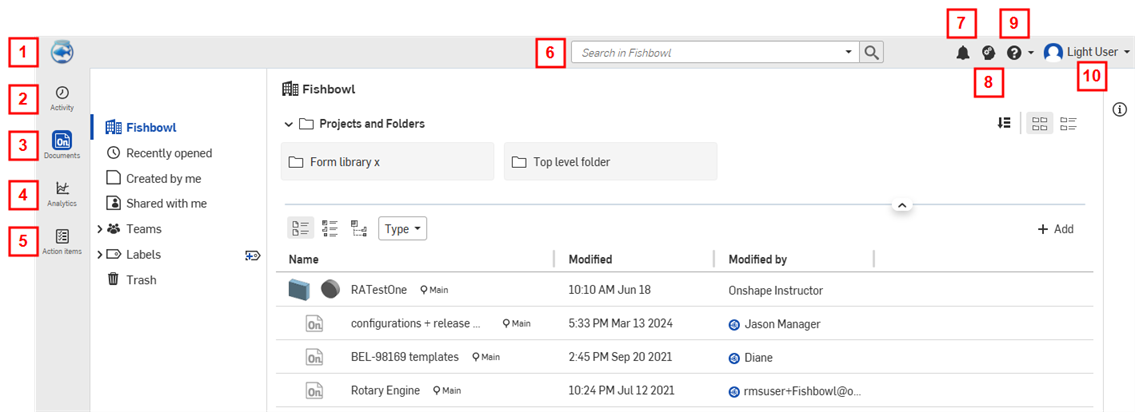
- Refresh Documents icon (company logo) - Your company icon is located in the top far left corner of the Onshape homepage and displays the Documents page. Click this icon from anywhere in Onshape.
- Activity tab (
 )
This tab is located in the left sidebar of the Light user homepage and allows you to navigate to your Activity stream (a listing of the actions you and your colleagues have taken within Onshape).
- Documents tab (
 )
The Documents tab is located in left sidebar of the Light user homepage and allows you to navigate to your Documents page (identical to clicking your company logo).
- Analytics tab (
 )
The Analytics tab allows you to navigate to your Analytics page to view reports about documents, user, and usage. For more information on Analytics, see
Analytics.
- Action items tab (
 )
The Action items tab is located in the left sidebar of the Light user homepage and allows you to navigate directly to your Action items (tasks and release management assignments) page.
- Search bar (
 )
The Search bar on the Documents page allows you to search through all documents. When a filter is selected (on the far left: Recently opened, Created by me, Shared with me), the Search is conducted on documents within that filter.
- In-app notifications button (
 )
The In-app notifications button, located at the top of your Light user homepage to the right of the Search bar, allows you to view notifications related to document comments, file import and export status, workplace status, etc.
See In-app notifications.
- Learning Center button (
 )
Onshape's Learning Center button is located at the top of the Light user homepage to the right of the App Store button, and allows you to navigate to Onshape's Learning Center, which includes self-paced courses and recorded webinars about how to use Onshape.
- Help icon (
 ) - Onshape's Help menu icon is located at the top right of the page, to the right of the Learning Center button. Click on the icon to open the Help menu drop down. Select the Help option to access Onshape's Help center.

Ce menu contient également un moyen de contacter le support : Contacter l'Assistance ouvre une boîte de dialogue dans laquelle vous pouvez saisir une question, ajouter éventuellement une capture d'écran de votre problème et choisir de partager ou non votre document directement avec un conseiller de l'Assistance Onshape (cette autorisation peut être révoquée à tout moment).
- Account user icon (
 ) - The right-most icon at the top of your Onshape Light user page is the Account icon, usually followed by the name of the user. Click on this icon, or your name, to open a drop down menu with options to navigate to your account, your enterprise settings, and an option to sign out.
Pour plus d'informations sur la prise en main de certaines préférences de configuration courantes et l'accès aux commandes, consultez Paramètres de Mon compte.
Utilisation de la page Activité
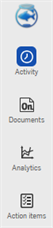
Cliquez sur Activité dans la barre latérale gauche.
The Activity page is your Onshape home page and is your default starting point in Onshape. On this page you see document-related activity in a stream. Use the 'ellipsis' menu to access commands related to the activity entry.
Pour plus d'informations, consultez Surveillance de l'activité de l'utilisateur.
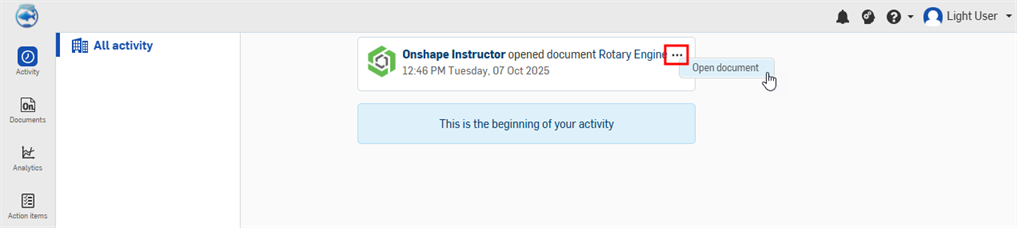
Un flux d'activité avec des points de suspension surlignés en rouge
Utilisation de la page Documents
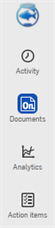
Cliquez sur Documents dans la barre latérale pour ouvrir la liste de tous les documents auxquels vous êtes autorisé à accéder.
La page Documents est l'endroit où vous commencerez probablement la majeure partie de votre travail dans Onshape. Cliquez sur le logo de votre entreprise dans le coin supérieur gauche de la fenêtre pour revenir à la page Documents depuis n'importe où dans Onshape.
La page Documents répertorie tous les documents auxquels vous avez accès, parfois listés individuellement, parfois organisés en projets et dossiers (illustré ci-dessous, dans un cadre rouge). Cette page contient également des filtres pour restreindre la liste des documents (cadre orange) et une zone de recherche (cadre jaune). Cliquez sur le nom d'un projet, d'un dossier ou d'un document pour l'ouvrir.
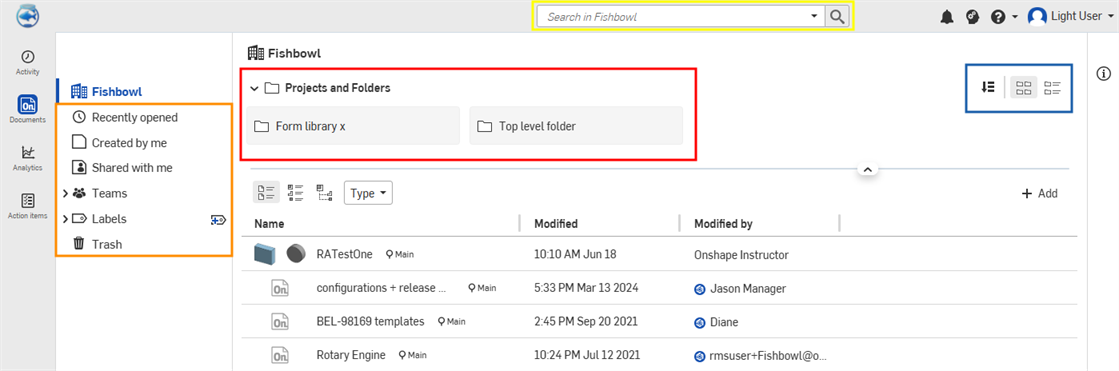
Dans l'exemple ci-dessus, les icônes encadrées en bleu correspondent aux options de filtrage, de tri et d'affichage sous forme de liste ou de grille.
Pour plus d'informations sur l'utilisation de la page Documents, consultez Page Documents.
Recherche d'informations

Vous pouvez accéder à la barre de recherche avancée d'Onshape dans votre page Documents d'utilisateur avec profil restreint, illustrée ci-dessus en rouge. Pour y accéder, cliquez sur  ou sur l'icône Aller dans les documents (logo de votre société), toutes deux situées dans le coin supérieur gauche de la page. Les outils de recherche avancée d'Onshape peuvent être utilisés pour trouver des pièces, des assemblages et des dessins spécifiques par référence de pièce, statut de release, version et révision.
Cliquez sur la flèche vers le bas dans la barre de recherche pour ouvrir la boîte de dialogue de recherche avancée. Dans cette boîte de dialogue, vous pouvez indiquer les différents paramètres de votre recherche :

Par exemple, supposons que vous receviez un ordre de travail spécifiant la référence de pièce 00203, rév B et que vous ayez besoin à la fois du dessin et du modèle 3D de la pièce pour réaliser l'ordre. Pour trouver les deux, ouvrez la boîte de dialogue de recherche avancée et remplissez-la comme indiqué :


Cliquez sur Rechercher pour afficher les résultats (illustré dans le deuxième exemple ci-dessus), et cliquez sur un résultat pour vous amener directement au dessin et au modèle 3D. À partir de là, vous pouvez effectuer l'une des actions décrites précédemment pour commenter, mesurer ou exporter des objets selon vos besoins.
Pour plus d'informations à l'aide de la fonctionnalité de recherche Onshape, consultez Recherche avancée.
Utilisation de la barre d'outils Lecture seule
La barre d'outils Lecture seule est la présentation par défaut pour tous les utilisateurs qui ne disposent pas d'autorisations de modification sur un document.
Lors de la saisie d'un document, un utilisateur avec profil restreint ou un utilisateur disposant disposant d'autorisations de Lecture seule uniquement peut voir cette mise en page (notez la barre d'outils Lecture seule en rouge) :
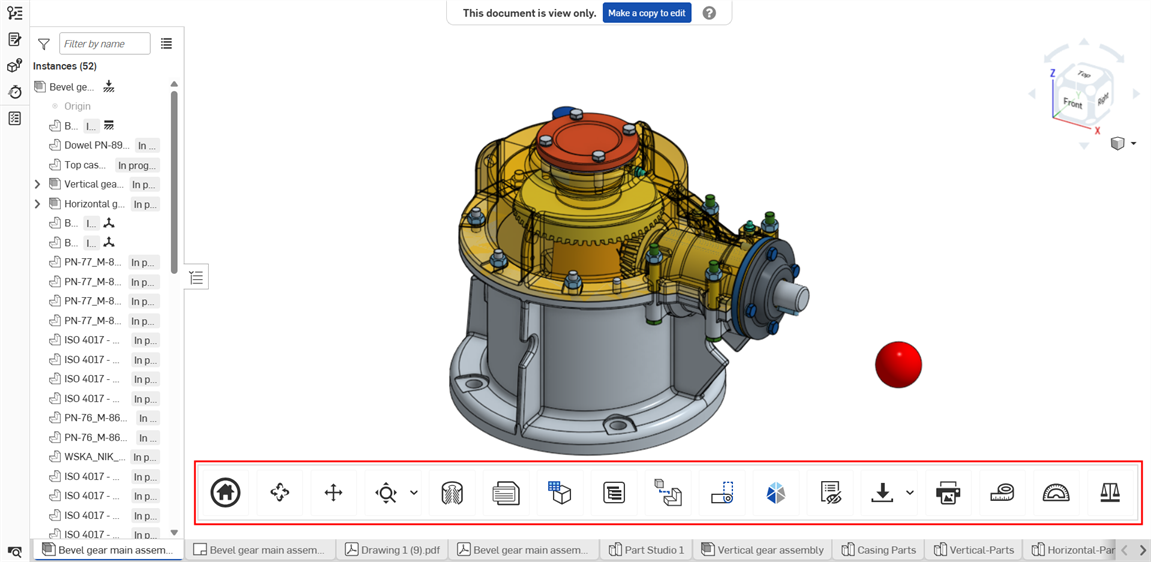
Un utilisateur d'Entreprise et tout autre compte dispose également de cette barre d'outils, lorsqu'elle est partagée avec les autorisations Lecture seule. Seul le propriétaire d'une entreprise a la possibilité de modifier les paramètres de son entreprise pour masquer la barre d'outils Lecture seule dans tous les documents. Les utilisateurs disposant d'autorisations de modification sur un document ne verront pas la barre d'outils Lecture seule.
La barre d'outils Affichage seul peut contenir jusqu'à 18 outils ou fonctions, dont certains dépendent du type d'onglet et de l'existence ou non de ces fonctions dans l'onglet actuel.
Pour plus d'informations sur l'utilisation de la barre d'outils Lecture seule, consultez Utilisation de la barre d'outils Lecture seule.

Barre d'outils comme on la voit généralement dans un Part Studio, ci-dessus

Barre d'outils telle qu'elle apparaît généralement sur un appareil iOS, ci-dessus

Barre d'outils telle qu'elle apparaît généralement sur un appareil Android, ci-dessus

Barre d'outils, comme on la voit généralement dans un assemblage, ci-dessus
- Home (
 )- - Click the Home icon to automatically restore the initial view of your document.
- Rotate (
 ) - Click the Rotate icon, then click and drag your cursor in the direction you want your document to rotate.
- Pan (
 ) - Click the Pan icon, then click and drag your cursor in the direction you want to pan your document.
- Zoom to fit (
 ) - Click the Zoom to fit icon to automatically zoom your image to fit the middle of the screen. Click the dropdown menu arrow to the right of the icon to see the following features:
- Zoom to window (
 ) - Click Zoom to window, then drag your cursor to create your zoom bounding box around the part of the entity you wish to zoom in on; your image zooms accordingly
- Zoom (
 ) - Click Zoom, then click and drag your cursor up and down or left and right to zoom in and out.
Lorsque vous utilisez l'application Onshape sur un ordinateur, vous pouvez faire défiler la souris vers le haut ou vers le bas à tout moment pour effectuer un zoom avant ou arrière.
Sur les appareils Windows dotés d'une souris standard à 3 boutons, Onshape fournit le schéma suivant pour manipuler le modèle 3D dans les Part Studios et les assemblages :
3D Rotate - Right-mouse-button-click+drag
Zoom in and out - Scroll up and scroll down, respectively
2D pan - Ctrl+right-mouse-button+drag (middle button click+drag)
Pour plus d'informations sur la personnalisation des commandes de la souris dans Onshape, consultez la section Navigation dans les vues et Affichage des pièces.
- Zoom to window (
-
Section view (
 ) - Click the Section view icon to open the Section view manipulator:

Sélectionnez le plan, la face (planaire, cylindrique, conique) ou le connecteur de positionnement que vous souhaitez visualiser, puis cliquez sur la coche
 dans le coin supérieur droit du manipulateur Vue en coupe pour finaliser votre décision.
-
Inspection table (
 ) - This icon only appears in a Part Studio tab. Click to open the Model based definition Inspection table, to view annotations such as datums, dimensions, geometric tolerances, and weld symbols.
- Properties (
 ) - - When you are in a Part Studio, click the Properties icon to open a Properties dialog where you will have the ability to edit your Part Studio's name, description, part number, state, and more:

Pour afficher les propriétés d'une pièce spécifique sur une entité, cliquez sur la pièce spécifique, puis sur l'icône Propriétés.
Dans un assemblage, cliquez sur l'icône Propriétés pour ouvrir une boîte de dialogue Propriétés.
Les utilisateurs avec profil restreint et les utilisateurs avec contrôle total qui n'ont pas les autorisations d'écriture n'ont pas la possibilité de modifier les propriétés.
-
Appearance panel (
 ) - This tool appears only when a Part Studio tab is selected. Click to open the Appearance panel from the right side of the UI.
Vous pouvez voir la couleur associée à une pièce ou à une face en particulier. Pour plus d'informations sur l'attribution de couleurs, voir Personnalisation des pièces et des faces :Apparence.
-
Display states (
 ) - This tool appears only when an Assembly is selected. Click to open the Display states dialog. See Display States for more information.
-
Cut list (
 ) - This tool appears only when a Part Studio tab is selected and Frames are used. Click to open the Cut list panel from the right side of the UI. See Cut List for more information.
- Configuration panel (
 ) - Click the Configuration table icon to open the Configured part properties panel (note that this icon appears only when your assembly or Part Studio contains configured properties):

Pour en savoir plus sur le panneau Configuration, consultez Configurations.
-
Custom tables (
 ) - This tool appears only when a Part Studio tab is selected. Click to open the Custom tables panel from the right side of the UI. If a custom table has been added to the document, it opens. See Custom tables for more information.

-
Sheet metal table and flat view (
 ) - Click this button to open the Sheet metal table and flat view associated with this Part Studio. See Sheet metal table and flat view for more information.
-
Routing curve table (
 ) - Click this tab to open the Routing curve table in the right side panel. See Routing curve for more information.
-
Comments panel (
 ) - Click the Comments icon to toggle the comments panel (note that this icon appears only when the user has permission to comment):
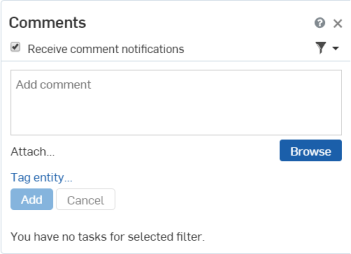
Pour en savoir plus sur le volet Commentaires, consultez Commentaires sur les espaces de travail.
- Bill of Materials (
 ) - Click the BOM icon to open the BOM panel, or close the BOM panel.
- Exploded views (
 ) - Click the Exploded views icon to open the panel in order to select an Exploded view to display.
Cet outil ne s'affiche que lorsqu’un assemblage est sélectionné.
-
Named positions (
 ) - Click the Named position icon to open the panel to view the Assembly's named positions and select from those positions. See Named positions for more information.
-
Simulation (
 ) - Click the Simulation button to view all the Assembly's simulations, and run any of those simulations. See Simulations for more information.
-
Follow a user (
 ) - Click the Follow a user icon to open a menu with a list of users that are currently in the document (note that this icon only appears if there are multiple users in a document):

Cliquez sur un utilisateur que vous souhaitez suivre et votre fenêtre Onshape s'ajuste pour vous afficher son affichage du document en temps réel, comme indiqué ci-dessous :

Pour arrêter de suivre un utilisateur, cliquez à nouveau sur l'icône Suivre un utilisateur dans la barre d'outils. Pour en savoir plus sur la façon de suivre un utilisateur, consultez Suivre le Mode.
- Export tab (
 ) - Click the Export icon to open the Export dialog. Here, you can edit your document's name and export options.
- Export selected (
 ) - Click the Export selected icon to export all selected geometry (note that this icon appears only when exportable geometry is already selected). An Export dialog like the one above appears; edit your file name, format, version, and export options, and click the Export button to finalize your decisions.
- Select and export () - To export a specific assembly or part, click the dropdown menu arrow to the right of the Export icon and click Select and export...(note that this icon only appears if there no exportable geometry is selected). This opens an Export manipulator; click the part or assembly you want to export, then click the checkmark in the top right corner. This opens the same Export dialog as shown above. Choose your export settings and click the Export button to finalize your decisions.
- Export selected (
-
Print (
 ) - Click the Print icon to open the Print setup dialog:

Vous avez ici la possibilité de modifier vos paramètres d'impression. Lorsque vous êtes prêt à imprimer, cliquez sur la coche
dans le coin supérieur droit. Cela ouvre un aperçu avant impression de votre document, avec des options permettant de choisir des paramètres plus spécifiques à l'imprimante. -
Measure (
 ) - Hold your cursor over the Measure icon to read how the Measure tool functions:

Le message ci-dessus explique comment l'outil Mesurer s'affiche automatiquement dans le coin inférieur droit de la fenêtre Onshape chaque fois qu'une entité ou une pièce est sélectionnée. Cliquez sur l'icône Mesurer pour afficher un exemple animé des fonctionnalités de l'outil.
-
Show analysis tools (
 ) - Click the Show analysis tools icon to open tools used to inspect design integrity of sketch edges/surfaces and part edges/surfaces/volumes in Part Studios, and instance surfaces/interferences in Assemblies. See Analysis tools for more information.
-
Mass Properties (
 ) - Click the Mass properties icon to open the Mass properties panel:

Dans un atelier de pièces, si aucune pièce n'est sélectionnée, le volet Propriétés de masse affiche les propriétés de l'atelier de pièces. Si des pièces sont sélectionnées, seules les propriétés de ces pièces sélectionnées sont affichées.
Liens et partage
Tous les éléments de Onshape possède une URL unique. De nombreuses entreprises publient des liens vers des versions spécifiques d'objets Onshape (ateliers de pièces, assemblages, dessins, etc.) dans les ordres de travail ou les logiciels ERP, ce qui vous permet d'obtenir la version exacte dont vous avez besoin. Ces liens peuvent être facilement copiés depuis et vers la barre d'adresse de votre navigateur.
L'utilisation du bouton Partager n'est pas disponible pour les utilisateurs avec profil restreint pour le moment car ceux-ci ne sont pas autorisés à partager des documents.
Sélection
La sélection dans un document Onshape est additive. Lorsque vous cliquez avec le bouton gauche pour sélectionner un élément de géométrie, puis que vous cliquez à nouveau sur un autre élément de géométrie, Onshape ajoute la deuxième sélection (et les sélections suivantes) au lieu de passer à celle-ci. Vous pouvez effacer votre sélection en appuyant sur la barre d'espace de votre clavier (ou en cliquant dans un espace vide). Le premier exemple ci-dessous montre l'affichage de votre document dans un Atelier des pièces avec une seule pièce sélectionnée. Le deuxième exemple montre à quoi ressemblerait votre document si trois pièces étaient sélectionnées simultanément, les pièces étant toutes surlignées en jaune lorsqu'elles sont sélectionnées.


Propriétés de mesure et de masse
Vous pouvez utiliser les outils Propriétés Mesure et Masse de la barre d'outils Lecture seule, mais également, l'outil Mesure Onshape est automatique dans les ateliers de pièces et les assemblages lorsqu'une entité est sélectionnée. Les informations de mesure apparaissent automatiquement dans le coin inférieur droit de l'interface lorsque vous effectuez une sélection ou des sélections. Pour plus d'informations sur la mesure, consultez Outil de mesure.

L'outil de mesure d'un Atelier de pièces affiche la zone de la pièce sélectionnée.
Il en va de même pour les propriétés de masse. Sélectionnez une pièce ou un assemblage et l'icône des propriétés de masse apparaît dans le coin inférieur droit de l'interface :

Cliquez sur l'icône pour afficher les propriétés de la sélection.
Pour plus d'informations sur les propriétés de masse, consultez Outil Propriétés de masse.
Création d'une tâche
-
Dans un document, cliquez avec le bouton droit sur un onglet pour accéder au menu contextuel :

-
Cliquez sur l'option du menu Créer une tâche pour ouvrir la boîte de dialogue Créer une tâche :

-
Spécifiez le nom de la tâche.
-
Spécifiez éventuellement une description de tâche.
-
Sur le côté droit de la boîte de dialogue, à côté de l'icône Propriétés (
 ) une catégorie de tâche par défaut est affectée. Vous pouvez conserver ou supprimer cette catégorie et/ou en saisir une autre.
-
Cliquez sur l'icône Références (
 ) pour associer cette tâche à une pièce, un assemblage, un dessin, un fichier, un Atelier des fonctions ou une application dans un document ou une version spécifique d'un document. Lorsque la boîte de dialogue Référence s'ouvre, cliquez sur l'icône Ajouter une référence (
 ), recherchez une référence ou collez une URL vers une référence spécifique, ou sélectionnez une référence dans la liste pour rechercher une référence dans un document spécifique d'une pièce, d'un assemblage, d'un dessin, d'un fichier, d'un Atelier des fonctions ou d'une application. Vous pouvez également créer une version ou afficher le graphique des versions.
-
Cliquez sur la priorité et Icône de dates (
 ) et entrez une date d'échéance.
-
Cliquez sur Enregistrer pour enregistrer la tâche et l'attribuer ultérieurement, cliquez sur Attribuer pour l'attribuer à un utilisateur en particulier dès maintenant, ou cliquez sur Annuler pour annuler la création de la tâche.
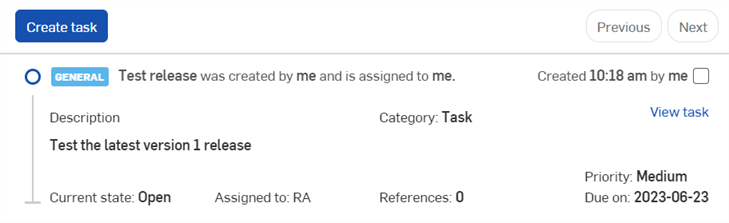
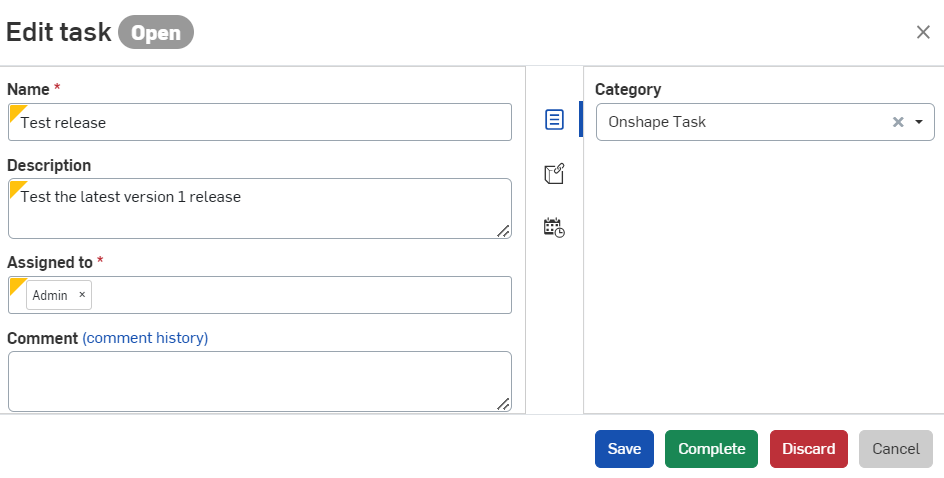
Exemple de tâche dans la liste du Gestionnaire de tâches après sa création.
Pour réattribuer une tâche à un autre utilisateur après l'avoir créée, sélectionnez Afficher la tâche pour modifier. Supprimez l'utilisateur dans Attribué à dans ce champ, sélectionnez un autre utilisateur. Cliquez sur Enregistrer pour réattribuer la tâche.
Commenter
Vous pouvez être autorisé à commenter des documents, ce qui vous permet de discuter avec d'autres membres de votre organisation directement dans Onshape. Pour ajouter un commentaire, ouvrez un document et cliquez sur le bouton Commentaire  dans la barre d'outils Lecture seule pour ouvrir le menu déroulant de commentaire, illustré ci-dessous :

Le bouton Commentaire ne s'affiche pas si vous n'avez pas l'autorisation de commenter.
Si vous êtes autorisé à commenter le document, vous pouvez ajouter des commentaires à la géométrie et aux fonctions du modèle en cliquant avec le bouton droit de la souris dessus et en sélectionnant Ajouter un commentaire dans le menu contextuel, illustré dans le premier exemple ci-dessous. La sélection de Ajouter un commentaire ouvre une boîte de dialogue Commentaires avec la pièce sélectionnée avec le commentaire, illustrée dans le deuxième exemple ci-dessous. Vous pouvez également mentionner d'autres utilisateurs dans un commentaire en tapant @ avant leur nom d'utilisateur.


Pour plus d'informations sur les commentaires, consultez la section Commenter dans les espaces de travail et les versions.
Exportation
Vous pouvez exporter des pièces, des assemblages et des dessins dans un certain nombre de formats de fichier différents, ce qui vous permet, par exemple, de créer facilement les fichiers STEP dont votre fournisseur a besoin pour fabriquer vos pièces. Si vous avez l'autorisation d'exporter des données, cliquez avec le bouton droit sur une pièce dans la liste des pièces ou dans la zone graphique d'un atelier des pièces, d'un onglet assemblage ou d'un onglet Dessin et sélectionnez Exporter dans le menu contextuel (illustré dans le premier exemple ci-dessous). Une boîte de dialogue Exporter apparaît :


Pour plus d'informations sur l'exportation de données et les formats de fichiers pris en charge, consultez la section Exportation de fichiers.
Accès aux menus contextuels de commande
Les menus contextuels accessibles en cliquant sur le bouton droit de la souris apparaissent partout dans Onshape et contiennent de nombreuses commandes nécessaires à l'exécution de vos tâches. Cliquez avec le bouton droit de la souris pour activer les menus contextuels des entités de la zone graphique (pièces, surfaces et esquisses, par exemple), des entités dans les listes des fonctions (telles que les fonctions Extruder et Pivoter), des listes de pièces dans les ateliers de pièces et les assemblages (pièces, surfaces, courbes et assemblages individuels) et des entités dans les dessins. Les commandes clés comme Exporter se trouvent dans les menus contextuels, alors assurez-vous de cliquer avec le bouton droit de la souris dans toute l'interface pour accéder aux commandes nécessaires à la réalisation de vos objectifs.

Exemple de menu contextuel généré par un clic droit sur un document dans la page Documents
Utilisateurs ayant des responsabilités de gestion des versions
Lorsqu'un utilisateur a des responsabilités de gestion des révisions (utilisateurs Enterprise ou Professional uniquement), il ne peut pas lancer de release, mais il peut et peut avoir la responsabilité d'observer, de commenter et d'approuver un candidat à la release. Il n'y a pas d'outil pour utilisateur avec profil restreint dans la barre d'outils à cette fin, cependant, l'utilisateur doit accéder au candidat à la release via la notification qu'il a reçue, qui peut être :
- Notification par e-mail avec un lien
- Notification interne dans le document
- Notification sur mobile avec un lien
Ces notifications contiendront un lien Voir la version qui, lorsque l'on clique dessus, conduit l'utilisateur directement à la boîte de dialogue Candidat à la release.
Octroi d'autorisations globales aux utilisateurs avec profil restreint
Pour savoir quelles autorisations globales peuvent être accordées à un utilisateur avec profil restreint, voir Autorisations globales pour les utilisateurs avec profil restreint.
Pour en savoir plus sur l'organisation de documents à l'aide de dossiers, vous pouvez suivre le cours autoguidé ici : Onshape Enterprise pour les utilisateurs avec profil restreint (compte Onshape requis). Vous pouvez également suivre l'article de briefing technique ici : Utiliser Onshape pour les nouveaux utilisateurs (compte Onshape requis).