 Configurations


Disponible dans : Part Studio, Assemblage, Variable Studio
Créez des variantes d'une pièce, d'un Part Studio, d'un assemblage ou d'un Variable Studio. Par exemple, vous pouvez configurer la profondeur d'une fonction d'extrusion, la suppression d'un filet, le FeatureScript d'une fonction personnalisée, les numéros de pièce, les couleurs, les matériaux, etc.
Consultez ce qui suit pour plus de détails sur la création et l'utilisation de configurations :
Consultez les informations suivantes pour plus de détails sur la gestion des configurations, notamment le changement de nom, le copier/coller et la publication :
Consultez ce qui suit pour plus de détails sur l'application d'une logique de configuration avancée :
Lorsque plusieurs personnes travaillent dans le même document, chacune voit sa propre configuration sélectionnée. Lorsque vous travaillez en mode suivi, l'abonné voit les configurations sélectionnées par le responsable.
 Terminologie
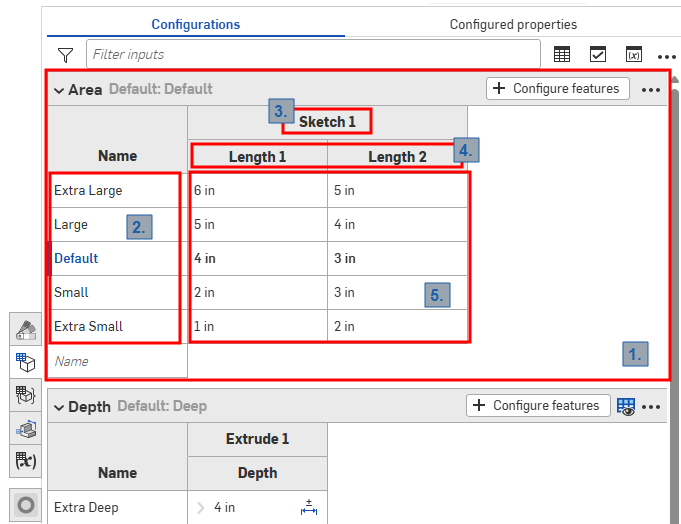
Panneau des configurations dans un Part Studio
Les configurations Onshape utilisent les termes suivants, comme indiqué sur l'image ci-dessus :
-
Entrées - Chaque entrée de configuration est représentée par une tableau réductible. Chaque Part Studio, Assemblage et Variable Studio ne possède qu'un seul panneau de configuration, mais chaque panneau peut contenir de nombreuses entrées.
-
Options - Chaque ligne d'un tableau d'entrées contient les options disponibles lors de la sélection d'une configuration.
-
Fonctions configurées - La fonction ou la variable en cours de configuration. Elles correspondent toujours à une fonction ou à une variable existante. Les noms ne peuvent pas être modifiés.
-
Paramètres - Chaque colonne d'un tableau d'entrées représente le paramètre de fonction spécifique en cours de configuration.
-
Valeurs des options - Chaque cellule indique la valeur à définir pour le paramètre pour l'option indiquée.
Tous les Part Studios, assemblages et Variable Studios disposent d'un seul panneau de configuration qui récapitule les configurations disponibles pour l'élément. Vous pouvez créer plusieurs entrées de configuration au sein d'une même configuration. C'est particulièrement utile lorsque la fonction ou les valeurs d'entrée que vous souhaitez configurer ne sont pas nécessairement liées les unes aux autres. Par exemple, lorsque la longueur et le diamètre d'une pièce ne sont pas liés à l'application d'un congé, vous pouvez utiliser deux entrées de configuration. Cela permet une plus grande flexibilité et peut aider à éviter que chaque entrée de configuration ne se complique inutilement. Les entrées de configuration que vous définissez deviennent des options dans la boîte de dialogue d'insertion lorsque vous insérez l'élément configuré.
Configurations : iOS et Android
La prise en charge des configurations sur iOS et Android est limitée aux éléments suivants :
-
Affichage du panneau de configuration (
 ) sur la droite.
 -
Sélection entre les configurations dans le panneau de gauche (au-dessus de la liste des fonctions) :
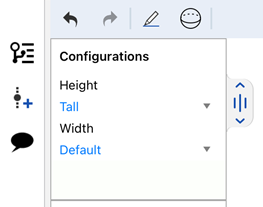
Sélection de configurations sur iOS
-
(iOS uniquement) Les conditions de visibilité sont appliquées, si elles sont présentes dans la configuration.
Vous ne pouvez pas créer ou modifier des configurations ou des conditions de visibilité depuis les plateformes iOS ou Android. Cela ne peut être fait qu'à partir de la plateforme de bureau (navigateur).
Pour des ressources supplémentaires du centre d'apprentissage, voir : Cours à votre rythme > Configurations. Vous pouvez également suivre le cours du parcours d'apprentissage ici : Introduction aux configurations de pièces (compte Onshape requis), et l'article de briefing technique ici : Variables paramétriques et variables de configuration (compte Onshaperequis).