Configurations de l'Atelier des variables
Dans Onshape, vous pouvez configurer des Ateliers des variables de la même manière que vous pouvez configurer des Ateliers des pièces et des Assemblages.
Vous pouvez configurer la valeur ou la description de n'importe quelle variable. Toutes les valeurs et descriptions que vous configurez dans un Atelier des variables sont appelées « configuration ». Une configuration peut inclure plusieurs entrées de configuration.
Les entrées de configuration que vous définissez dans un Atelier des variables deviennent des options dans la boîte de dialogue Insérer lorsque vous insérez l'Atelier des variables dans un autre onglet ou document.
Configurations panel in a Part Studio
Onshape configurations use the following terms, as indicated in the above image:
-
Inputs - Each configuration input is represented as a collapsible table. Each Part Studio, Assembly, and Variable Studio has only one Configurations panel, but each panel can contain many inputs.
-
Options - Each row in an input table becomes the options available when selecting a configuration.
-
Configured features - The feature or variable being configured. These always correspond to an existing feature or variable. Names cannot be changed.
-
Parameters - Each column in an input table represents the specific feature parameter being configured.
-
Option values - Each cell indicates the value to set for the parameter for the indicated option.
- Cliquez sur l'
icône située à droite de la fenêtre de l'Atelier des variables pour ouvrir le panneau de configuration. 
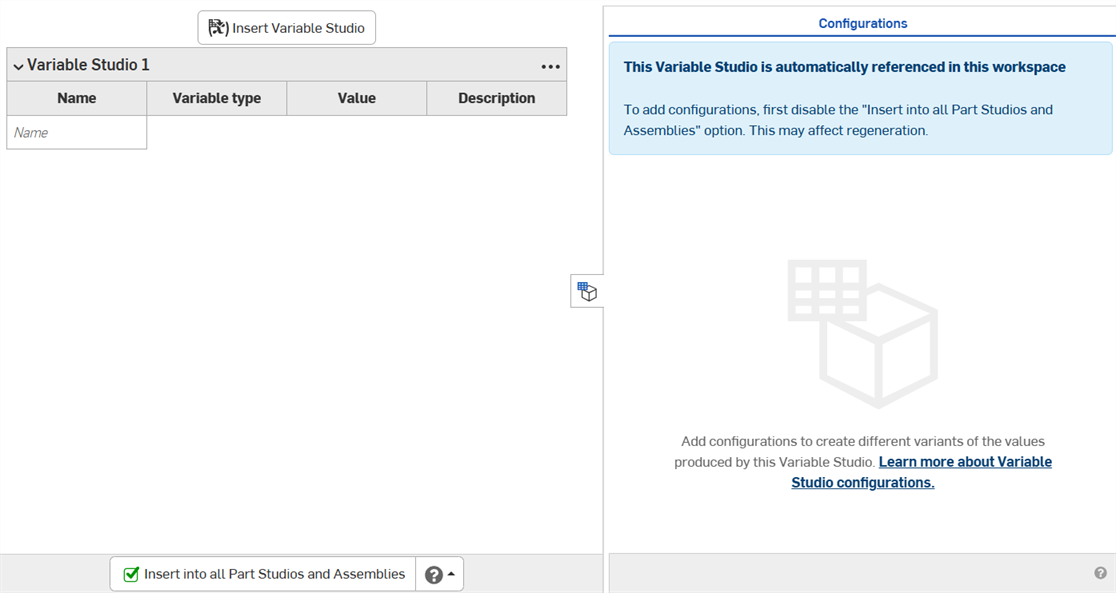
- L'Atelier des variables ne peut pas être configuré lorsqu'il est automatiquement référencé. Décochez la case Insérer dans tous les ateliers de pièces et assemblages. (Lorsque vous insérez un tableau des variables configuré dans un Atelier des pièces ou un assemblage, vous devez choisir les configurations à insérer.)
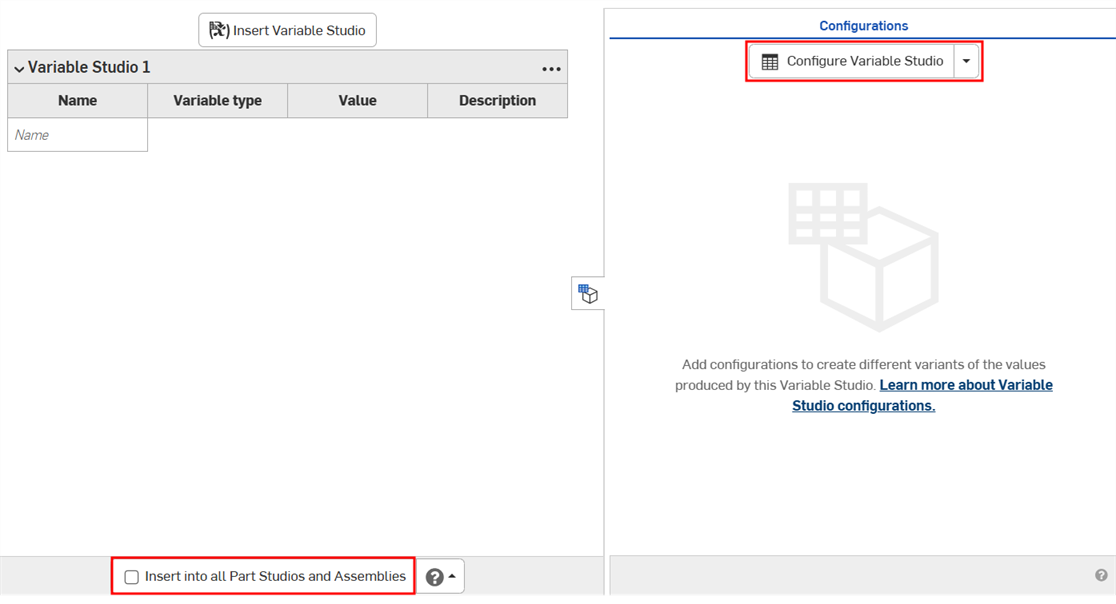
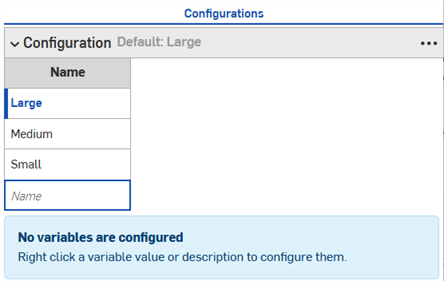
- Cliquez sur Configurer un Atelier des variables. Un tableau d'entrée de configuration apparaît dans le panneau de configuration.
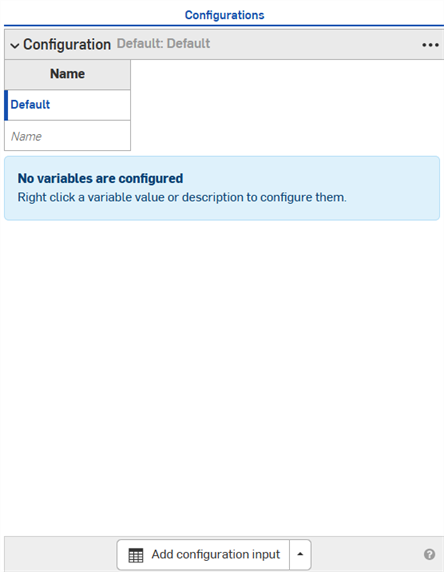
- Cliquez sur la première ligne pour l'activer, puis saisissez le nom des valeurs d'entrée dans la première colonne. Appuyez sur la touche Tab pour passer à la ligne suivante. La barre bleue à gauche de la ligne indique la configuration actuellement sélectionnée dans l'Atelier des variables.
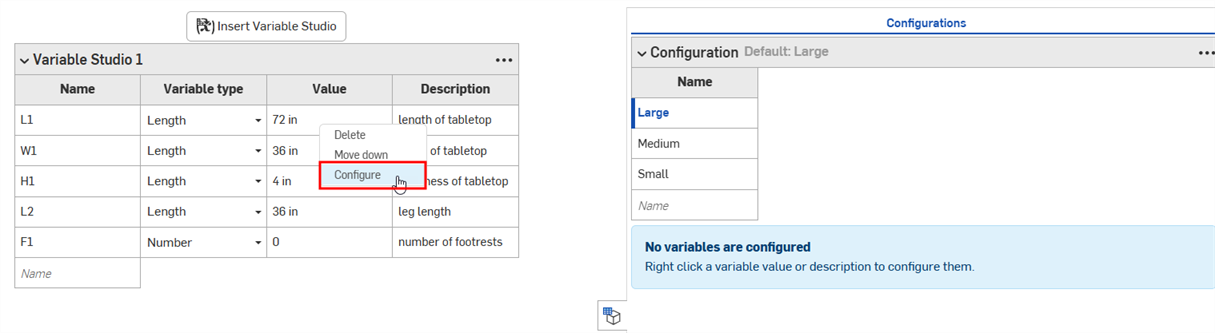
- Cliquez avec le bouton droit de la souris sur la valeur ou la description d'une variable et cliquez sur Configurer dans le menu contextuel pour l'ajouter au tableau de configuration.
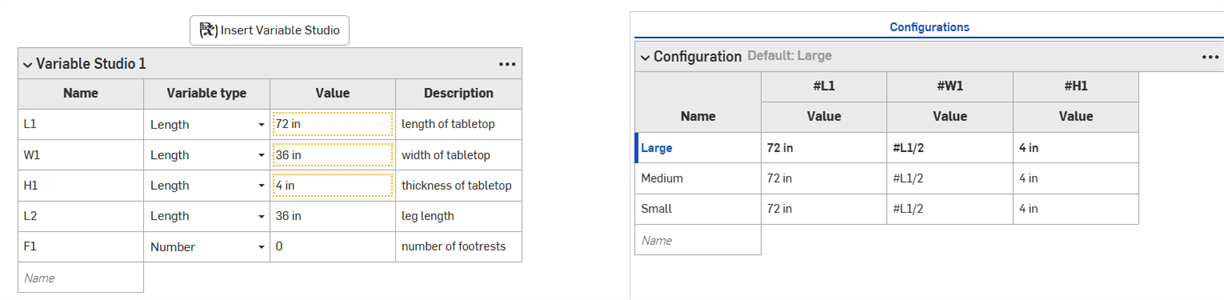
- Continuez à cliquer avec le bouton droit et à sélectionner Configurer pour ajouter des valeurs ou des descriptions supplémentaires au tableau. Les sélections sont ajoutées au tableau avec leurs valeurs par défaut et sont surlignées en orange dans l'Atelier des variables.
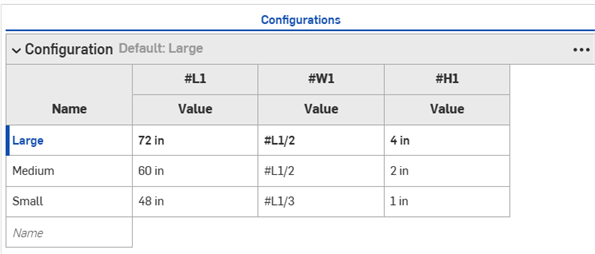
- Double-cliquez et modifiez les valeurs du tableau de configuration si nécessaire.
-
Pour supprimer une valeur ou une description d'une configuration, cliquez dessus avec le bouton droit dans l'Atelier des variables et cliquez sur Annuler la configuration ou Annuler la configuration depuis.
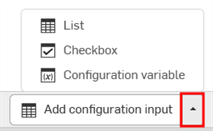
- En bas du panneau de configuration, cliquez sur la flèche Ajouter des données configurées et sélectionnez le type de configuration à ajouter. Cliquez sur le bouton au lieu de la flèche pour insérer automatiquement un type de configuration de liste.

- Sélectionnez une option dans le menu :
- Liste - Crée une liste de valeurs sélectionnables à présenter lors de l'insertion.
Case à cocher - Crée une case à cocher ou à décocher lors de l'insertion.
Variable de configuration - Crée une variable qui peut être utilisée dans n'importe quelle fonction ou dans FeatureScript.
-
Modifiez les valeurs du tableau d'entrée de configuration selon vos besoins.
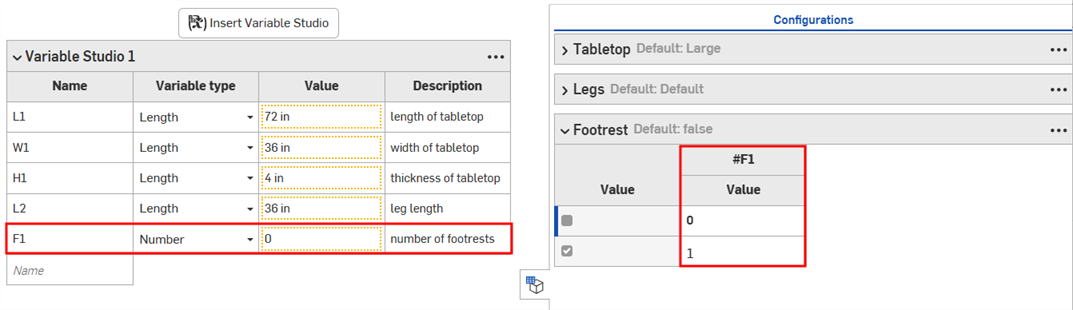
- Cliquez sur la flèche Ajouter des données configurées et sélectionnez Case à cocher.
- Saisissez un nom dans la boîte de dialogue qui apparaît.
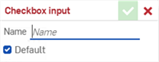
- Utilisez l'option par défaut pour spécifier si la configuration doit être cochée ou décochée par défaut. Cela pourra être modifié plus tard.
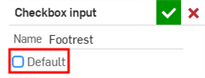
- Cliquez sur la coche verte pour ajouter l'entrée au panneau de configuration.
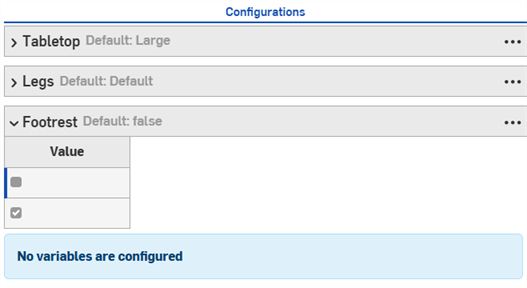
- Cliquez avec le bouton droit de la souris sur la valeur ou la description à configurer dans l'Atelier des variables, puis cliquez sur Configurer avec pour ajouter la valeur à l'entrée.
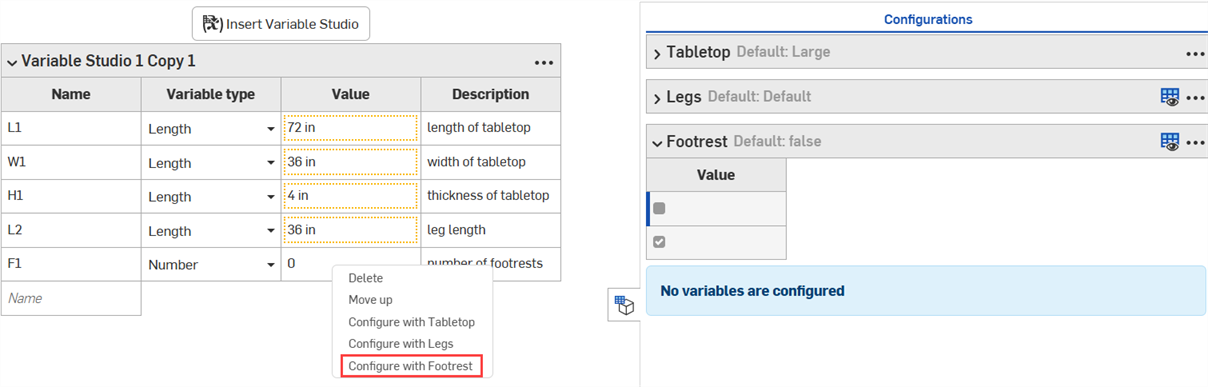
- Modifiez les valeurs d'entrée selon vos besoins.
- Cliquez sur la flèche Ajouter des données configurées et sélectionnez Variable de configuration.
- Ajoutez un nom à la variable dans la boîte de dialogue qui apparaît.
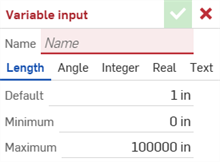
- Sélectionnez un type pour la variable. Choisissez entre Longueur, Angle, Nombre entier, Réel ou Texte.
- Entrez les valeurs de la variable.
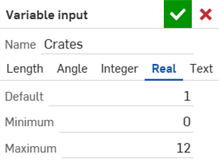
- Cliquez sur la coche verte pour ajouter l'entrée au panneau de configuration.
- Entrez les valeurs de la variable.
- Faites un clic droit sur une valeur ou une description dans l'Atelier des variables et sélectionnez Définir sur...
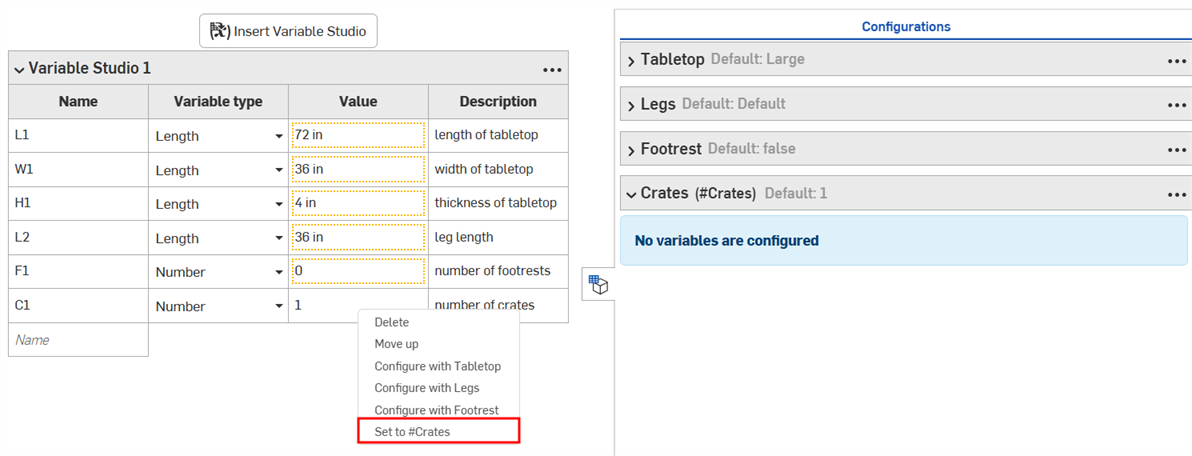
La valeur est ajoutée au panneau de configuration
.
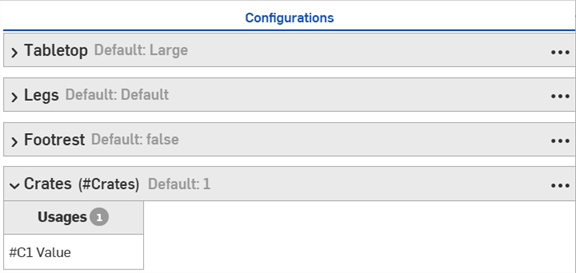
The examples in this section show a configured Part Studio. Functionality is the same for configured Variable Studios except where noted below.
Renommer les configurations
To rename a configuration input or input parameter (column), hover over the current name to display the I-cursor. Click to select the current text, type the new text, then press Enter.
Les paramètres d'entrée de configuration (colonnes) peuvent être renommés pour les fonctions d'esquisse uniquement.
Configuration inputs can also be renamed via the context menu.
Filtering configurations
Use the Filter options to find inputs in the Configurations panel.
-
Click the Filter icon (
) and select a search option.
- If no search option is selected, :name is used by default.
- Use quotation marks to match an exact string (i.e., :part "Part 1")
- Filters can be combined (i.e. :name Depth :part "Part 1" ).
- The example image shows the filters available in a Part Studio configuration. Assemblies and Variable Studios have different filters available.
-
Type your search term into the Filter inputs field after the search option. Inputs that do not match the filter are hidden in the Configuration panel.

-
Use the icons to the right of the Filter field to further refine what is shown in the Configuration panel. You can select multiple options at one time.

-
- Show List input tables that match the filter -
- Show Checkbox input tables that match the filter -
- Show Configuration variable input tables that match the filter.
-
Menus contextuels de configuration
Images are from a configured Part Studio. Context menu options may differ in an assembly or Variable Studio.
Configuration panel context menu
To make adjustments to all input tables, click three-dot button
in the filter area.
-
Copier toutes les entrées - Copiez toutes les entrées et valeurs (lignes) dans le panneau de configuration. Vous pouvez ensuite les coller dans le panneau de configuration d'un autre Part Studio ou Assemblage, puis ajouter des paramètres à l'aide de la commande Copier le tableau. Consultez la section Copier et coller des entrées sur cette page.
-
Réduire/développer toutes les entrées - Réduisez ou développez toutes les entrées de configuration dans le panneau de configuration.
Input table context menu
To make adjustments to a configuration input, click three-dot button
. The options on the context menu will vary depending on if you're configuring a Part Studio, Assembly, or Variable Studio:
- Copier le tableau - Copiez l'intégralité de l'entrée de configuration. Vous pouvez ensuite la coller dans une feuille de calcul à des fins d'enregistrement ou de modification. Vous pouvez également la coller depuis une feuille de calcul dans une entrée de configuration. Consultez la section Copier et coller des valeurs et des paramètres d'entrée sur cette page.
- Copier l'entrée - Copiez l'entrée et les valeurs (lignes). Vous pouvez ensuite la coller dans le panneau de configuration d'un autre Part Studio ou Assemblage, puis ajouter des paramètres à l'aide de la commande Copier le tableau. Consultez la section Copier et coller des entrées sur cette page.
- Déplacer vers le haut/vers le bas - Réorganisez les entrées dans le panneau de configuration. Vous pouvez également cliquer et faire glisser les entrées pour les réorganiser.
- Renommer- Renommez l'entrée de configuration. Vous pouvez également renommer l'entrée comme décrit dans la section Renommer les configurations ci-dessus.
- Modifier des identifiants FeatureScript - (Pièces et Part Studios uniquement) Cette boîte de dialogue modifiera les identifiants FeatureScript internes de l'entrée de configuration. Cliquez dans les boîtes de dialogue pour modifier les identifiants. Lorsque vous avez terminé, sélectionnez Supprimer la référence et modifiez les identifiants dans le coin inférieur droit.

Cette boîte de dialogue n'est généralement utile que si vous devez créer un atelier des pièces dans une fonction FeatureScript personnalisée.
- Exclure des propriétés - (Pièces et Part Studios uniquement). Voir la section Configurations : Exclusion des configurations susceptibles d'affecter les propriétés.
- Conditions de visibilité - Consultez la section Définition des conditions de visibilité sur cette page.
- Supprimer : sélectionnez cette action pour supprimer immédiatement l'entrée de configuration ; aucun avertissement n'est donné.
Row context menu
Menu contextuel des lignes
Menu contextuel des colonnes
Column context menu
- Basculer vers - Lorsque vous cliquez avec le bouton droit sur une ligne qui n'est pas l'entrée actuellement sélectionnée, l'élément de menu est préfacé par Basculer vers une autre entrée.
- Définir par défaut - Si une ligne n'est pas actuellement la valeur d'entrée par défaut, définissez-la comme nouvelle valeur par défaut. La valeur par défaut actuelle est affichée à côté du nom d'entrée.
- Dupliquer la ligne - Créez une ligne dupliquée ; ceci est particulièrement pratique lorsque vous vous préparez à coller une nouvelle entrée dans un tableau. Consultez la section Copier et coller des tableaux dans et hors des entrées de configuration sur cette page.
- Déplacer vers le haut/vers le bas - Déplacez la ligne sélectionnée d'une ligne vers le haut ou vers le bas. Vous pouvez également cliquer et faire glisser pour réorganiser les lignes.
- Renommer Renommez l'entrée.
- Supprimer la colonne/la ligne - Supprime la colonne ou la ligne sélectionnée.
Vous pouvez cliquer et faire glisser des arêtes de colonne individuelles dans le tableau pour les redimensionner ; dans le cas des étiquettes de colonnes empilées, cliquez et faites glisser l'étiquette inférieure indiquée dans l'illustration ci-dessus par la flèche bleue.
Cell context menu
To remove a value or description from a configuration, right-click it in the Variable Studio and click Unconfigure or Unconfigure from.
Les exemples de cette section montrent un Atelier des pièces configuré ; les fonctionnalités sont identiques lorsque vous travaillez avec des Ateliers des variables configurés.
La boîte de dialogue de Conditions de visibilité de la configuration vous permet d'ajouter de la logique à vos configurations afin de contrôler la disponibilité de certaines entrées et options.
Considérons une pièce avec deux entrées : hauteur et largeur.
Par défaut, une pièce de n'importe quelle hauteur peut avoir n'importe quelle largeur. Mais imaginons que la largeur extra large est disponible uniquement pour la hauteur haute. Dans ce cas, nous pouvons définir les conditions dans lesquelles l'entrée Largeur est visible.
- Dans le panneau Configuration, cliquez sur le bouton à trois points de l'entrée, puis sélectionnez Conditions de visibilité dans le menu.
La boîte de dialogue de Conditions de visibilité des configurations s'ouvre. Le volet droit affiche un aperçu des configurations actuellement sélectionnées. Vous pouvez modifier les options sélectionnées directement dans ce panneau pour prévisualiser vos paramètres.

- Cliquez sur Ajouter une condition.
- Cliquez sur la première liste déroulante et sélectionnez l'entrée qui doit contrôler la visibilité de cette entrée. Dans cet exemple, nous allons sélectionner l'entrée Hauteur.
- Dans la deuxième liste déroulante, choisissez soit est pour sélectionner des options spécifiques, soit est entre pour sélectionner une gamme d'options :
- Est : cliquez sur la troisième liste déroulante qui apparaît et sélectionnez les options autorisées pour la saisie.
- Est entre : cliquez sur la troisième liste déroulante et sélectionnez la première option autorisée de la plage. Cliquez sur la quatrième liste déroulante et sélectionnez la dernière option autorisée dans la plage.
Dans cet exemple, l'entrée Largeur n'est disponible que pour la Grande hauteur. L'aperçu sur la droite est mis à jour pour refléter vos sélections. Vous pouvez voir que l'entrée Largeur n'est plus disponible pour la hauteur par défaut dans l'image ci-dessous.
- Cliquez sur Enregistrer. Désormais, l'entrée Largeur n'est visible que lorsque la Hauteur haute est sélectionnée, et le tableau d’entrée Largeur affiche l'icône des conditions de visibilité
.


Vous pouvez utiliser les paramètres de règle d'option dans la boîte de dialogue des Conditions de visibilité de la configuration pour spécifier les conditions dans lesquelles certaines options doivent apparaître.
La logique des règles d'option ne peut être définie que pour les entrées de liste.
- Dans la boîte de dialogue Conditions de visibilité de la configuration, développez une entrée et cliquez sur Ajouter une règle d'option. Une nouvelle section apparaît dans la boîte de dialogue :

- Dans la ligne Afficher, choisissez les options qui sont contrôlées.
- Options : cliquez sur la liste déroulante qui apparaît et sélectionnez les options pour lesquelles vous souhaitez définir les conditions.
- Plage : cliquez sur la première liste déroulante et sélectionnez la première option de la gamme. Cliquez sur la deuxième liste déroulante et sélectionnez la dernière option de la gamme. Les plages incluent les options spécifiques et les plages qui se chevauchent sont autorisées.
- Dans la ligne Quand, cliquez sur la liste déroulante Quand et sélectionnez Toujours (pour toujours afficher l'option) ou Quand (pour définir les conditions des options). Si vous choisissez Quand, vous devez également :
- Sélectionnez l'entrée dans la deuxième liste déroulante.
- Choisissez soit est pour sélectionner des options spécifiques, soit est entre pour sélectionner une gamme d'options.
- Est : cliquez sur la liste déroulante qui apparaît et sélectionnez la ou les valeurs autorisées pour l'option.
- Est entre : cliquez sur la première liste déroulante et sélectionnez la première option autorisée de la plage. Cliquez sur la deuxième liste déroulante et sélectionnez la dernière option autorisée dans la plage.
-
Continuez à ajouter de la logique dans la configuration en cliquant sur Ajouter une condition et en répétant cette série d'étapes.
Les conditions d'une règle d'option sont combinées sous forme d'instructions AND (ET) ; toutes les conditions doivent être remplies pour que les options contrôlées soient visibles.
- Ajoutez des conditions pour les autres options en cliquant à nouveau sur Ajouter une règle d'option.
- Cliquez sur Enregistrer.
Dans l'exemple ci-dessous, l'option « Mince » n'est autorisée que lorsque la taille du perçage est de 0,8 pouce. L'option par défaut est toujours autorisée :

L'exemple suivant utilise des plages qui se chevauchent pour spécifier les conditions de visibilité :

L'exemple ci-dessous utilise une combinaison de commandes d'options et de plages pour définir la logique requise.

Les conditions d'entrée s'additionnent ; si nous ajoutons une troisième configuration à l'exemple ci-dessus et que nous définissons les conditions indiquées dans l'image ci-dessous, l'option Grand congé sera disponible uniquement pour les pièces qui ont à la fois les entrées Grande hauteur et Largeur extra large.
Lorsque la largeur par défaut est définie pour la hauteur haute, la configuration du congé est masquée.
Les entrées de configuration peuvent uniquement contrôler la visibilité des entrées qui apparaissent en dessous dans le panneau Configurations. Dans l'exemple, l'entrée Largeur peut être contrôlée par l'entrée Hauteur, mais pas par l'entrée Congé.
Les conditions de visibilité sont automatiquement réparées (supprimées) si les entrées ou options nécessaires sont introuvables.
Par exemple, si la visibilité de l'entrée Largeur dépend de l'entrée Hauteur et que l'entrée Hauteur est supprimée, les conditions de visibilité pour la Largeur sont automatiquement supprimées. Il en va de même pour les options individuelles qui sont supprimées ou déplacées. Dans cet exemple, l'entrée Hauteur a également été supprimée des options de congé.
Un avertissement s'affiche dans votre espace de travail et les conditions sont supprimées dans la boîte de dialogue :
-
Les conditions de visibilité et les règles d'options que vous définissez sont disponibles dans toutes les boîtes de dialogue Insérer (c'est-à-dire lors de l'insertion d'une pièce configurée dans un assemblage). Les modifications apportées aux conditions de visibilité sont automatiquement répercutées dans tous les documents existants qui font référence à l'élément configuré.
-
Les entrées masquées ont toujours leur valeur par défaut. Dans le premier exemple de cette page, les parties de hauteur courte et moyenne ont la largeur par défaut, même si aucune option de largeur n'est définie.
-
Si aucune option n'est visible sur une entrée de configuration, elle est masquée et prend sa valeur par défaut.
-
-
Un résumé des conditions de visibilité s'affiche dans la boîte de dialogue lorsque l'entrée ou l'option est réduite.


-
(Pièces et Ateliers des pièces uniquement) : les entrées de configuration qui ont été exclues des propriétés peuvent uniquement contrôler la visibilité des autres entrées situées en dessous d'elles qui ont également été exclues des propriétés. Dans l'exemple ci-dessous, si la largeur est exclue des propriétés (indiquée par l’icône
), elle ne peut contrôler la visibilité du congé que si celui-ci est également exclu des propriétés.
-
(Pièces et Ateliers des pièces uniquement) : les entrées de configuration qui ont été exclues des propriétés sont traitées comme ayant leurs valeurs par défaut dans les packages de release et les valeurs de référence de révision. Si les conditions de visibilité empêchent d'utiliser la valeur par défaut, la première valeur visible est utilisée.
- Utilisez la liste déroulante Entrées de la boîte de dialogue des conditions de visibilité de la configuration pour afficher les autres entrées. Vous pouvez sélectionner Toutes les entrées pour afficher toutes les entrées disponibles.

- Lorsque plusieurs entrées sont affichées dans la boîte de dialogue, cliquez sur le bouton à trois points pour développer ou réduire toutes les entrées.

- Vous pouvez utiliser la section d'aperçu de la boîte de dialogue Conditions de visibilité des configurations comme terrain de jeu pour tester vos configurations.
- Décochez la case Afficher les entrées masquées pour supprimer les entrées grisées de la boîte de dialogue.

- Décochez la case Afficher les entrées masquées pour supprimer les entrées grisées de la boîte de dialogue.
-
Lorsque vous ajoutez des pièces configurées à des assemblages, les entrées masquées sont grisées dans le panneau Configurations.
-
Cliquez sur
dans le sélecteur de configurations pour ouvrir la boîte de dialogue des conditions de visibilité de la configuration pour toutes les entrées. Cliquez sur
dans le panneau Configurations pour ouvrir la boîte de dialogue correspondant à cette entrée.
Les exemples de cette section montrent un Atelier des pièces configuré ; les fonctionnalités sont identiques lorsque vous travaillez avec des Ateliers des variables configurés.
Vous pouvez copier-coller une entrée de configuration depuis et vers les ateliers de pièces, les assemblages et les ateliers de variables. Cela permet de partager rapidement et facilement des configurations entre les conceptions.
-
Ouvrez le panneau de configuration de l'atelier des pièces, de l'assemblage ou de l'atelier des variables qui contient l'entrée à copier.
-
Click the input's three-dot menu and select Copy input. (You can also click the Configuration panel's three-dot menu and select Copy all inputs.)

-
Ouvrez le panneau de configuration de l'onglet pour coller l'entrée.
-
Cliquez sur la flèche à côté de Configurer l'Atelier des pièces/Assemblage/Atelier des variables et sélectionnez Coller les entrées..

Les entrées sont insérées dans le panneau de configuration.
-
Sélectionnez les paramètres à configurer dans le nouvel onglet. Continuez à lire pour savoir comment copier les valeurs et les paramètres d'entrée dans les tableaux d'entrées.
Remarques :
- Vous pouvez copier-coller les entrées de configuration : entre les ateliers de pièces, les assemblages et les ateliers de variables, au sein d'un même document et entre différents documents.
- Tous les noms, conditions de visibilité, identifiants FeatureScript et définitions de variables sont copiés avec l'entrée.
- Les entrées copiées sont disponibles jusqu'à ce que l'utilisateur se déconnecte.
- Les références entre l'entrée copiée et l'entrée collée ne sont PAS conservées ; après le collage, les modifications apportées à l'entrée de configuration d'origine ne sont PAS reflétées dans les entrées collées.
- Les conditions de visibilité collées sont automatiquement réparées (supprimées) si la configuration cible ne possède pas toutes les entrées nécessaires pour calculer la visibilité.
- Les entrées de configuration ayant les mêmes identifiants FeatureScript internes ne sont pas collées. Pour corriger cela, vous pouvez supprimer l'entrée de configuration ayant le même identifiant FeatureScript interne et la coller à nouveau.
Vous pouvez copier et coller dans et depuis une configuration, pour faciliter la saisie ou la modification des valeurs.
Pour copier des valeurs et des paramètres :
- Ouvrez le menu
dans le coin supérieur droit du panneau de configuration. - Sélectionnez Copier le tableau :

- Une fois le tableau copié, vous pouvez le coller dans une feuille de calcul :

Notez que les noms de colonne sont également fournis avec le tableau, comme indiqué ci-dessus. Maintenant, vous pouvez éditer le tableau et le copier/coller de nouveau dans Onshape :
- Sélectionnez uniquement les lignes et les colonnes contenant des données (pas les noms ou les en-têtes des colonnes), comme indiqué en bleu ci-dessous :

Vous pouvez également tamponner votre table avec des rangées vides supplémentaires, si vous le souhaitez. Il suffit d'inclure les lignes supplémentaires dans la feuille de calcul lors de la sélection pour la commande de copie.
- Exécutez une commande Copier.
- Dans le tableau Configuration d'Onshape, cliquez sur la cellule supérieure gauche du tableau.
- Exécutez une commande Copier au clavier :

Onshape remplace automatiquement les données contenues dans les lignes et colonnes de la table d'entrée de configuration par les données copiées. Onshape inclut également automatiquement les unités par défaut de chaque entrée.
Notez que s'il y a plus de lignes copiées à partir de la feuille de calcul que dans la table en entrée de configuration Onshape, ces lignes sont incluses dans le collage. Onshape crée les lignes de manière impromptue.
Toutefois, s'il y a plus de colonnes copiées à partir de la feuille de calcul que dans le tableau de données configurées Onshape, ces colonnes ne sont pas incluses dans le collage. Onshape ne crée pas encore de colonnes de manière impromptue. Vous pouvez toutefois créer des colonnes supplémentaires (paramètres) dans le tableau de configuration avant de coller.
Les Ateliers des variables configurés ne peuvent pas être publiés.
-
Dans la boîte de dialogue Insérer un Atelier des variables, sélectionnez l'Atelier des variables configuré.
-
Faites des choix dans la boîte de dialogue pour spécifier les configurations que vous souhaitez, puis cliquez sur Générer.
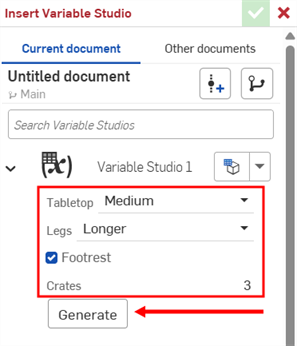
Cliquez sur la liste déroulante Définir sur la dernière configuration consultée (
) pour sélectionner la dernière configuration active dans l'Atelier des variables, ou sélectionnez Réinitialiser à la valeur par défaut pour rétablir toutes les entrées à leur valeur par défaut. -
Cliquez sur l'Atelier des variables pour l'insérer dans votre tableau des variables, ou sélectionnez des variables individuelles dans la liste générée.
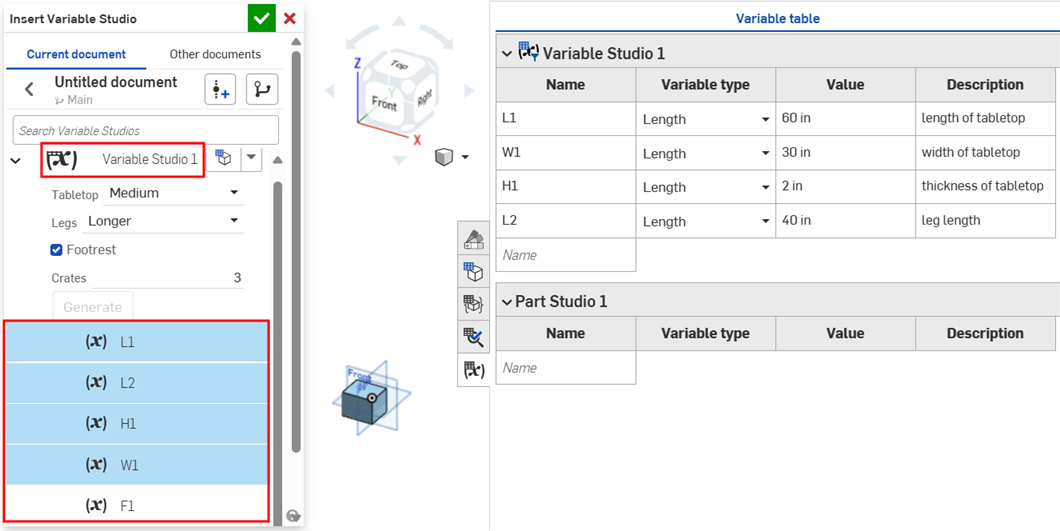
- Insérez l'Atelier des variables configuré dans le tableau des variables, comme décrit dans la dernière section.
- Dans le tableau des variables, cliquez sur le bouton de menu à trois points et sélectionnez Modifier la référence.
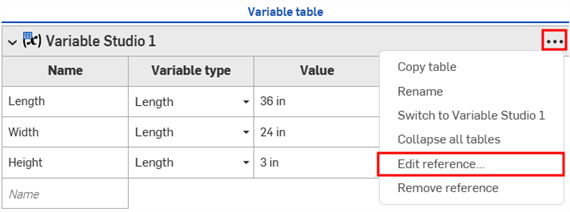
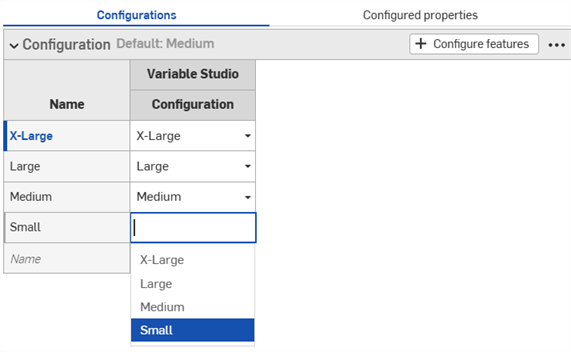
- Dans la boîte de dialogue Mettre à jour un Atelier des variables, faites un clic droit sur la configuration et sélectionnez Configurer (ou Configurer avec s'il existe plusieurs entrées de configuration dans l'Atelier des pièces ou l'assemblage).
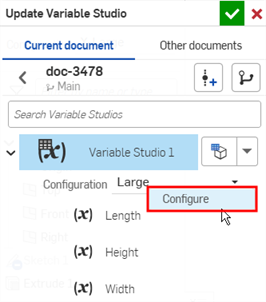
- Une notification indique que l'Atelier des variables a été ajouté à la configuration de l'Atelier des pièces/Assemblage. Cliquez sur la coche pour fermer la boîte de dialogue.
- Ouvrez le panneau de configuration dans l'Atelier des pièces ou dans l'assemblage. La configuration de l'Atelier des variables devient une fonction (colonne) du panneau de configuration.
La prise en charge des configurations de Variable Studio par iOS se limite à l'affichage et à l'utilisation de configurations créées uniquement sur la plateforme de bureau (navigateur).