


Disponible dans : Part Studio, Assemblage, Variable Studio
La boîte de dialogue de Conditions de visibilité de la configuration vous permet d'ajouter de la logique à vos configurations afin de contrôler la disponibilité de certaines entrées et options.
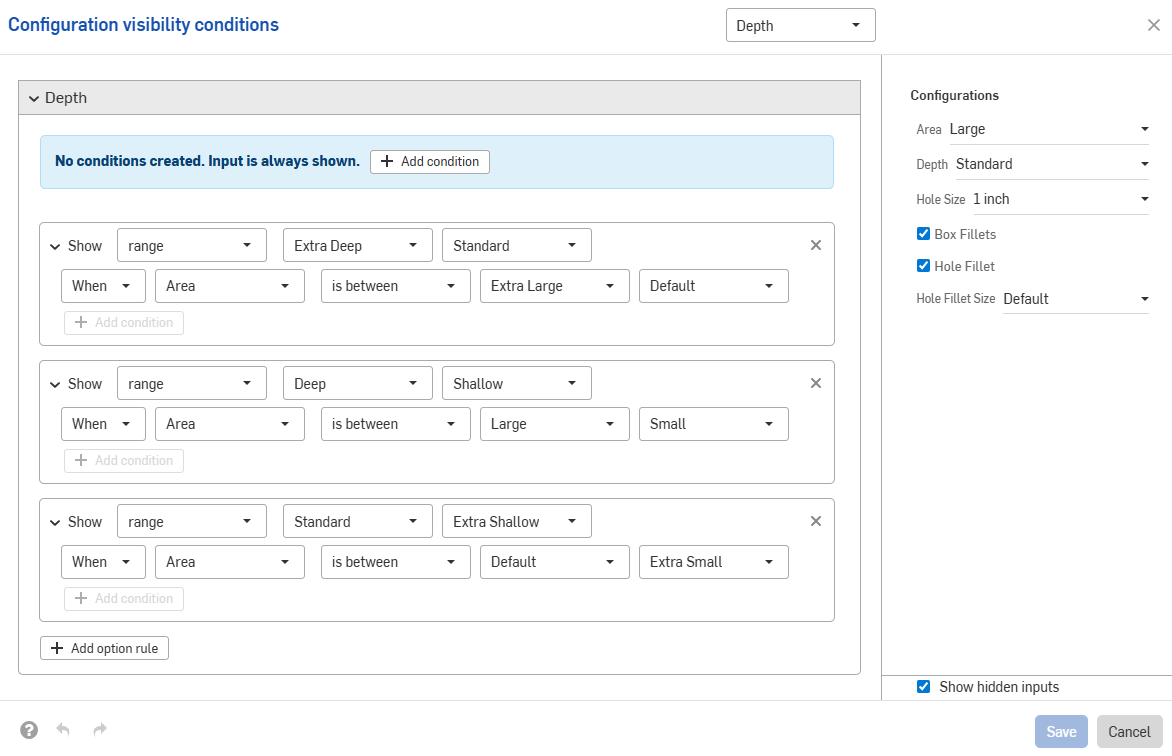
Les images de cette page proviennent d'un Part Studio configuré. Les fonctionnalités sont les mêmes pour un Assemblage configuré ou un Variable Studio.
 Configuration des conditions d'entrée
Considérons une pièce avec deux entrées : hauteur et largeur.
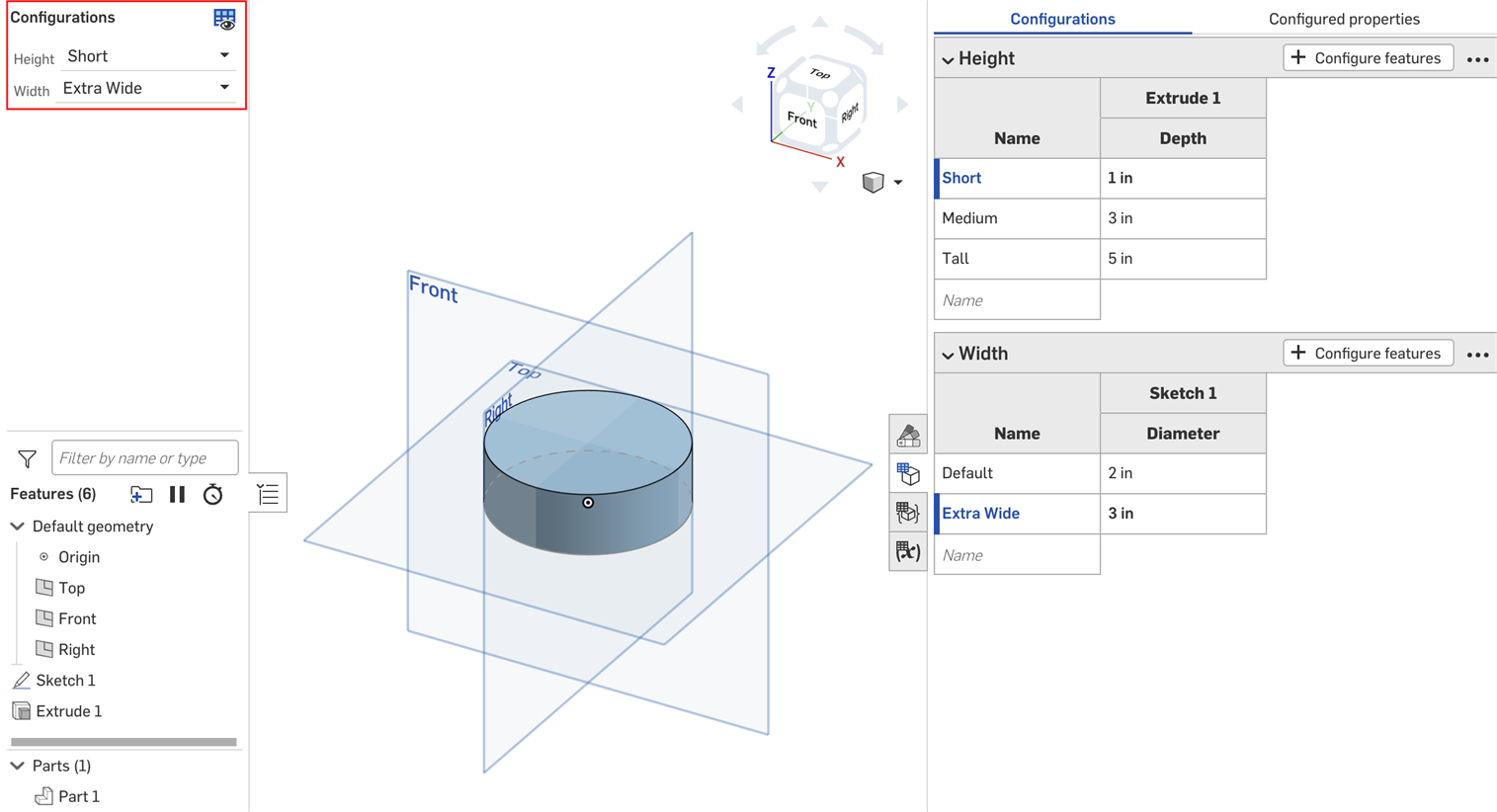
Par défaut, une pièce de n'importe quelle hauteur peut avoir n'importe quelle largeur. Mais imaginons que la largeur extra large est disponible uniquement pour la hauteur haute. Dans ce cas, nous pouvons définir les conditions dans lesquelles l'entrée Largeur est visible.
- Dans le panneau Configuration, cliquez sur le bouton à trois points de l'entrée, puis sélectionnez Conditions de visibilité dans le menu.
La boîte de dialogue de Conditions de visibilité des configurations s'ouvre. Le volet droit affiche un aperçu des configurations actuellement sélectionnées. Vous pouvez modifier les options sélectionnées directement dans ce panneau pour prévisualiser vos paramètres.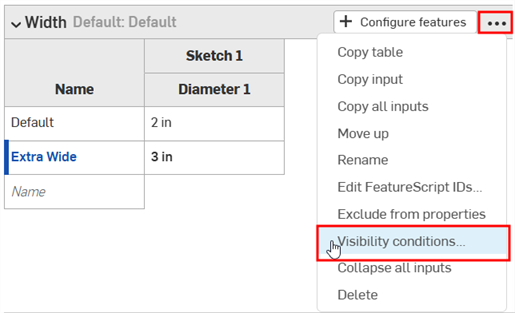
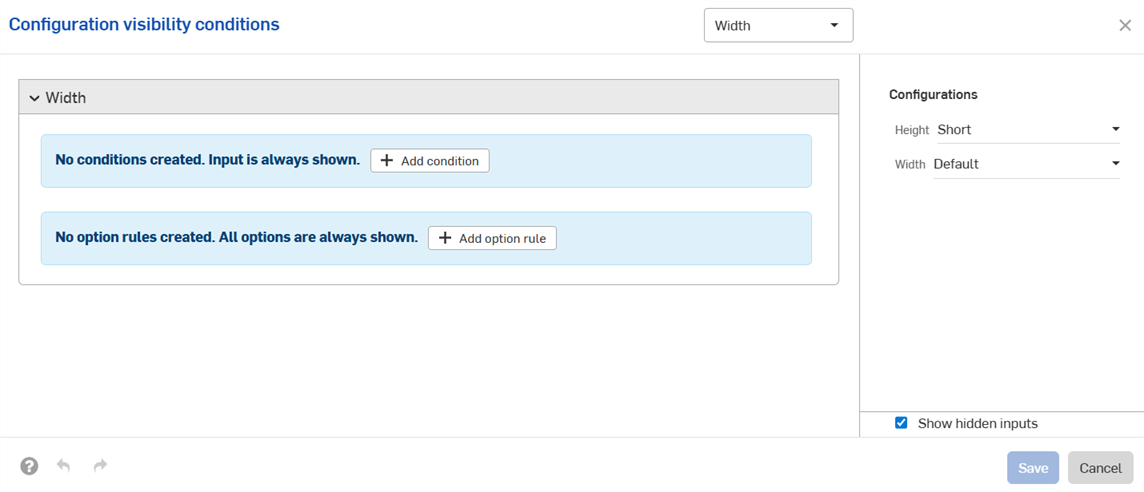
- Cliquez sur Ajouter une condition.
- Cliquez sur la première liste déroulante et sélectionnez l'entrée qui doit contrôler la visibilité de cette entrée. Dans cet exemple, nous allons sélectionner l'entrée Hauteur.
- Dans la deuxième liste déroulante, choisissez soit est pour sélectionner des options spécifiques, soit est entre pour sélectionner une gamme d'options :
- Est : cliquez sur la troisième liste déroulante qui apparaît et sélectionnez les options autorisées pour la saisie.
- Est entre : cliquez sur la troisième liste déroulante et sélectionnez la première option autorisée de la plage. Cliquez sur la quatrième liste déroulante et sélectionnez la dernière option autorisée dans la plage.
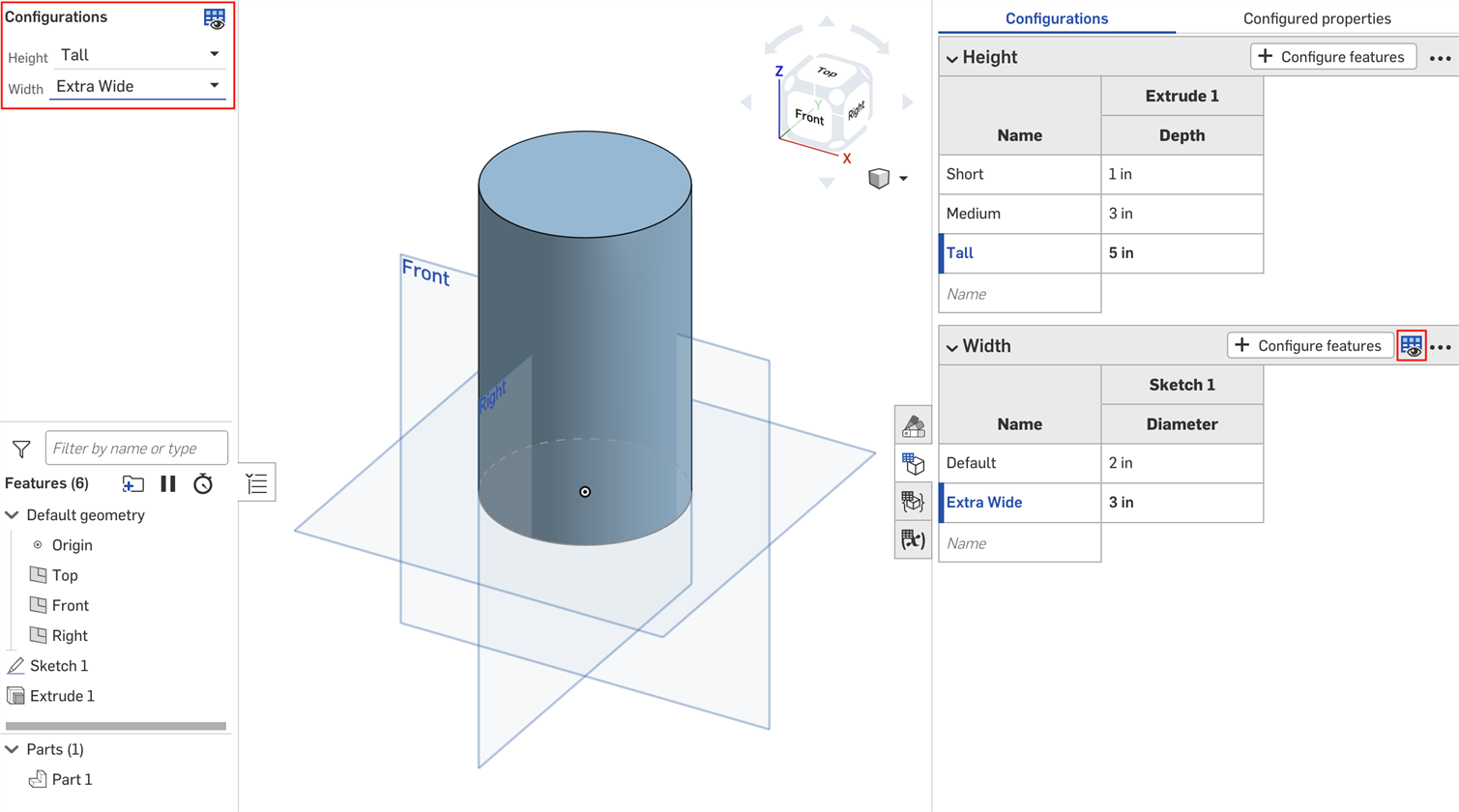
Dans cet exemple, l'entrée Largeur n'est disponible que pour la Grande hauteur. L'aperçu sur la droite est mis à jour pour refléter vos sélections. Vous pouvez voir que l'entrée Largeur n'est plus disponible pour la hauteur par défaut dans l'image ci-dessous.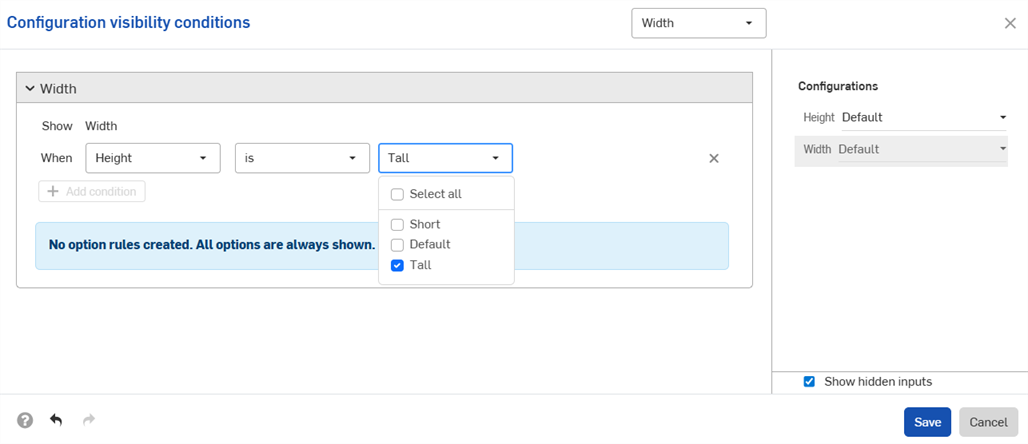
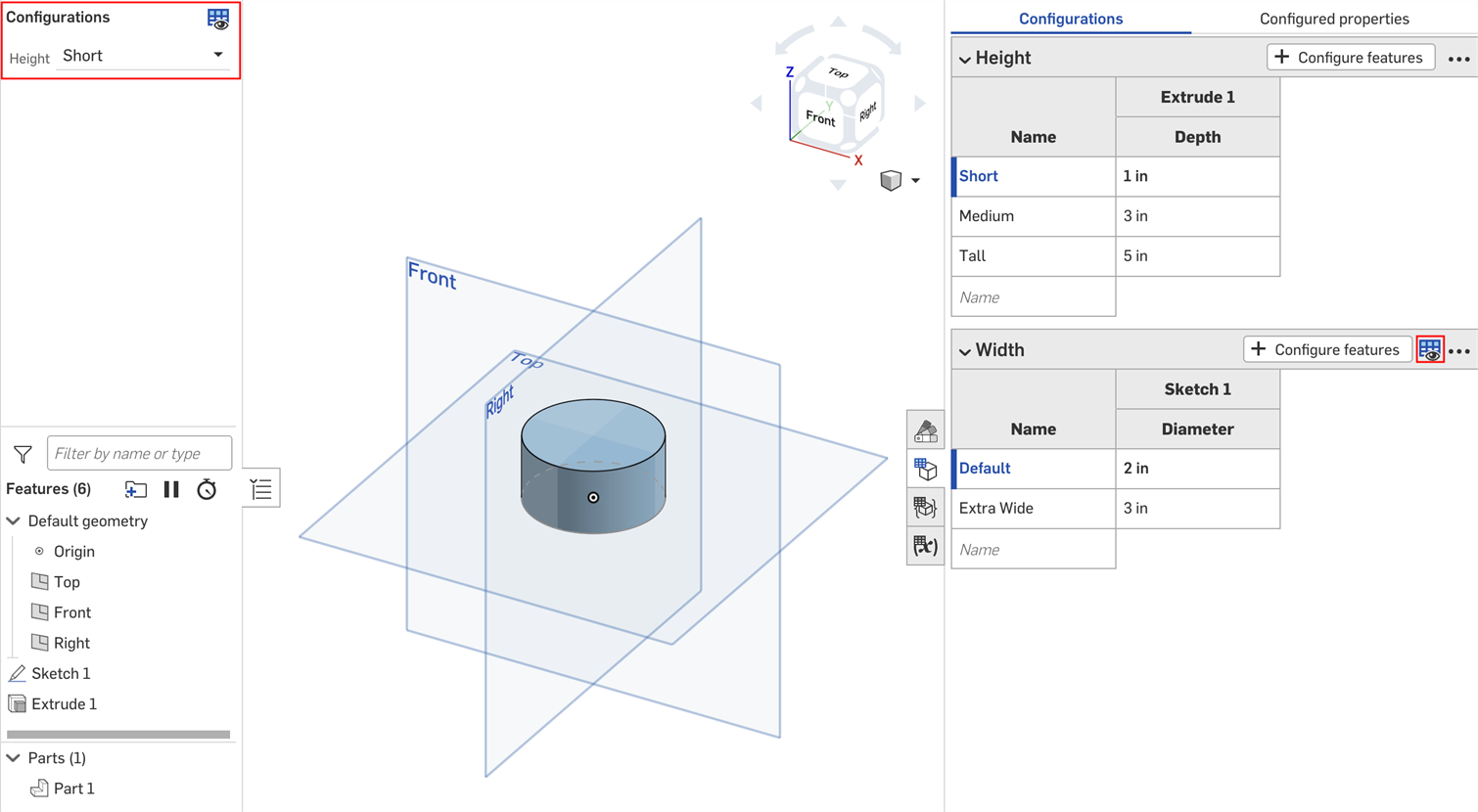
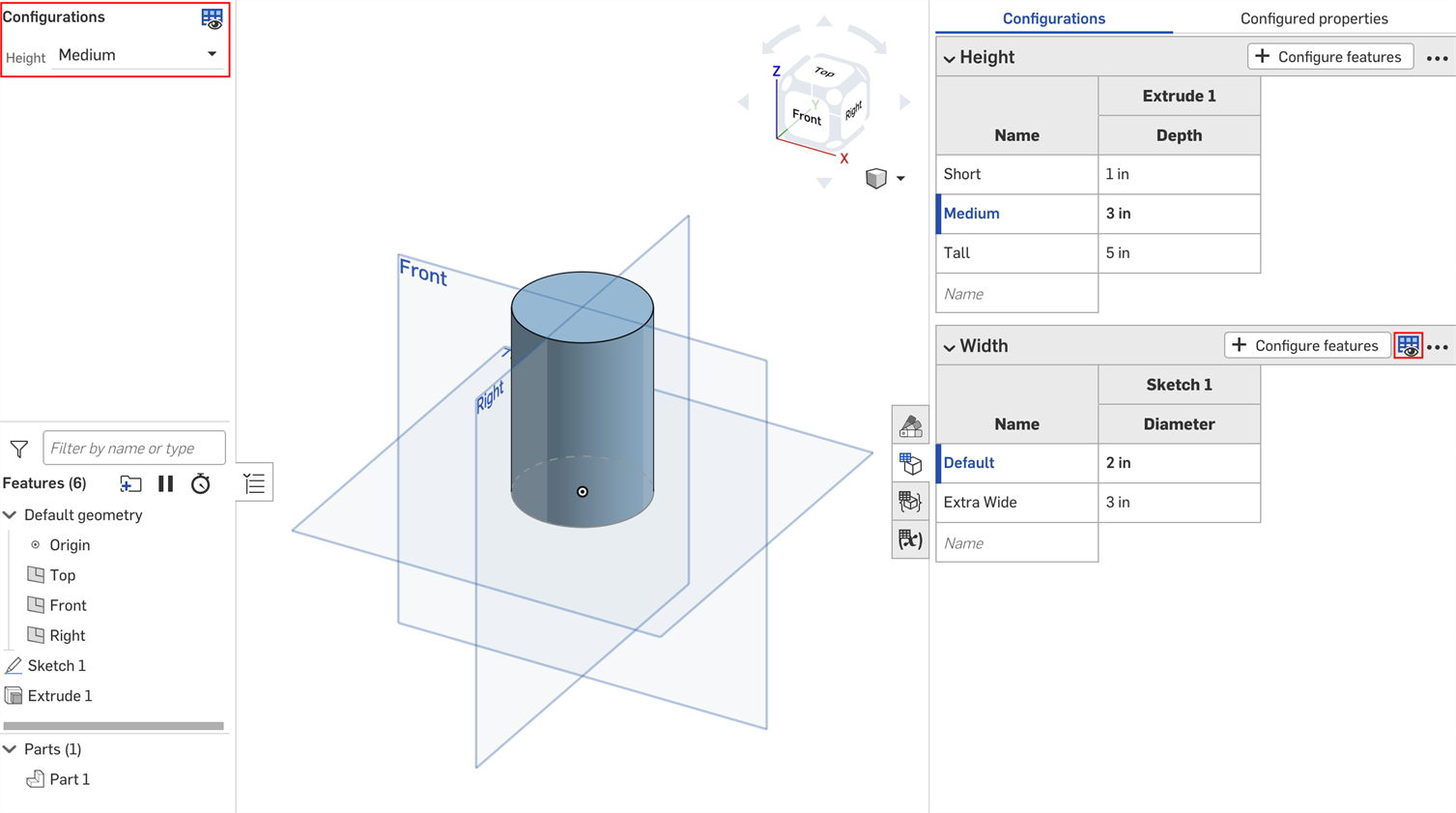
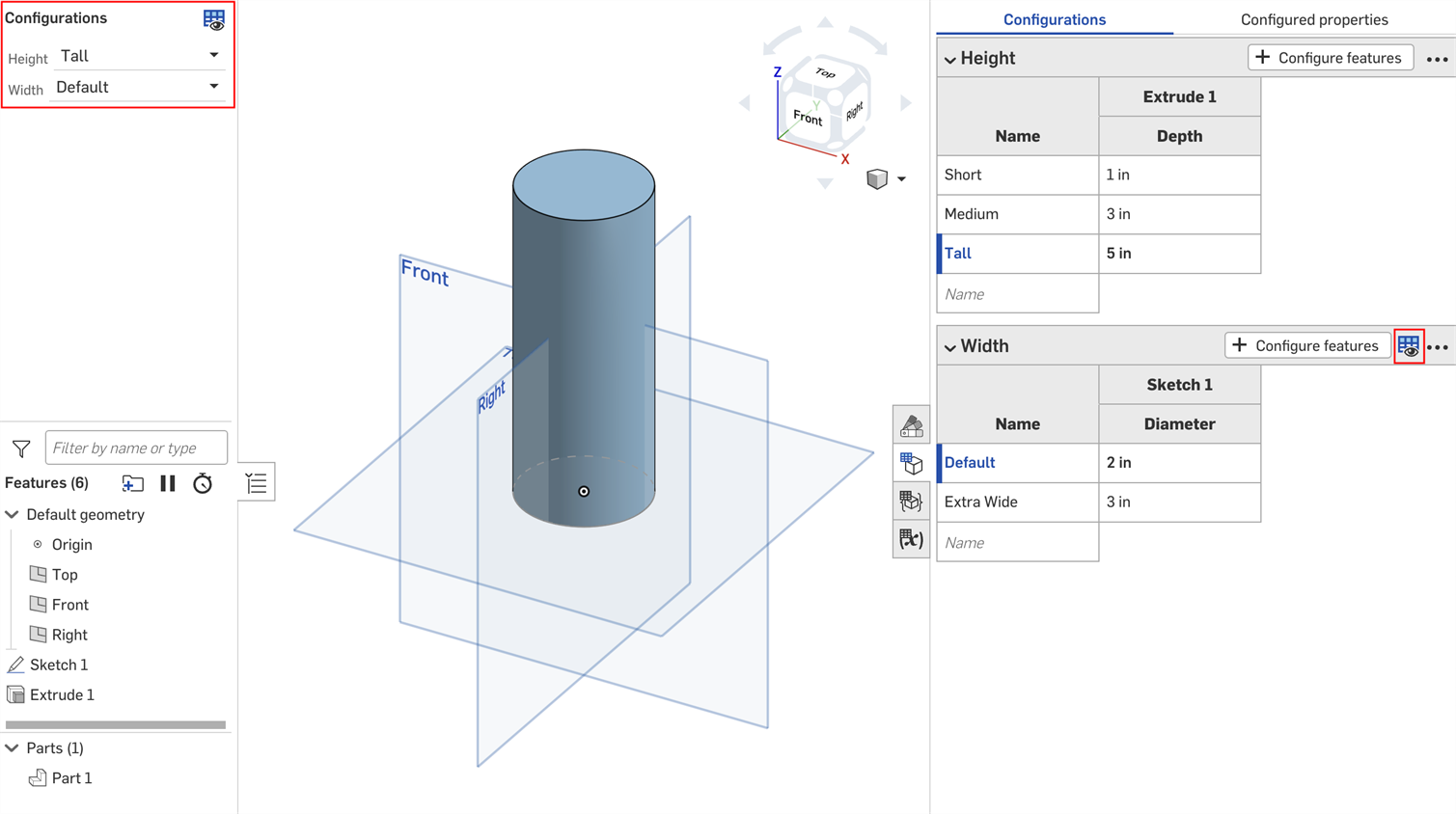
- Cliquez sur Enregistrer. Désormais, l'entrée Largeur n'est visible que lorsque la Hauteur haute est sélectionnée, et le tableau d’entrée Largeur affiche l'icône des conditions de visibilité
 .
.
Configuration des règles d'option
Vous pouvez utiliser les paramètres de règle d'option dans la boîte de dialogue des Conditions de visibilité de la configuration pour spécifier les conditions dans lesquelles certaines options doivent apparaître.
La logique des règles d'option ne peut être définie que pour les entrées de liste.
- Dans la boîte de dialogue Conditions de visibilité de la configuration, développez une entrée et cliquez sur Ajouter une règle d'option. Une nouvelle section apparaît dans la boîte de dialogue :
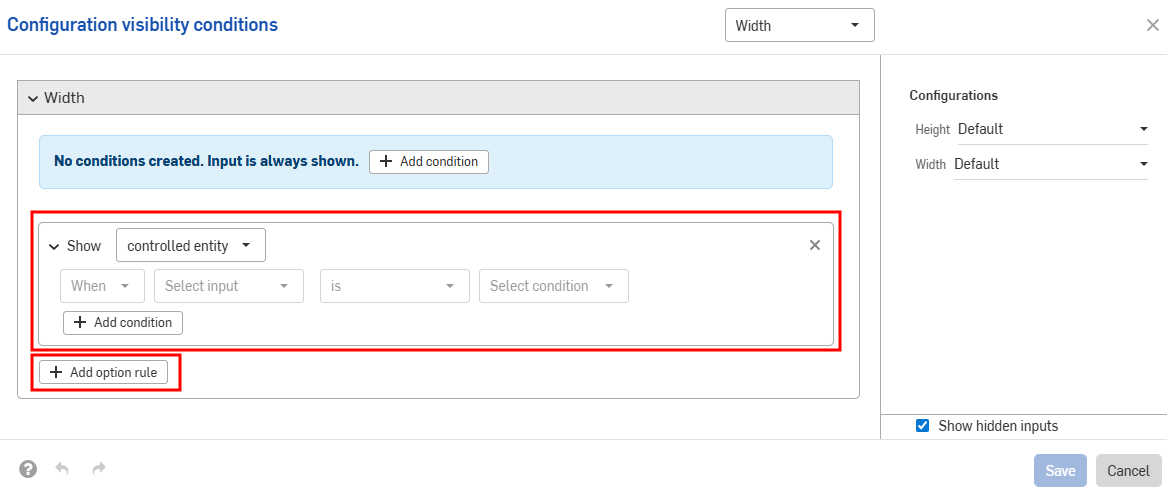
- Dans la ligne Afficher, choisissez les options qui sont contrôlées.
- Options : cliquez sur la liste déroulante qui apparaît et sélectionnez les options pour lesquelles vous souhaitez définir les conditions.
- Plage : cliquez sur la première liste déroulante et sélectionnez la première option de la gamme. Cliquez sur la deuxième liste déroulante et sélectionnez la dernière option de la gamme. Les plages incluent les options spécifiques et les plages qui se chevauchent sont autorisées.
- Dans la ligne Quand, cliquez sur la liste déroulante Quand et sélectionnez Toujours (pour toujours afficher l'option) ou Quand (pour définir les conditions des options). Si vous choisissez Quand, vous devez également :
- Sélectionnez l'entrée dans la deuxième liste déroulante.
- Choisissez soit est pour sélectionner des options spécifiques, soit est entre pour sélectionner une gamme d'options.
- Est : cliquez sur la liste déroulante qui apparaît et sélectionnez la ou les valeurs autorisées pour l'option.
- Est entre : cliquez sur la première liste déroulante et sélectionnez la première option autorisée de la plage. Cliquez sur la deuxième liste déroulante et sélectionnez la dernière option autorisée dans la plage.
-
Continuez à ajouter de la logique dans la configuration en cliquant sur Ajouter une condition et en répétant cette série d'étapes.
Les conditions d'une règle d'option sont combinées sous forme d'instructions AND (ET) ; toutes les conditions doivent être remplies pour que les options contrôlées soient visibles.
- Ajoutez des conditions pour les autres options en cliquant à nouveau sur Ajouter une règle d'option.
- Cliquez sur Enregistrer.
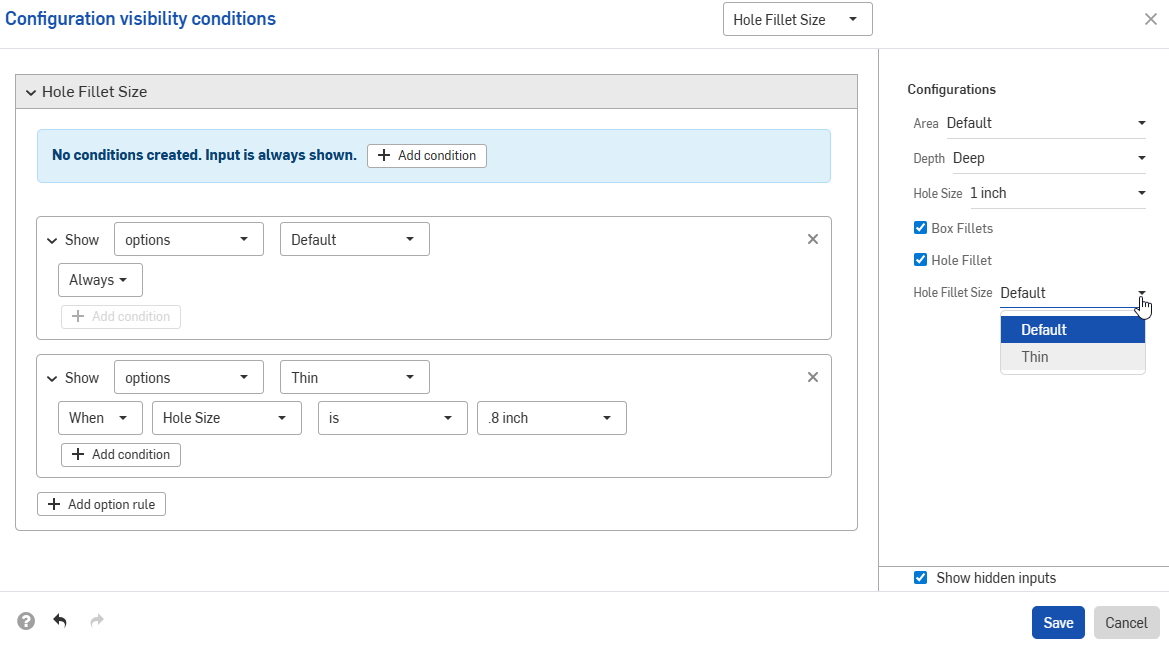
Dans l'exemple ci-dessous, l'option « Mince » n'est autorisée que lorsque la taille du perçage est de 0,8 pouce. L'option par défaut est toujours autorisée :
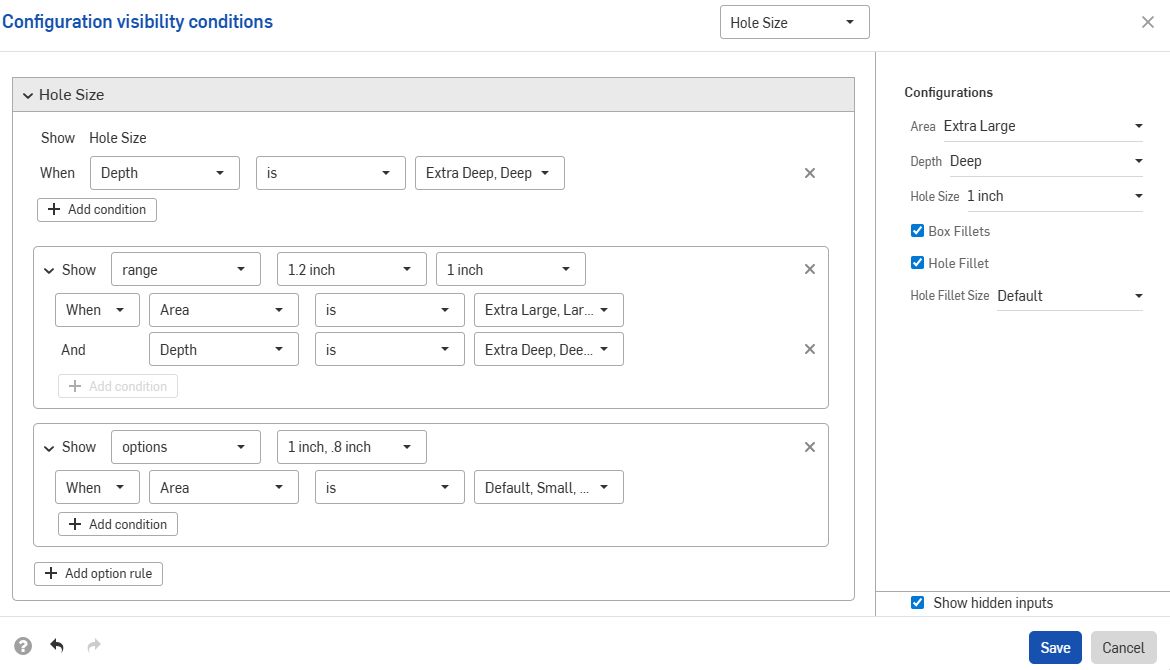
L'exemple suivant utilise des plages qui se chevauchent pour spécifier les conditions de visibilité :
L'exemple ci-dessous utilise une combinaison de commandes d'options et de plages pour définir la logique requise.
Définition de plusieurs conditions
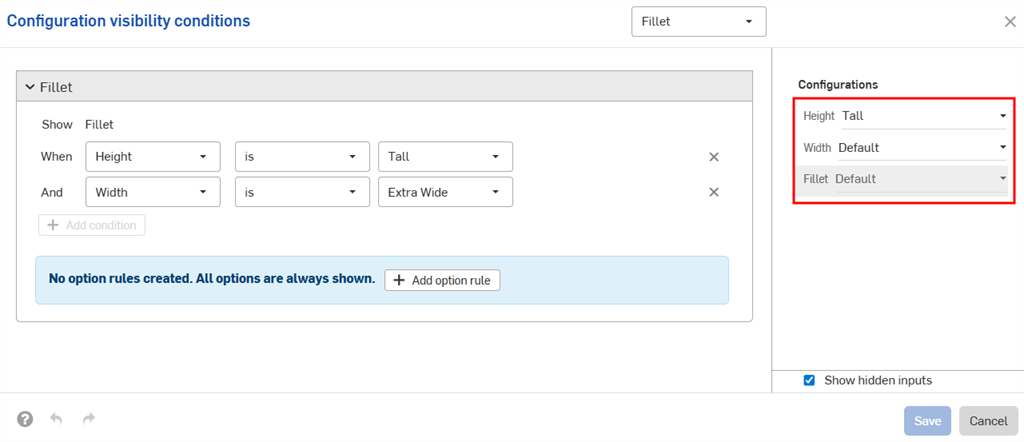
Les conditions d'entrée s'additionnent ; si nous ajoutons une troisième configuration à l'exemple ci-dessus et que nous définissons les conditions indiquées dans l'image ci-dessous, l'option Grand congé sera disponible uniquement pour les pièces qui ont à la fois les entrées Grande hauteur et Largeur extra large.
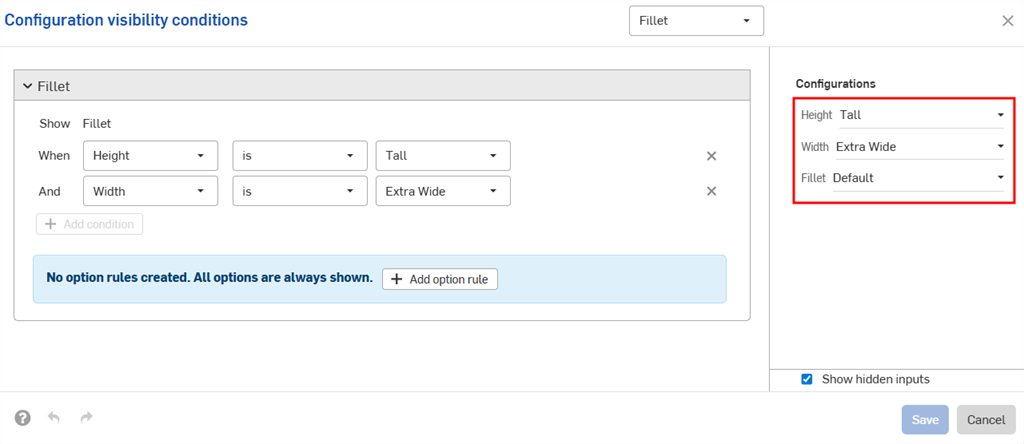
Lorsque la largeur par défaut est définie pour la hauteur haute, la configuration du congé est masquée.
Les entrées de configuration peuvent uniquement contrôler la visibilité des entrées qui apparaissent en dessous dans le panneau Configurations. Dans l'exemple, l'entrée Largeur peut être contrôlée par l'entrée Hauteur, mais pas par l'entrée Congé.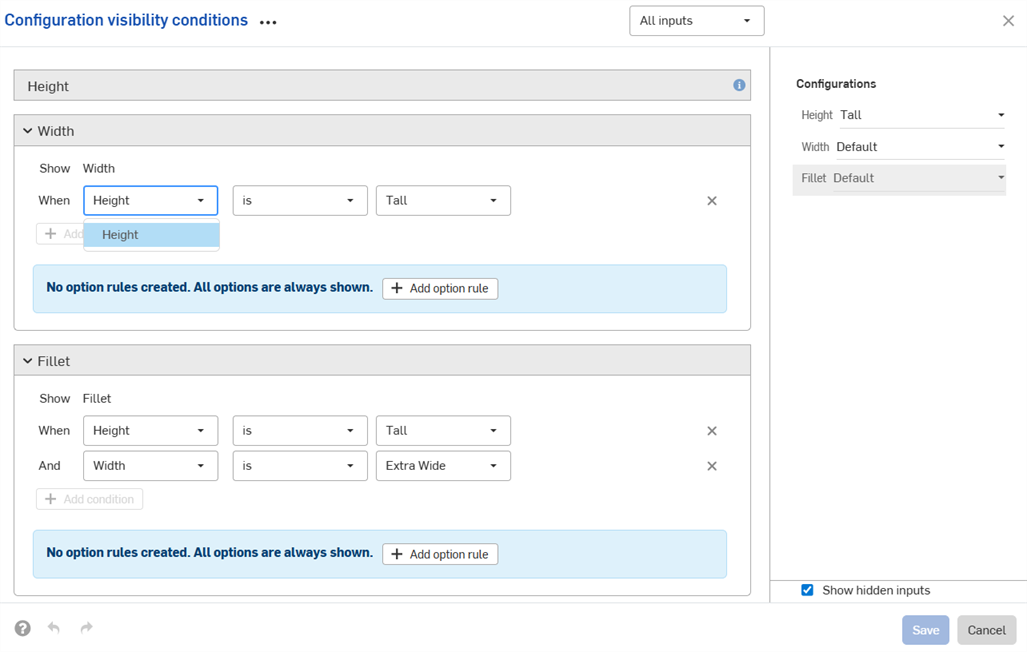
Réparer les conditions de visibilité
Les conditions de visibilité sont automatiquement réparées (supprimées) si les entrées ou options nécessaires sont introuvables.
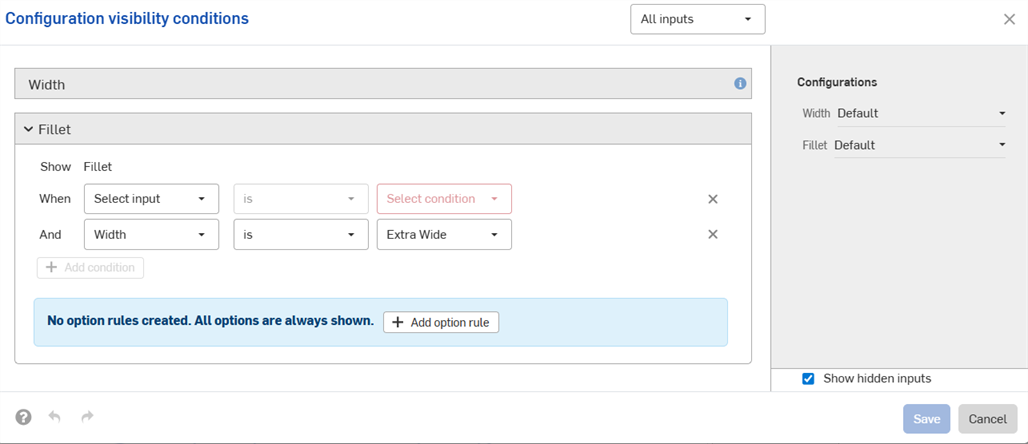
Par exemple, si la visibilité de l'entrée Largeur dépend de l'entrée Hauteur et que l'entrée Hauteur est supprimée, les conditions de visibilité pour la Largeur sont automatiquement supprimées. Il en va de même pour les options individuelles qui sont supprimées ou déplacées. Dans cet exemple, l'entrée Hauteur a également été supprimée des options de congé.
Un avertissement s'affiche dans votre espace de travail et les conditions sont supprimées dans la boîte de dialogue :

Conseils sur les conditions de visibilité
-
Les conditions de visibilité et les règles d'options que vous définissez sont disponibles dans toutes les boîtes de dialogue Insérer (c'est-à-dire lors de l'insertion d'une pièce configurée dans un assemblage). Les modifications apportées aux conditions de visibilité sont automatiquement répercutées dans tous les documents existants qui font référence à l'élément configuré.
-
Les entrées masquées ont toujours leur valeur par défaut. Dans le premier exemple de cette page, les parties de hauteur courte et moyenne ont la largeur par défaut, même si aucune option de largeur n'est définie.
-
Si aucune option n'est visible sur une entrée de configuration, elle est masquée et prend sa valeur par défaut.
-
-
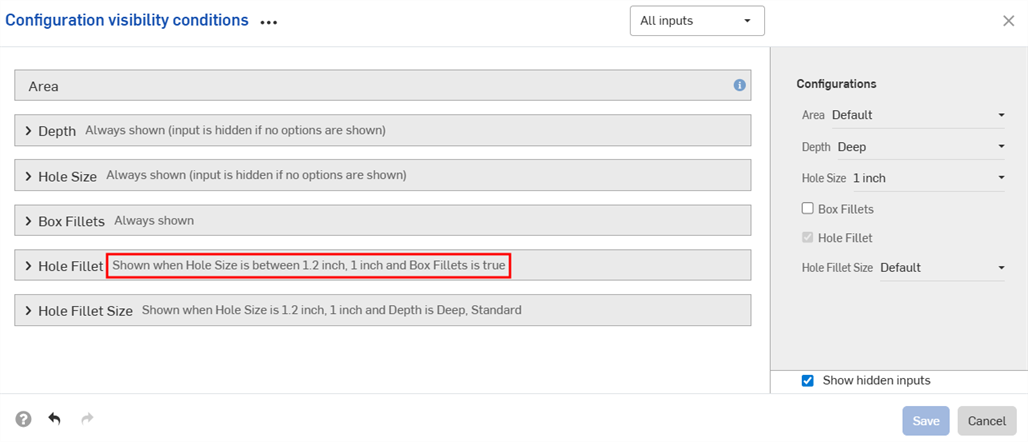
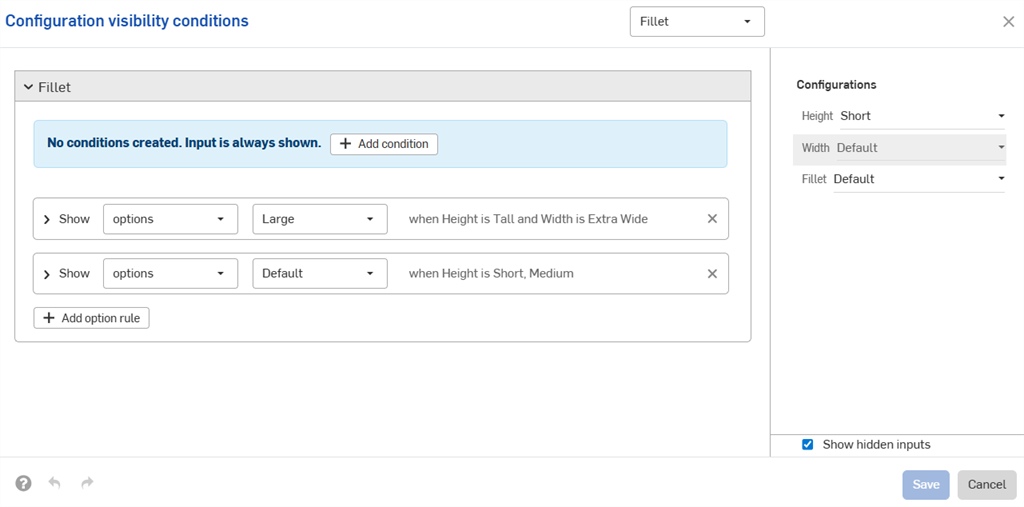
Un résumé des conditions de visibilité s'affiche dans la boîte de dialogue lorsque l'entrée ou l'option est réduite.
-
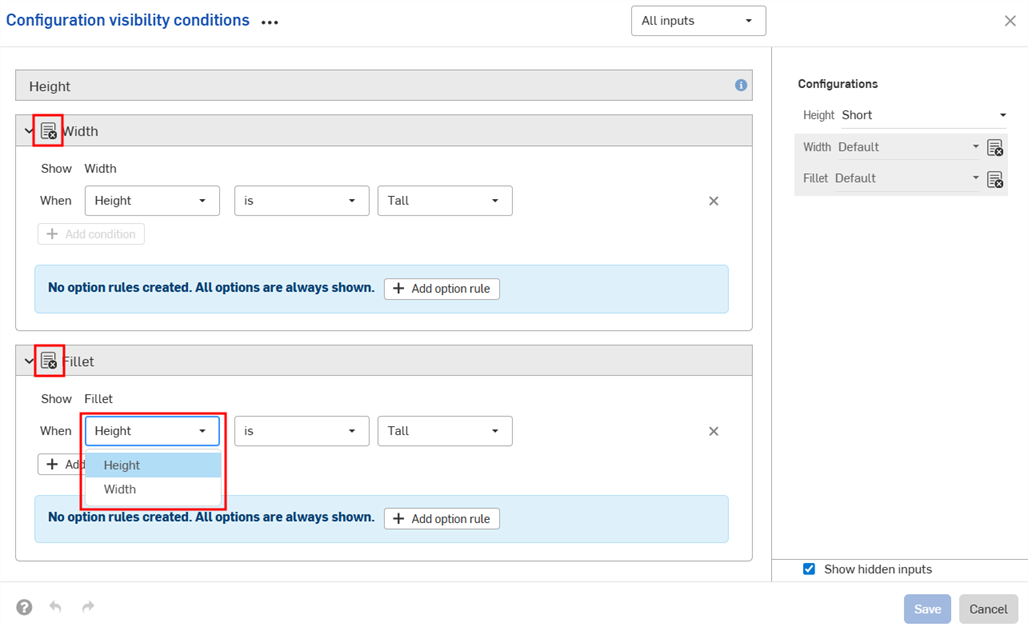
(Pièces et Ateliers des pièces uniquement) : les entrées de configuration qui ont été exclues des propriétés peuvent uniquement contrôler la visibilité des autres entrées situées en dessous d'elles qui ont également été exclues des propriétés. Dans l'exemple ci-dessous, si la largeur est exclue des propriétés (indiquée par l’icône
 ), elle ne peut contrôler la visibilité du congé que si celui-ci est également exclu des propriétés.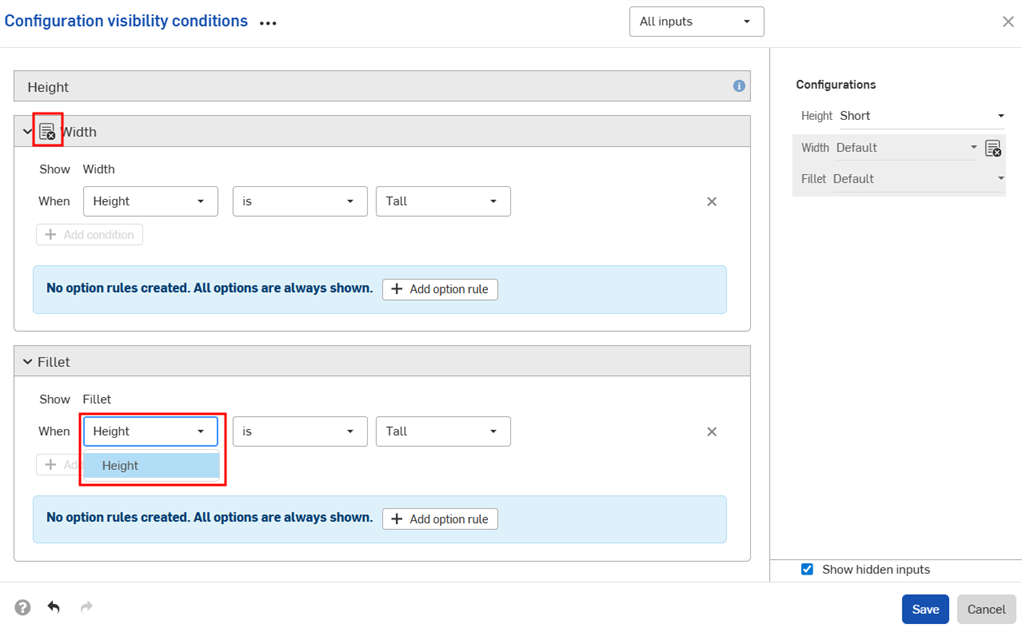
-
(Pièces et Ateliers des pièces uniquement) : les entrées de configuration qui ont été exclues des propriétés sont traitées comme ayant leurs valeurs par défaut dans les packages de release et les valeurs de référence de révision. Si les conditions de visibilité empêchent d'utiliser la valeur par défaut, la première valeur visible est utilisée.
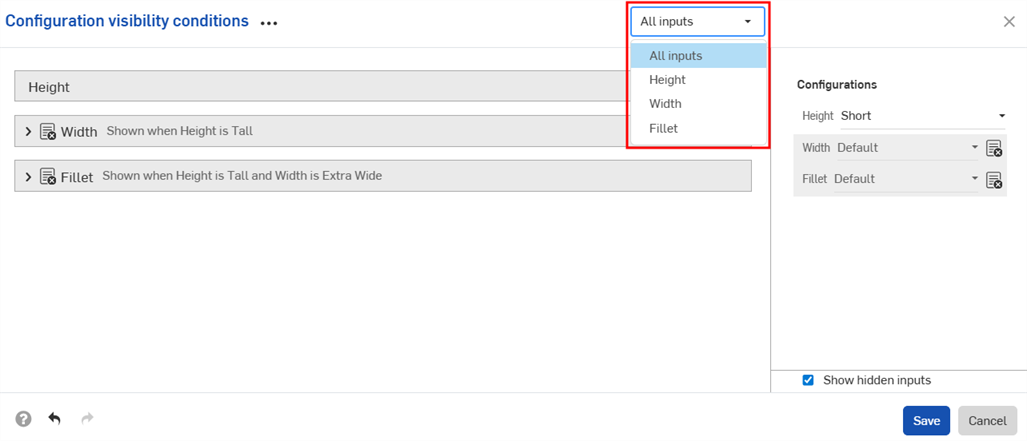
- Utilisez la liste déroulante Entrées de la boîte de dialogue des conditions de visibilité de la configuration pour afficher les autres entrées. Vous pouvez sélectionner Toutes les entrées pour afficher toutes les entrées disponibles.
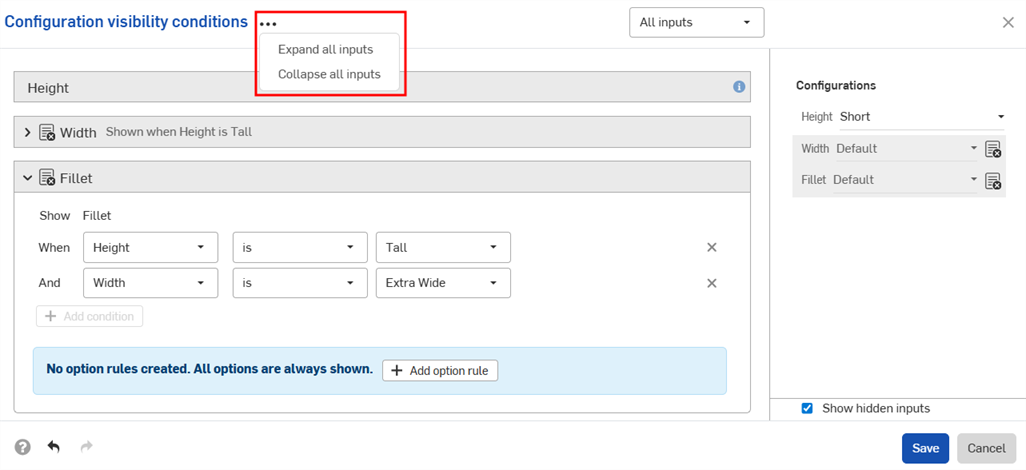
- Lorsque plusieurs entrées sont affichées dans la boîte de dialogue, cliquez sur le bouton à trois points pour développer ou réduire toutes les entrées.
- Vous pouvez utiliser la section d'aperçu de la boîte de dialogue Conditions de visibilité des configurations comme terrain de jeu pour tester vos configurations.
- Décochez la case Afficher les entrées masquées pour supprimer les entrées grisées de la boîte de dialogue.
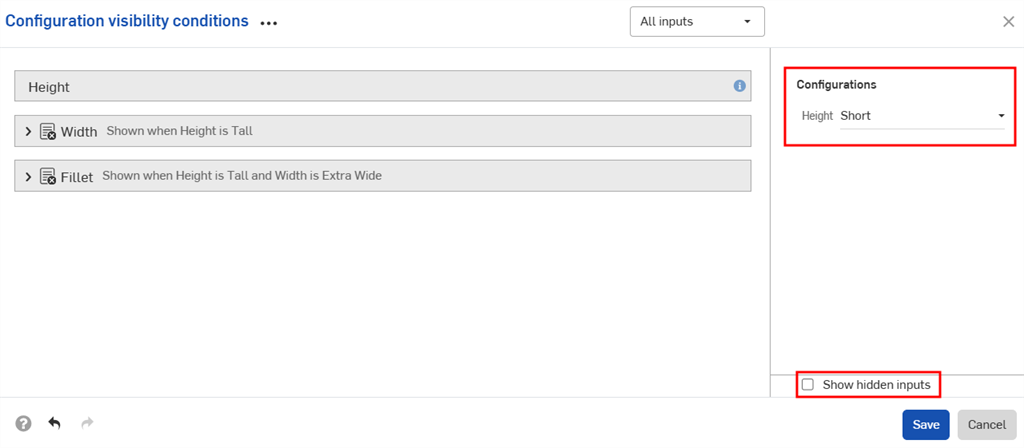
- Décochez la case Afficher les entrées masquées pour supprimer les entrées grisées de la boîte de dialogue.
-
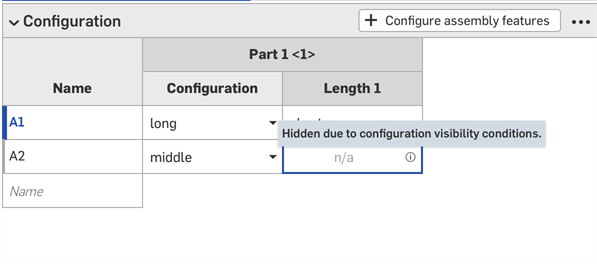
Lorsque vous ajoutez des pièces configurées à des assemblages, les entrées masquées sont grisées dans le panneau Configurations.
-
Cliquez sur
dans le sélecteur de configurations pour ouvrir la boîte de dialogue des conditions de visibilité de la configuration pour toutes les entrées. Cliquez sur dans le panneau Configurations pour ouvrir la boîte de dialogue correspondant à cette entrée.