 Gestion des configurations


Disponible dans : Part Studio, Assemblage, Variable Studio
Gérez les configurations de votre instance Part Studio, Assemblage ou Variable Studio en renommant, en filtrant, en copiant/collant, etc.
Les entrées de configuration d'un Part Studio dérivé d'une symétrie d'assemblage sont en lecture seule et référencés à partir du Part Studio source. Ces entrées de configuration doivent être modifiées depuis leur onglet Part Studio source.
 Renommage
Pour renommer une entrée de configuration ou un paramètre d'entrée (colonne), passez la souris sur le nom actuel pour afficher le curseur en I. Cliquez pour sélectionner le texte actuel, saisissez le nouveau texte, puis appuyez sur Entrée.
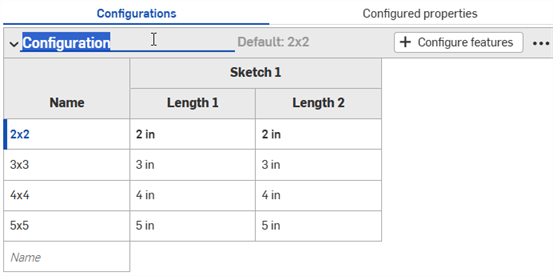
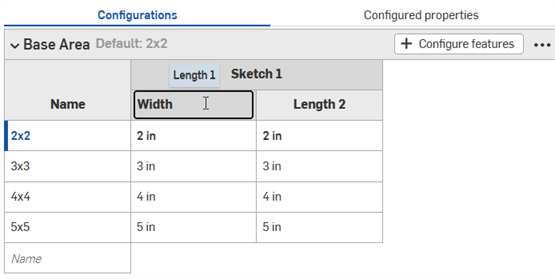
Les paramètres d'entrée de configuration (colonnes) peuvent être renommés pour les fonctions d'esquisse uniquement.
Les entrées de configuration peuvent également être renommées via le menu contextuel.
Filtrage
Utilisez les options de filtre pour rechercher les entrées dans le panneau de configuration.
-
Cliquez sur l'icône Filtrer (
 ) et sélectionnez une option de recherche.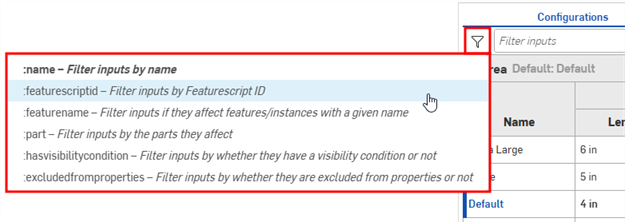
- Si aucune option de recherche n'est sélectionnée, :name est utilisé par défaut.
- Utilisez des guillemets pour la correspondance exacte avec une chaîne de caractères (par exemple, :part "Pièce 1")
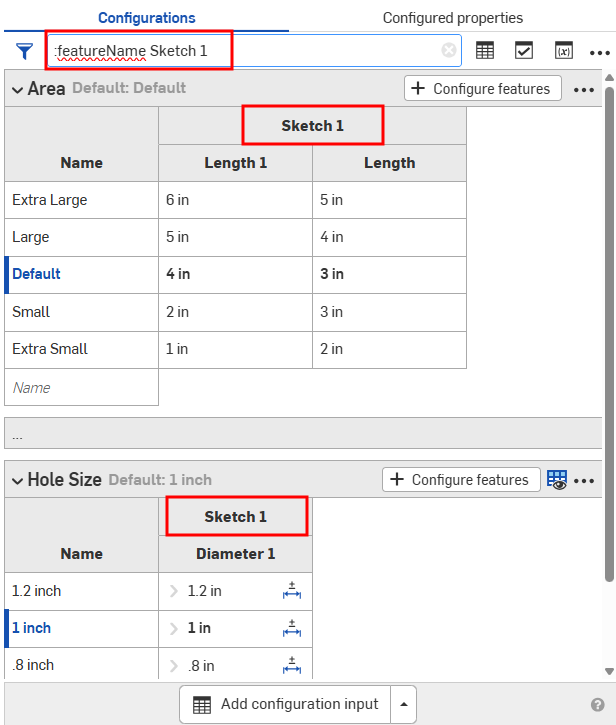
- Les filtres peuvent être combinés (par exemple, :name Depth :part "Pièce 1" ).
- L'image montre les filtres disponibles dans une configuration de Part Studio. Les Assemblages et les Variable Studios proposent d'autres filtres.
-
Saisissez votre terme de recherche dans le champ Filtrer les entrées après l'option de recherche. Les entrées qui ne correspondent pas au filtre sont masquées dans le panneau de configuration.
-
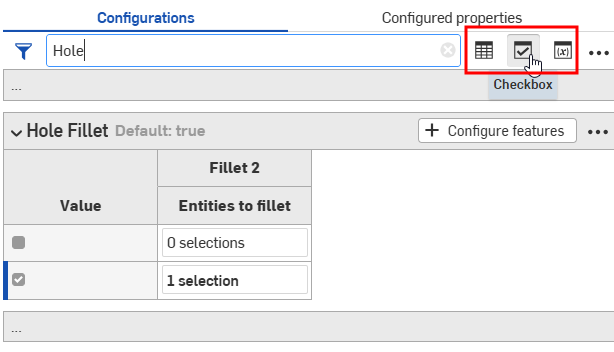
Utilisez les icônes situées à droite du champ Filtrer pour affiner davantage le contenu affiché dans le panneau de configuration. Vous pouvez sélectionner plusieurs options à la fois.
-
 - Afficher les tableaux d'entrées de listes correspondant au filtre
 -
 - Afficher les tableaux de saisie de cases à cocher correspondant au filtre
 -
 - Afficher les tableaux de saisie de variables de configuration correspondant au filtre.
-
Copier et coller
Copier et coller des entrées
Vous pouvez copier-coller une entrée de configuration depuis et vers les Part Studios les assemblages et les Variable Studios. Cela permet de partager rapidement et facilement des configurations entre les conceptions.
-
Ouvrez le panneau de configuration du Part Studio, de l'assemblage ou du Variable Studio qui contient l'entrée à copier.
-
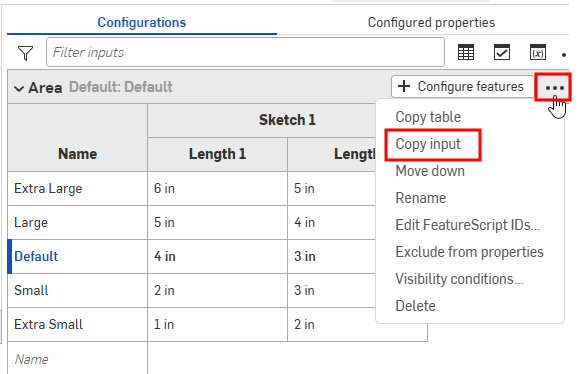
Cliquez sur le menu à trois points de l'entrée et sélectionnez Copier l'entrée. (Vous pouvez également cliquer sur le menu à trois points du panneau de configuration et sélectionner Copier toutes les entrées.)
-
Ouvrez le panneau de configuration de l'onglet pour coller l'entrée.
-
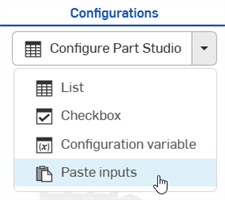
Cliquez sur la flèche à côté de Configurer le Part Studio/Assemblage/Variable Studio et sélectionnez Coller les entrées..
Les entrées sont insérées dans le panneau de configuration.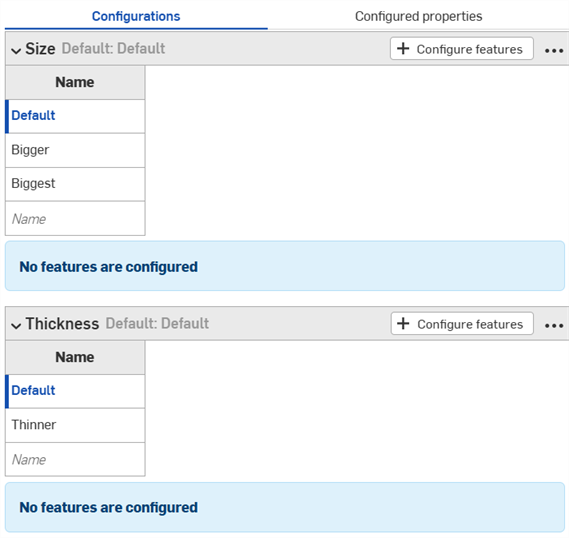
-
Sélectionnez les paramètres à configurer dans le nouvel onglet. Continuez à lire pour savoir comment copier les valeurs et les paramètres d'entrée dans les tableaux d'entrées.
Remarques :
- Vous pouvez copier-coller les entrées de configuration : entre les Part Studios les assemblages et les Variable Studios, au sein d'un même document et entre différents documents.
- Tous les noms, conditions de visibilité, identifiants FeatureScript et définitions de variables sont copiés avec l'entrée.
- Les entrées copiées sont disponibles jusqu'à ce que l'utilisateur se déconnecte.
- Les références entre l'entrée copiée et l'entrée collée ne sont PAS conservées ; après le collage, les modifications apportées à l'entrée de configuration d'origine ne sont PAS reflétées dans les entrées collées.
- Les conditions de visibilité collées sont automatiquement réparées (supprimées) si la configuration cible ne possède pas toutes les entrées nécessaires pour calculer la visibilité.
- Les entrées de configuration ayant les mêmes identifiants FeatureScript internes ne sont pas collées. Pour corriger cela, vous pouvez supprimer l'entrée de configuration ayant le même identifiant FeatureScript interne et la coller à nouveau.
Copier et coller des valeurs et des paramètres d'entrée
Vous pouvez copier et coller dans et depuis une configuration, pour faciliter la saisie ou la modification des valeurs.
Pour copier des valeurs et des paramètres :
- Ouvrez le menu
 dans le coin supérieur droit du panneau de configuration.
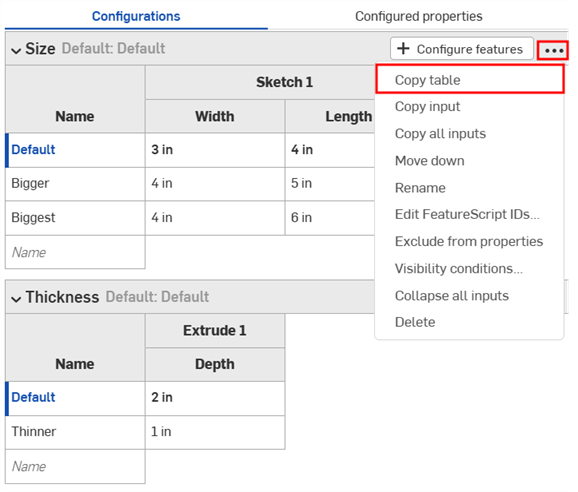
 - Sélectionnez Copier le tableau :
- Une fois le tableau copié, vous pouvez le coller dans une feuille de calcul :
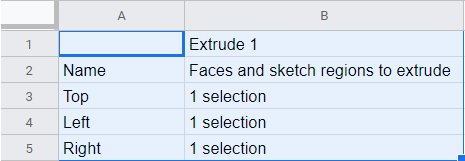
Notez que les noms de colonne sont également fournis avec le tableau, comme indiqué ci-dessus. Maintenant, vous pouvez éditer le tableau et le copier/coller de nouveau dans Onshape :
- Sélectionnez uniquement les lignes et les colonnes contenant des données (pas les noms ou les en-têtes des colonnes), comme indiqué en bleu ci-dessous :
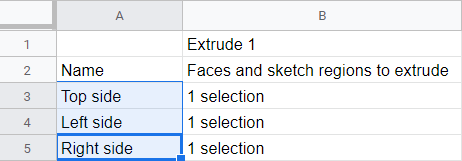
Vous pouvez également tamponner votre table avec des rangées vides supplémentaires, si vous le souhaitez. Il suffit d'inclure les lignes supplémentaires dans la feuille de calcul lors de la sélection pour la commande de copie.
- Exécutez une commande Copier.
- Dans le tableau Configuration d'Onshape, cliquez sur la cellule supérieure gauche du tableau.
- Exécutez une commande Copier au clavier :
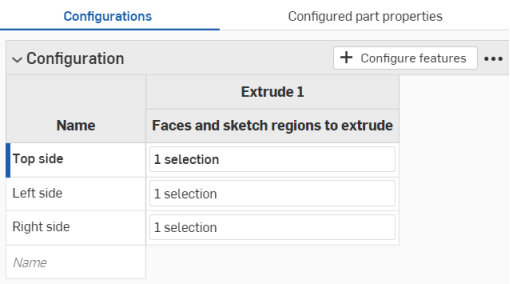
Onshape remplace automatiquement les données contenues dans les lignes et colonnes de la table d'entrée de configuration par les données copiées. Onshape inclut également automatiquement les unités par défaut de chaque entrée.
Notez que s'il y a plus de lignes copiées à partir de la feuille de calcul que dans la table en entrée de configuration Onshape, ces lignes sont incluses dans le collage. Onshape crée les lignes de manière impromptue.
Toutefois, s'il y a plus de colonnes copiées à partir de la feuille de calcul que dans le tableau de données configurées Onshape, ces colonnes ne sont pas incluses dans le collage. Onshape ne crée pas encore de colonnes de manière impromptue. Vous pouvez toutefois créer des colonnes supplémentaires (paramètres) dans le tableau de configuration avant de coller.
Menus contextuels
Les images proviennent d'un Part Studio configuré. Les options du menu contextuel peuvent être différentes dans un assemblage ou un Variable Studio.
Menu contextuel du panneau de configuration
Pour apporter des modifications à tous les tableaux d'entrées, cliquez sur le bouton à trois points dans la zone de filtrage.

-
Copier toutes les entrées - Copiez toutes les entrées et valeurs (lignes) dans le panneau de configuration. Vous pouvez ensuite les coller dans le panneau de configuration d'un autre Part Studio ou Assemblage, puis ajouter des paramètres à l'aide de la commande Copier le tableau. Consultez la section Copier et coller des entrées sur cette page.
-
Réduire/développer toutes les entrées - Réduisez ou développez toutes les entrées de configuration dans le panneau de configuration.
Menu contextuel du tableau des entrées
Pour modifier une entrée de configuration, cliquez sur le bouton à trois points . Les options du menu contextuel varient selon que vous configurez un Part Studio, un Assemblage ou un Variable Studio :
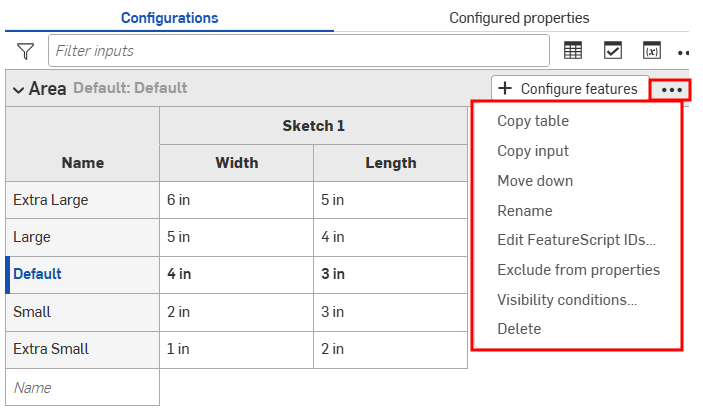
- Copier le tableau - Copiez l'intégralité de l'entrée de configuration. Vous pouvez ensuite la coller dans une feuille de calcul à des fins d'enregistrement ou de modification. Vous pouvez également la coller depuis une feuille de calcul dans une entrée de configuration. Consultez la section Copier et coller des valeurs et des paramètres d'entrée sur cette page.
- Copier l'entrée - Copiez l'entrée et les valeurs (lignes). Vous pouvez ensuite la coller dans le panneau de configuration d'un autre Part Studio ou Assemblage, puis ajouter des paramètres à l'aide de la commande Copier le tableau. Consultez la section Copier et coller des entrées sur cette page.
- Déplacer vers le haut/vers le bas - Réorganisez les entrées dans le panneau de configuration. Vous pouvez également cliquer et faire glisser les entrées pour les réorganiser.
- Renommer- Renommez l'entrée de configuration. Vous pouvez également renommer l'entrée comme décrit dans la section Renommer les configurations ci-dessus.
- Edit FeatureScript IDs - (Parts and Part Studios only) This dialog changes the internal FeatureScript identifiers of the configuration input. Click in a table cell to change IDs. When finished, select Break references and change IDs in the lower right corner.
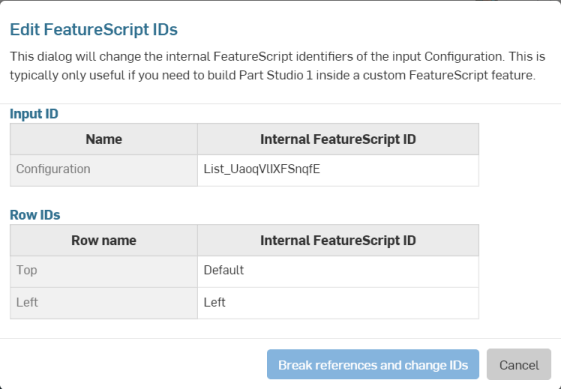
This dialog is typically only useful if you need to build a Part Studio inside a custom FeatureScript feature.
- Exclure des propriétés - (Pièces et Part Studios uniquement). Voir la section Configurations : Exclusion des configurations susceptibles d'affecter les propriétés.
- Conditions de visibilité - Voir Conditions de visibilité pour plus de détails.
- Supprimer : sélectionnez cette action pour supprimer immédiatement l'entrée de configuration ; aucun avertissement n'est donné.
Menu contextuel des lignes
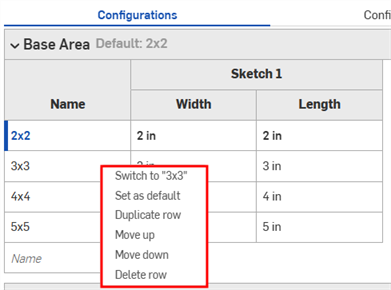
Menu contextuel des lignes
Menu contextuel des colonnes
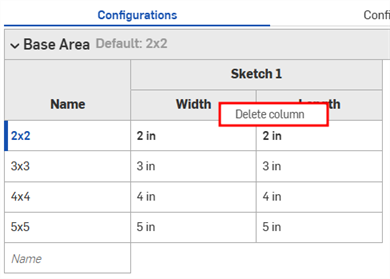
Menu contextuel des colonnes
- Basculer vers - Lorsque vous cliquez avec le bouton droit sur une ligne qui n'est pas l'entrée actuellement sélectionnée, l'élément de menu est préfacé par Basculer vers une autre entrée.
- Définir par défaut - Si une ligne n'est pas actuellement la valeur d'entrée par défaut, définissez-la comme nouvelle valeur par défaut. La valeur par défaut actuelle est affichée à côté du nom d'entrée.
- Dupliquer la ligne - Créez une ligne dupliquée ; ceci est particulièrement pratique lorsque vous vous préparez à coller une nouvelle entrée dans un tableau. Consultez la section Copier et coller des tableaux dans et hors des entrées de configuration sur cette page.
- Déplacer vers le haut/vers le bas - Déplacez la ligne sélectionnée d'une ligne vers le haut ou vers le bas. Vous pouvez également cliquer et faire glisser pour réorganiser les lignes.
- Renommer Renommez l'entrée.
- Supprimer la colonne/la ligne - Supprime la colonne ou la ligne sélectionnée.
Vous pouvez cliquer et faire glisser des arêtes de colonne individuelles dans le tableau pour les redimensionner ; dans le cas des étiquettes de colonnes empilées, cliquez et faites glisser l'étiquette inférieure indiquée dans l'illustration ci-dessus par la flèche bleue.
Options de tolérance
Les options de tolérance peuvent être utilisées conjointement avec les configurations.
-
Cliquez sur l'icône des options de tolérance (
 ) pour rendre l'option de configuration tolérante à la valeur :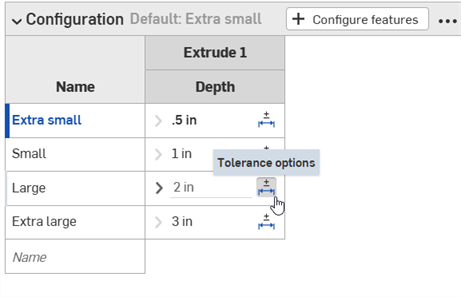
-
Cliquez sur l'icône en forme de flèche déroulante (
 ) à gauche du paramètre afin de régler la précision et le type de tolérance.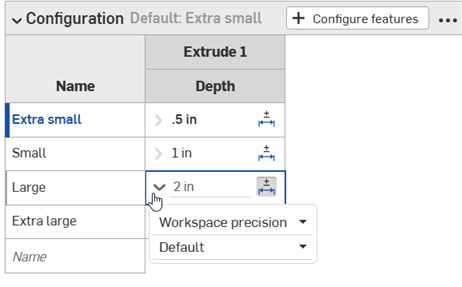
Consultez Options de tolérance pour plus d'informations.
Expressions d'exclusion dynamique
Part Studios uniquement.
Pour configurer une expression de d'exclusion dynamique, cliquez sur Configurer les fonctions dans l'entrée souhaitée, puis faites un clic droit sur la fonction correspondante dans la liste des fonctions et sélectionnez Configurer l'exclusion (ou Configurer l'exclusion avec...) dans le menu contextuel pour ajouter la fonction au panneau de configuration. Vous pouvez ensuite modifier l'expression directement dans le panneau de configuration.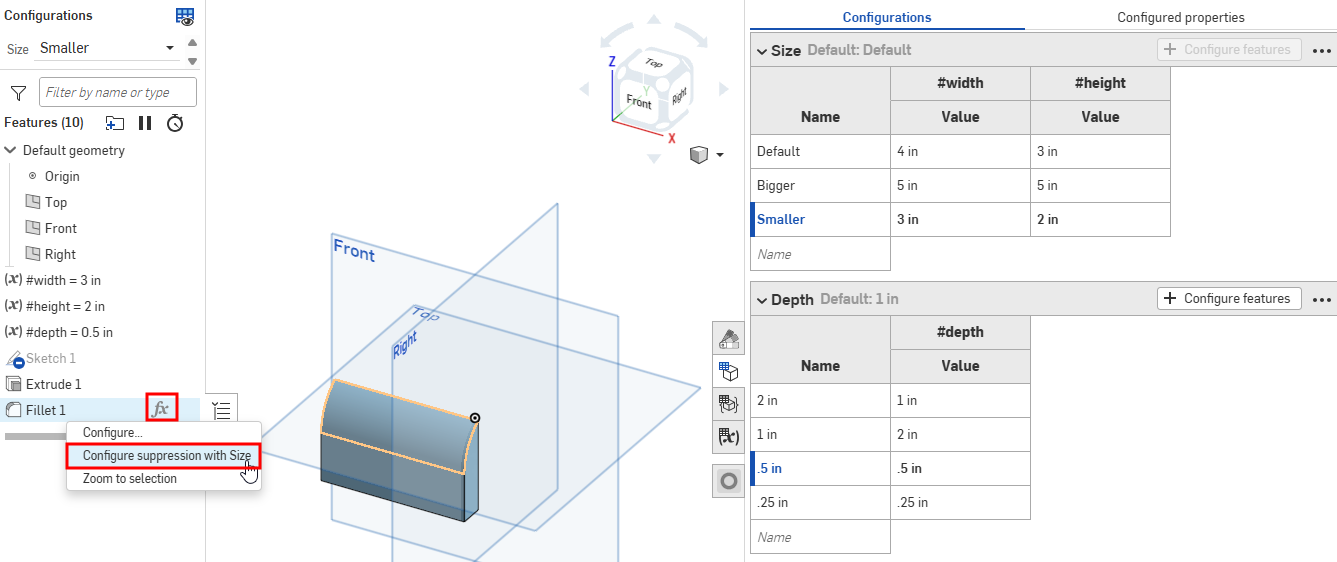
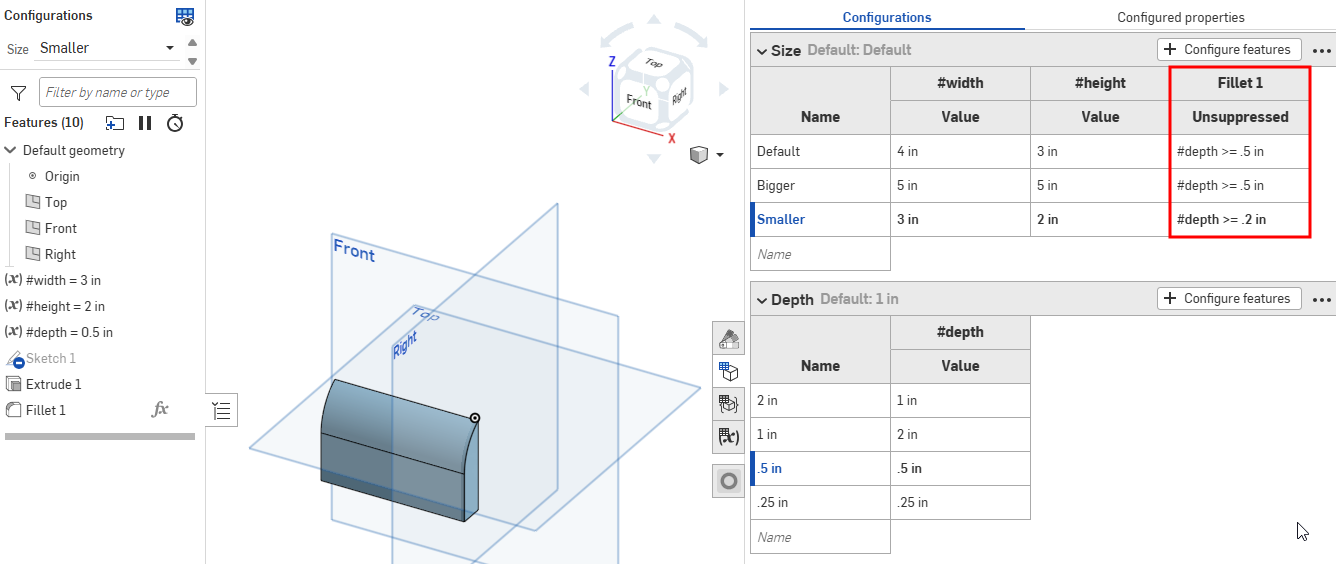
Voir aussi : Conversion d'une case à cocher en expression.
Convertir une case à cocher en expression
Checkbox and text configuration inputs can be converted to expressions.
To convert a checkbox into an expression in a Part Studio, right-click the checkbox in the Configuration panel, and then click Convert to expression. You can then edit the expression directly in the Configuration panel. To convert back to a checkbox, right-click the expression and click Convert to checkbox.
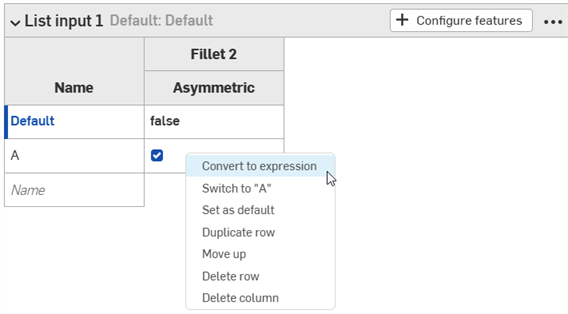
Converting a configuration to an expression in a Part Studio Configuration panel.
In assemblies, you can convert a configuration to an expression in the Change configuration dialog, the Instance dialog, and in the assembly's Configuration panel.
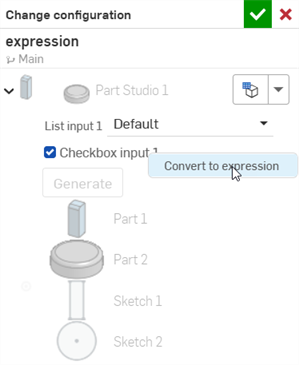
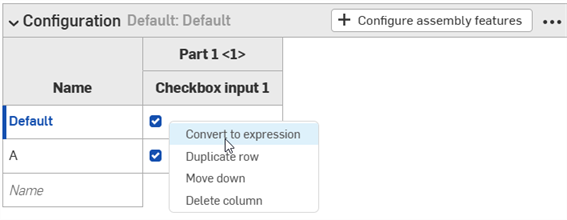
Converting a configuration to an expression in the assembly instance's Change configuration dialog and Configuration panel.
Suppression configurations and List input configurations cannot be converted to expressions in assemblies.
Si une exclusion dynamique configurée est retirée de la fonction, l'expression est automatiquement convertie en case à cocher dans le panneau de configuration.
Voir aussi : Expressions d'exclusion dynamique (Part Studios uniquement).