 Options de tolérance


Disponible dans : Esquisse, Part Studio
Les tolérances définissent la plage de valeurs autorisées pour une cote d'esquisse ou un paramètre de fonction spécifié, tel que la profondeur d'extrusion, l'angle de révolution ou le diamètre du perçage. Les cotes des esquisses ou les paramètres des fonctions ne peuvent pas tous utiliser des tolérances.
Les tolérances sont disponibles dans FeatureScript et peuvent être utilisées dans les fonctions personnalisées. Consultez la section Fonctions personnalisées pour plus d'informations, et reportez-vous à FeatureScript pour de la documentation supplémentaire.
 Boîte de dialogue contextuelle Cote et paramètres de tolérance
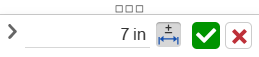
La boîte de dialogue contextuelle Cote permet de modifier les cotes des esquisses et des fonctions et d'ajouter des tolérances. Double-cliquez sur une cote dans une esquisse ou sur une cote MBD dans la zone graphique pour accéder à cette boîte de dialogue. Voir Modifier les cotes MBD.
-
Cliquez sur l'icône de tolérance (
 ) pour ajouter une tolérance à la cote.
 -
Une fois la tolérance définie, cliquez sur la flèche déroulante (
 ) pour définir les paramètres de tolérance :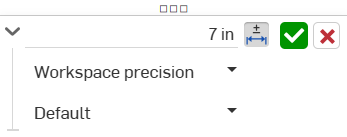
-
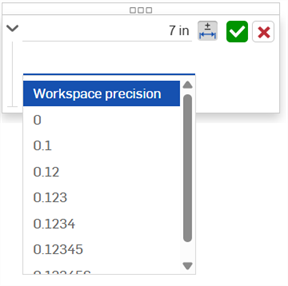
Précision - Utilisez la liste déroulante pour sélectionner une unité de précision, soit la précision de l'espace de travail, soit une autre valeur de précision dans la liste déroulante, entre 0 et 6 décimales.
-
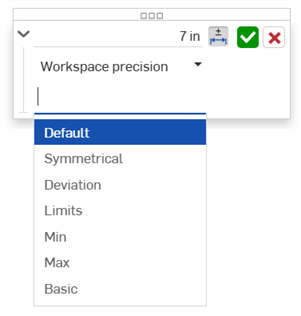
Type de tolérance - Sélectionnez un type de tolérance dans la liste déroulante. Les options sont : Par défaut, Aucune tolérance, Symétrique, Déviation, Limites, Min, Max et Basique.
Les tolérances relatives au diamètre des perçages et des esquisses proposent également les options Ajuster, Ajustement avec tolérance et Ajustement (tolérance uniquement). Consultez la section Fonction Perçage pour plus d'informations.
Lorsque la valeur par défaut est sélectionnée, les tolérances sont basées sur les tolérances par défaut. Consultez la bibliothèque de tolérances Onshape par défaut et la bibliothèque de tolérances par défaut pour plus d'informations.
-
Déviation - Disponible pour le type de tolérance Symétrique. Saisissez une valeur de déviation.
-
Supérieur - Disponible pour les types de tolérance Déviation et Limites. Saisissez la valeur de tolérance supérieure.
-
Inférieur - Disponible pour les types de tolérance Déviation et Limites. Saisissez la valeur de tolérance inférieure.
-
Standard - Disponible pour les types de tolérance Ajuster, Ajustement avec tolérance et Ajustement (tolérance uniquement). Sélectionnez la norme ANSI ou ISO dans la liste déroulante.
- Type d'ajustement - Disponible pour les types de tolérance Ajuster, Ajustement avec tolérance et Ajustement (tolérance uniquement). Sélectionnez Défini par l'utilisateur, Dégagement, Transition ou Interférence dans la liste déroulante.
- Classe de perçage - Disponible pour les types de tolérance Ajuster, Ajustement avec tolérance et Ajustement (tolérance uniquement). Sélectionnez une option de classe de perçage dans la liste déroulante.
- Classe d'arbre - Disponible pour les types de tolérance Ajuster, Ajustement avec tolérance et Ajustement (tolérance uniquement). Sélectionnez une classe d’arbre dans la liste déroulante.
-
-
-
Cliquez sur l'icône en forme de coche (
 ) pour accepter les valeurs saisies dans la boîte de dialogue contextuelle.
 -
Cliquez sur l'icône X (
 ) pour quitter la boîte de dialogue contextuelle sans aucune modification.
 -
Cliquez et faites glisser la souris à l'aide de la poignée de la boîte de dialogue (
 ) pour déplacer la boîte de dialogue vers un nouvel emplacement à l'écran. Lâchez la souris pour la placer à son nouvel emplacement.
Définir une tolérance pour la cote d'une esquisse
Les cotes d'esquisse suivantes peuvent utiliser des tolérances* :
-
Distance entre 2 lignes
-
Distance entre deux points**
-
Distance entre la géométrie d'esquisse et un plan**
-
Distance diagonale**
-
Diamètre
-
Angle
-
Distance directe**
-
Distance linéaire**
-
Rayon
-
Axe de symétrie
Les cotes d'esquisse suivantes ne peuvent pas utiliser de tolérances :
-
Distance sur une seule ligne. Vous pouvez également définir une distance entre deux lignes, deux points ou une géométrie d'esquisse et un plan.
-
Longueur de l'arc
* Parmi les cotes pouvant être rendues tolérantes, une cote visible n'est affichée qu'une fois la pièce créée à partir de l'esquisse et que le tableau d'inspection est ouvert (et que la pièce est sélectionnée à l'aide de la liste déroulante Modèle).
** Bien que ces cotes d'esquisse puissent être rendues tolérantes, elles ne génèrent pas de cote visible lorsque le tableau d'inspection est ouvert. Cela est dû au fait que les données de cote MBD reposent sur des mesures à partir des faces d'une seule pièce, et que ces cotes utilisent des points ou des faces extérieurs à la pièce à mesurer.
Consultez la section Cotes d'outil d'esquisse pour en savoir plus.
-
Dessinez l'entité d'esquisse et saisissez les valeurs souhaitées dans les champs de saisie instantanée.
-
Double-cliquez sur la cote (première image ci-dessous). La boîte de dialogue contextuelle Cote s'ouvre (deuxième image ci-dessous) :
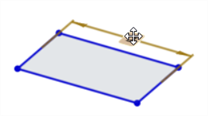
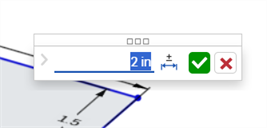
-
Pour ajouter une tolérance à la cote, cliquez sur l'icône des options de tolérance (
; première image ci-dessous), puis sur la flèche déroulante (; deuxième image ci-dessous) :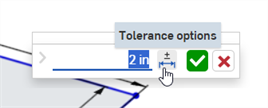
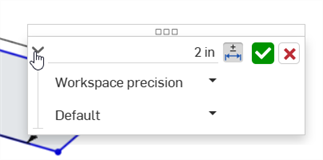
-
Saisissez la précision et le type de tolérance, avec les valeurs spécifiées :
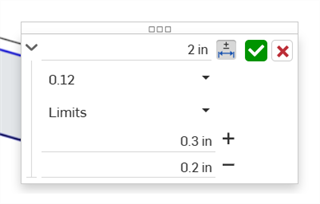
-
Cliquez sur la coche (
) pour accepter la cote de l'esquisse.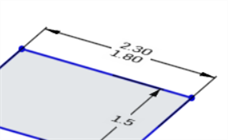
Définition d'une tolérance pour une option de fonction
Les options de fonction suivantes peuvent utiliser des tolérances :
-
Extruder
-
Solide/Surface/Mince - Profondeur
-
Solide/Surface/Mince - Distance de décalage
-
Solide/Surface/Mince - Seconde position d'arrivée - Distance de décalage
-
Mince - Épaisseur 1
-
Mince - Épaisseur 2
-
Mince - Plan milieu - Épaisseur
-
-
Pivoter
-
Solide/Surface/Mince - Une direction/Symétrique/Deux directions - Angle de révolution
-
Mince - Épaisseur 1
-
Mince - Épaisseur 2
-
Mince - Plan milieu - Épaisseur
-
-
Congé
-
Rayon
-
-
Chanfrein
-
Distance (distance égale)
-
Distance 1, Distance 2 (Deux distances)
-
Distance et angle (Distance, Angle)
-
-
Perçage
-
Diamètre (Simple/Chambrage/Fraisage)
-
Distance (Profondeur - Simple/Chambrage/Fraisage)
-
Diamètre (Diamètre de chambrage/fraisage)
-
Distance (Profondeur du chambrage)
-
Angle (Angle de fraisage)
-
Distance (Profondeur de taraudage)
-
Distance (Diamètre de taraud)
-
-
Créez une fonction qui accepte une tolérance (Extruder dans cet exemple).
-
Cliquez sur l'icône des options de tolérance (
) à droite du paramètre :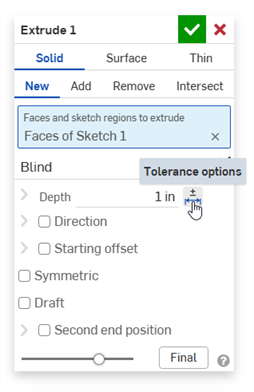
-
Cliquez sur la flèche déroulante (
) à gauche du paramètre :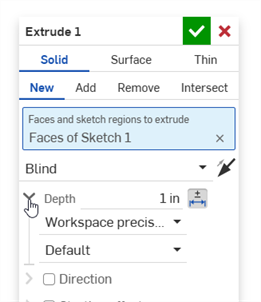
-
Saisissez la précision et le type de tolérance, avec les valeurs spécifiées :
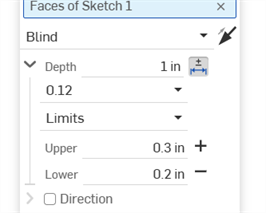
-
Saisissez les autres paramètres de la fonction et cliquez sur la coche (
) pour l'accepter. -
Assurez-vous que le Tableau d'inspection (
 ) est ouvert pour voir la valeur de la cote de la fonction avec la tolérance :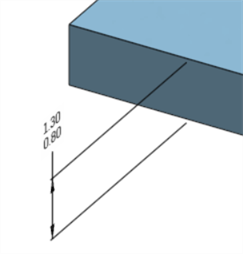
Supprimer la tolérance d'une fonction ne supprime pas la cote du modèle, car c'est toujours une cote valide.
Options et configurations de tolérance
Les options de tolérance peuvent être utilisées conjointement avec les configurations.
-
Cliquez sur l'icône des options de tolérance (
) pour rendre l'option de configuration tolérante à la valeur :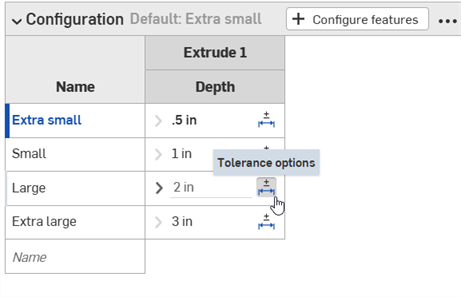
-
Cliquez sur l'icône en forme de flèche déroulante (
) à gauche du paramètre afin de régler la précision et le type de tolérance.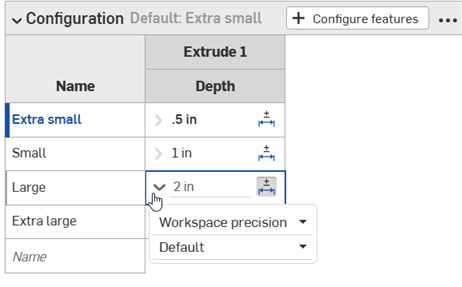
Voir Configurations pour plus d'informations.
Options de tolérance et comparaison
Les options de tolérance sont automatiquement utilisées conjointement avec le mécanisme de comparaison. Lorsque vous comparez deux entrées de l'historique, sélectionnez la fonction à comparer (en Extrude 1 dans l'exemple ci-dessous). Les comparaisons entre les différentes options de tolérance figurant dans les entrées sont soulignées en jaune :
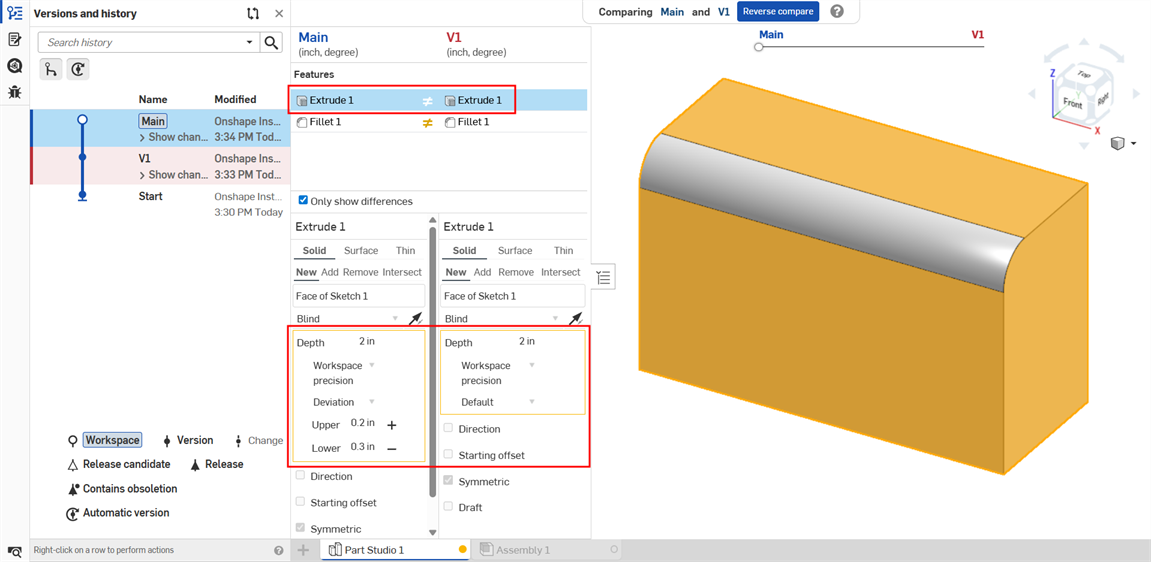
Extrusion : comparaison des options de tolérance de la profondeur entre deux entrées de l'historique
Voir Comparer pour plus d'informations.
Options de tolérance : iOS et Android
Les images ci-dessous proviennent d'iOS. Le workflow est le même pour iOS et Android.
Tolérances des cotes de l'esquisse :
-
Double-cliquez sur la cote à l'écran.
-
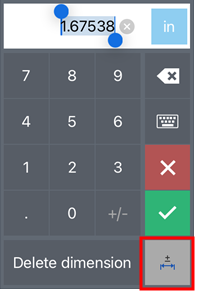
Cliquez sur le bouton Options de tolérance dans le coin inférieur droit de la boîte de dialogue contextuelle Cote d'Android pour définir la cote comme tolérante :
-
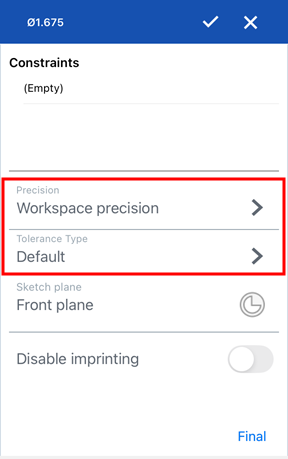
Dans la boîte de dialogue Options de tolérance, saisissez le type de Précision et/ou le Type de tolérance, puis cliquez sur la coche pour accepter les options :
Fonction de tolérance des cotes :
Les cotes peuvent être définies et modifiées de la même manière que sur la plateforme de bureau :
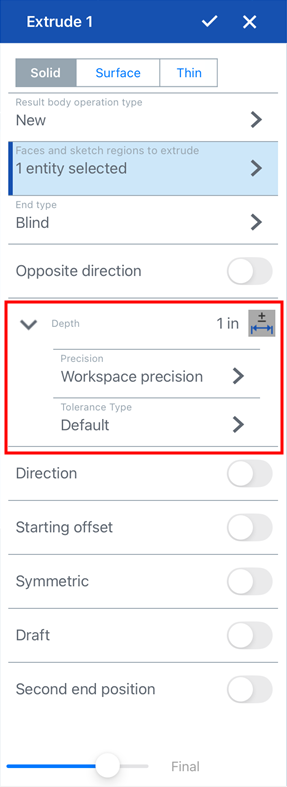
Options de tolérance pour Extruder : valeur de profondeur
Les tolérances peuvent être consultées uniquement sur la plateforme de bureau, et non sur iOS ou Android, puisque le tableau d'inspection n'est disponible que sur ordinateur.