 Cote
Cote


Disponible dans : Esquisse
Raccourci : d
Ajoutez des cotes horizontales, verticales, de distance la plus courte, angulaires, diamétrales, de longueur d'arc ou radiales à la géométrie d'esquisse, ainsi qu'entre la géométrie d'esquisse et les plans. Vous pouvez spécifier les cotes comme étant pilotées (référence) ou pilotantes.
Vous avez la possibilité d'utiliser l'outil Mesurer pour mesurer n'importe quoi dans la zone graphique.
Certains outils vous permettent de dimensionner au fur et à mesure que vous esquissez.
Vous pouvez également utiliser la commande Afficher les cotes dans le menu contextuel (RMB) d'une esquisse pour afficher les dimensions existantes.
 Étapes
- Cliquez sur
 ou appuyez sur la touche D.
 - Sélectionnez l'entité dans laquelle (ou les entités entre lesquelles) définir une cote et l'emplacement de celle-ci.
La ou les entités sélectionnées sont mises en surbrillance (navigateur uniquement) et la boîte de dialogue contextuelle Cote s'ouvre sur l'emplacement de la cote. Consultez Boîte de dialogue contextuelle Cote pour plus d'informations.
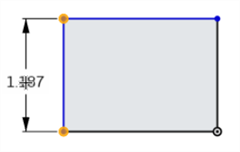
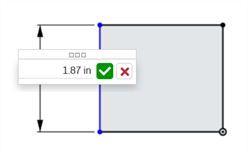
- Entrez une valeur et appuyez sur Entrée pour accepter la valeur. Vous pouvez également utiliser une variable pour une cote, entrez simplement « =# » et le nom de la variable, comme dans : = #d.
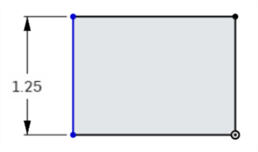
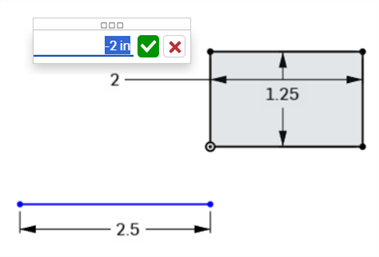
Vous pouvez entrer des valeurs négatives pour les cotes (longueur, distance linéaire et angles) afin d'inverser la direction de l'entité.
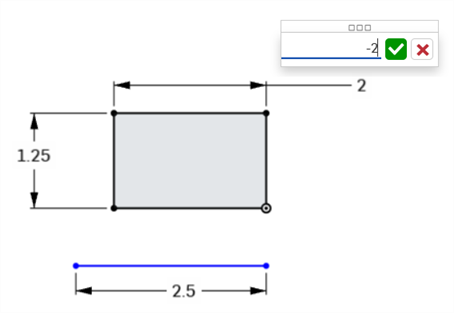
L'image ci-dessous montre une cote positive ; notez la position du rectangle par rapport à la ligne horizontale inférieure :
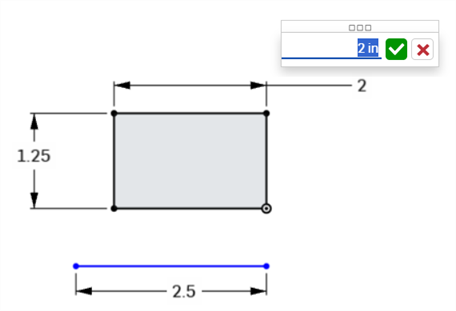
L'image suivante montre la saisie d'une valeur de cote négative dans le champ actif :
Lorsque la valeur est acceptée, le rectangle change de direction :
Remarques
-
Vous pouvez utiliser des expressions et des fonctions trigonométriques dans des champs numériques de l'Atelier des pièces.
-
Supprimez une dimension en la sélectionnant et en appuyant sur la touche Supprimer, ou sélectionnez-la et sélectionnez Supprimer dans le menu contextuel.
-
Pour modifier une cote placée, double-cliquez sur la valeur pour activer le champ, puis saisissez la nouvelle valeur. Appuyez sur Entrée pour accepter la modification.
-
Pour ajouter un commentaire à une cote, faites un clic droit dessus et sélectionnez Ajouter un commentaire dans le menu contextuel. Voir la rubrique Commentaires.
-
À l'exception des dimensions de diamètre et de rayon, lorsqu'une nouvelle valeur de cote est saisie, les deux sélections géométriques en cours de dimensionnement sont translatées de la moitié de la nouvelle valeur d'entrée, de sorte que les deux sélections géométriques sont translatées de manière égale. Par exemple, lors du dimensionnement d'une seule ligne, chaque extrémité est translatée par la moitié de la valeur de la cote, de sorte que les deux extrémités sont translatées de manière égale.
-
La géométrie contrainte peut ne pas être translatée. Consultez la section Utilisation de contraintes.
Distance sur une seule ligne
- Cliquez sur l'outil Cote (
 ).
). - Cliquez sur la ligne.
- Faites glisser le pointeur pour positionner la cote de distance linéaire.
- Cliquez pour placer simultanément la cote et ouvrir son champ de valeur numérique.
-
Si vous le souhaitez, entrez une nouvelle valeur de cote.
-
Appuyez sur Entrée pour accepter la valeur de la cote.
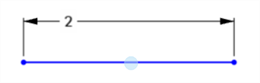
Voici la méthode utilisée pour coter la longueur ou la hauteur :
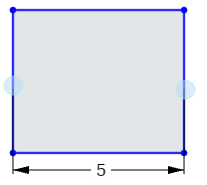
Distance entre 2 lignes
- Cliquez sur l'outil Cote ().
- Cliquez sur la première ligne
- Cliquez sur la deuxième ligne
- Faites glisser pour positionner la cote de distance linéaire
- Cliquez pour placer simultanément la cote et ouvrir son champ de valeur numérique.
-
Si vous le souhaitez, entrez une nouvelle valeur de cote.
-
Appuyez sur Entrée pour accepter la valeur de la cote.
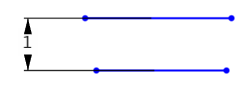
Lors du dimensionnement entre deux lignes, cela implique un parallélisme sans contrainte visuelle de parallèle.
Distance diagonale
- Cliquez sur l'outil Cote ().
- Cliquez sur le premier point d'angle
- Cliquez sur le deuxième point d'angle, en diagonale par rapport au premier.
- Faites glisser le pointeur selon un angle pour positionner la cote de distance diagonale
- Cliquez pour placer simultanément la cote et ouvrir son champ de valeur numérique.
-
Si vous le souhaitez, entrez une nouvelle valeur de cote.
-
Appuyez sur Entrée pour accepter la valeur de la cote.
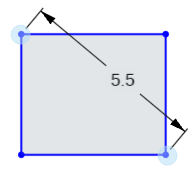
Distance directe
Cela permet de dimensionner la distance la plus courte entre 2 points.
- Cliquez sur l'outil Cote ().
- Cliquez sur le point final de la première ligne
- Cliquez sur le point final de la deuxième ligne.
- Faites glisser le pointeur selon un angle pour positionner la cote de distance directe.
- Cliquez pour placer simultanément la cote et ouvrir son champ de valeur numérique.
-
Si vous le souhaitez, entrez une nouvelle valeur de cote.
-
Appuyez sur Entrée pour accepter la valeur de la cote.
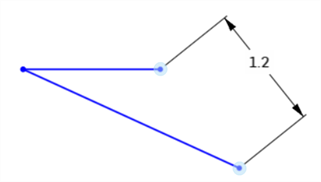
Distance linéaire
Cela permet de dimensionner la distance linéaire entre 2 points.
- Cliquez sur l'outil Cote ().
- Cliquez sur le point final de la première ligne
- Cliquez sur le point final de la deuxième ligne.
- Faites glisser le pointeur vers le haut/le bas ou vers la gauche/droite pour positionner la cote de distance linéaire.
- Cliquez pour placer simultanément la cote et ouvrir son champ de valeur numérique.
-
Si vous le souhaitez, entrez une nouvelle valeur de cote.
-
Appuyez sur Entrée pour accepter la valeur de la cote.
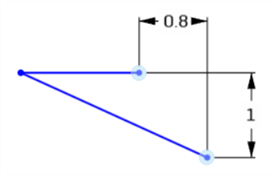
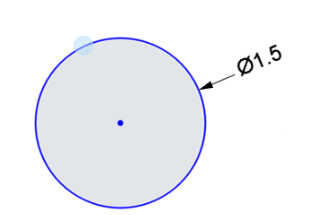
Diamètre
- Cliquez sur l'outil Cote ().
- Cliquez sur le bord du cercle.
- Faites glisser le pointeur dans le cercle ou en dehors de celui-ci pour positionner la cote du diamètre.
- Cliquez pour placer simultanément la cote et ouvrir son champ de valeur numérique.
-
Si vous le souhaitez, entrez une nouvelle valeur de cote.
-
Appuyez sur Entrée pour accepter la valeur de la cote.
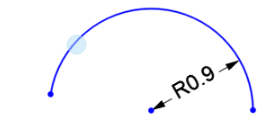
Rayon
- Cliquez sur l'outil Cote ().
- Cliquez sur l'arc.
- Faites glisser le pointeur vers l'arc ou en dehors de celui-ci pour positionner la cote du rayon.
- Cliquez pour placer simultanément la cote et ouvrir son champ de valeur numérique.
-
Si vous le souhaitez, entrez une nouvelle valeur de cote.
-
Appuyez sur Entrée pour accepter la valeur de la cote.
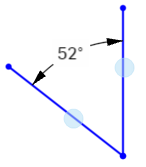
Angle
- Cliquez sur l'outil Cote ().
- Cliquez sur la première ligne.
- Cliquez sur la deuxième ligne, en formant un angle par rapport à la première.
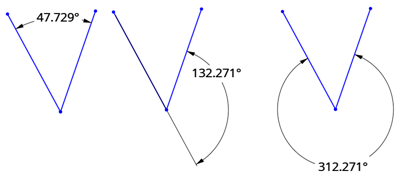
- Faites glisser le pointeur vers l'angle ou en dehors de celui-ci pour positionner la cote de l'angle.
Vous pouvez également faire glisser la cote vers le quadrant dont vous souhaitez définir l'angle :
- Cliquez pour placer simultanément la cote et ouvrir son champ de valeur numérique.
-
Si vous le souhaitez, entrez une nouvelle valeur de cote.
-
Appuyez sur Entrée pour accepter la valeur de la cote.
Longueur de l'arc/longueur de la courbe
- Cliquez sur l'outil Cote ().
-
Cliquez sur le premier point final de l'arc.
-
Cliquez sur le deuxième point final de l'arc.
-
Cliquez sur l'arc.
-
Faites glisser le pointeur pour positionner la cote de longueur de l'arc.
-
Cliquez pour placer simultanément la cote et ouvrir son champ de valeur numérique.
-
Si vous le souhaitez, entrez une nouvelle valeur de cote.
-
Appuyez sur Entrée pour accepter la valeur de la cote.
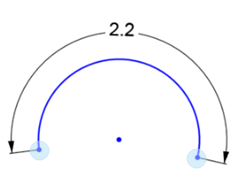
Spline
Cela permet de dimensionner la distance entre 2 points d'une spline ou d'un point de spline et tout autre point d'esquisse.
-
Cliquez sur l'outil Cote (
). -
Cliquez sur le premier point de spline.
-
Cliquez sur le deuxième point de spline (ou sur tout autre point d'esquisse).
-
Faites glisser le pointeur pour positionner la cote de distance.
-
Cliquez pour placer simultanément la cote et ouvrir son champ de valeur numérique.
-
Si vous le souhaitez, entrez une nouvelle valeur de cote.
-
Appuyez sur Entrée pour accepter la valeur de la cote.
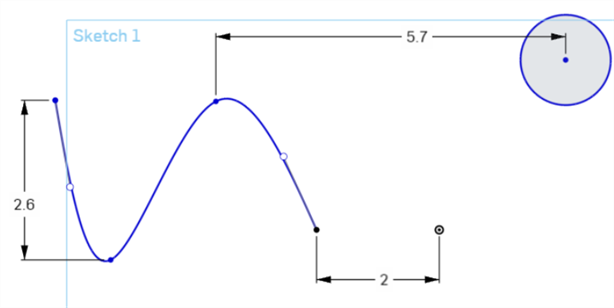
Vous pouvez également obtenir la distance directe entre deux points d'une spline ou d'un point de spline et tout autre point d'esquisse en déplaçant le curseur selon un angle pour positionner la cote de distance directe. Voir Distance directe.
Entre la géométrie d'esquisse et le plan
Cela permet de dimensionner la distance entre un plan et tout autre point d'esquisse.
-
Cliquez sur l'outil Cote (
). -
Cliquez sur le point d'esquisse.
-
Cliquez sur le plan.
-
Faites glisser le pointeur pour positionner la cote de distance.
-
Cliquez pour placer simultanément la cote et ouvrir son champ de valeur numérique.
-
Si vous le souhaitez, entrez une nouvelle valeur de cote.
Si une nouvelle valeur de cote est saisie, la géométrie d'esquisse se déplace tandis que le plan reste en place.
-
Appuyez sur Entrée pour accepter la valeur de la cote.
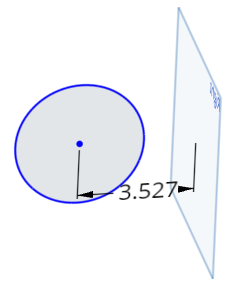
Distances à l'axe de symétrie
Créez une distance à l'axe de symétrie entre un cercle, un point ou une ligne ne faisant pas pièce de la construction et une ligne de construction ; par exemple, pour dimensionner une pièce dans le cadre d'un pivot. Démarrez une dimension de distance entre l'une de ces entités d'esquisse, puis déplacez la souris du côté opposé de la ligne de construction. Le déplacement de la souris à travers la ligne de construction permet de basculer l'état entre les dimensions de distance et d'axe de symétrie :
-
Cliquez sur l'outil Cote (
). -
Cliquez sur le cercle ou le point d'esquisse.
-
Cliquez sur la ligne de Construction. Il en résulte une cote de distance entre les 2 lignes :

- Faites glisser le pointeur vers le côté opposé de la ligne de construction pour faire passer simultanément l'état à une distance à l'axe de symétrie et positionner la distance à l'axe de symétrie.
- Cliquez pour placer simultanément la cote et ouvrir son champ de valeur numérique.
-
Si vous le souhaitez, entrez une nouvelle valeur de cote.
-
Appuyez sur Entrée pour accepter la valeur de la cote.
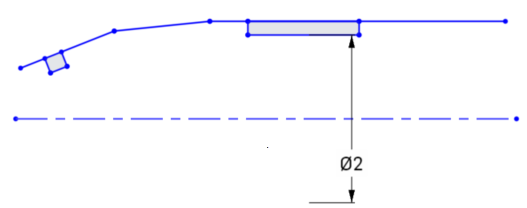
Dimensions dérivées
Les cotes pilotées sont utiles pour maintenir l'intention de conception, comme le maintien d'un dégagement ou d'une épaisseur de paroi au-dessus d'une certaine valeur.
- Par défaut, les cotes sont actives. Faites un clic droit sur la valeur d'une cote pour sélectionner Modifier une cote de pilotée à principale dans le menu contextuel :
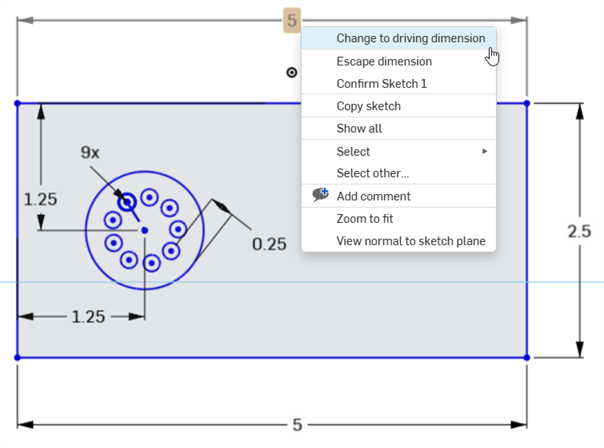
- Les dimensions principales apparaissent en noir et peuvent être modifiées.
- Les dimensions dérivées apparaissent en gris clair et ne peuvent pas être modifiées (activez l'option « principale », puis modifiez, si nécessaire).
- Lorsqu'une cote ajoutée à une esquisse surdéfinit l'esquisse, la cote est automatiquement « dérivée ».
- Vous pouvez ajouter des cotes pilotées partout où une cote principale peut être ajoutée.
- Les dimensions dérivées reflètent la valeur de la cote implicite ; elles ne modifient pas la géométrie.
- Lorsqu'une cote dérivée est changée en cote principale, elle modifie la géométrie ; si la modification d'une cote dérivée en cote principale entraîne une surcontrainte de l'esquisse, des indicateurs rouges apparaissent comme d'habitude.
Dimensions négatives
Onshape permet aux utilisateurs de saisir des valeurs négatives pour certaines cotes, mais pas toutes. Voir ci-dessous quelles cotes acceptent des valeurs négatives.
Onshape autorise des valeurs négatives pour :
- Cote de distance
- Cote d'angle
- Longueur de la ligne
- Cote spline
Onshape n'autorise pas les valeurs négatives pour :
- Cote de l'arc
- Cote de rayon ou de diamètre
See the Learning center course Introduction to Sketching (Onshape account required) for more information.