Utilisation des contraintes


Disponible dans : Esquisse
Les contraintes sont disponibles et visibles lorsqu'une esquisse est créée ou ouverte pour être éditée.
Les contraintes appliquées entre les entités dans deux esquisses (par exemple, lorsque vous utilisez une entité d'une esquisse dans une autre esquisse) sont différenciées par un arrière-plan bleu. Les contraintes peuvent être appliquées manuellement et certaines sont créées lorsque la géométrie est créée au fur et à mesure de la réalisation de l'esquisse. En survol, l'arrière-plan de la contrainte référencée est dans un bleu plus foncé :

La contrainte d'utilisation affichée ci-dessus (avec l'arrière-plan bleu) contraint un sommet dans l'esquisse du rectangle avec le point central du cercle dans l'esquisse du cercle.
 Appliquer une contrainte
Pour appliquer une contrainte, vous pouvez :
-
Sélectionner la contrainte dans le menu (ou utilisez la touche de raccourci correspondante) et sélectionnez les entités auxquelles la contrainte est appliquée dans l'esquisse.
-
Sélectionner les entités d'esquisse et cliquez sur la contrainte dans le menu des contraintes de la barre d'outils.
Les contraintes suivantes sont disponibles dans le menu des contraintes de la barre d'outils :

-
Coincident (
 ) - Make 2 or more sketch entities share the same location in a sketch.
-
Concentric (
 ) - Make any point coincident with the center of an arc or circle. Make selected arcs and circles share a center point.
-
Parallel (
 ) - Make 2 or more lines parallel.
-
Tangent (
 ) - Make a tangent relation between 2 sketch entities, or between a sketch entity and a plane.
-
Horizontal (
 ) - Constrain 1 or more lines, or a set of points, to be horizontal.
-
Vertical (
 ) - Constrain 1 or more lines, or a set of points, to be vertical.
-
Perpendicular (
 ) - Make 2 lines perpendicular.
-
Equal (
 ) - Make multiple lines equal in length, or multiple arcs equal in radii.
-
Midpoint (
 ) - Constrain a sketch point to the midpoint of a line or arc.
-
Normal (
 ) - Make a curve and line, or a curve and plane, perpendicular.
-
Pierce (
 ) - Make a sketch entity coincident with another entity outside the active sketch plane.
-
Symmetric (
 ) - Make 2 entities of the same type symmetric, relative to a line, plane, or linear edge.
-
Fix (
 ) - Lock a sketch entity onto the sketch plane so it does not move.
-
Curvature (
 ) - Create curvature continuous transitions between sketch splines or conics and surrounding geometry.
-
Flow (
 ) - Make two curves G3 continuous, so their curvature changes smoothly where they meet. One curve must be a spline or conic.
Contraintes d'affichage
Avec une esquisse ouverte, placez la souris sur une entité d'esquisse, comme une ligne ou un arc, pour voir les contraintes de cette entité. Lorsque vous déplacez la souris pour survoler les entités, les contraintes apparaîtront uniquement pour l'entité en surbrillance. Pour garder toutes les contraintes visibles, utilisez la touche Maj en déplaçant la souris.
Les entités sont mises en surbrillance orange au moment du survol, à l'exception des contraintes référencées qui ont un fond bleu et un fond bleu foncé au moment du survol. Les entités associées sont mises en surbrillance jaune, comme lorsque vous sélectionnez une contrainte et que les entités de coordination sont également mises en surbrillance.

Contraintes créées automatiquement
Ces contraintes ne sont pas disponibles dans la section Contrainte de la barre d'outils, mais sont créées automatiquement lors d'actions spécifiques, comme décrit ci-dessous :
- Quadrant (
 ) - Constrains a point to be coincident to an ellipse and either the major or minor axis of that ellipse. Can be made by inference, dragging something to, or placing something on one of the points on an ellipse.
- Use (
 ) - Constrains a sketch entity in one sketch to an entity in another sketch; made by selecting the Use tool and then an entity (sketch entity, face, or edge) in a different sketch or feature.
- Intersection (
 ) - Constrains the end points of an open curve (resulting from using the Intersection tool) with Pierce constraints
 so that they lie on the edges of the intersected face; for a closed curve, constrains the sketch entities with Intersection constraints.
Couleurs et statut des contraintes
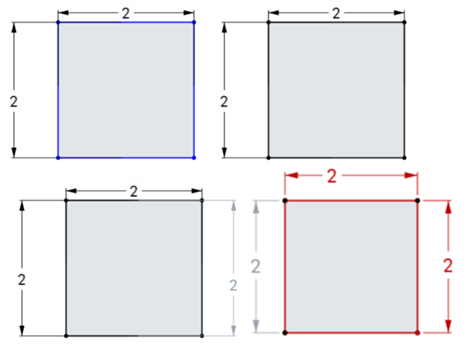
La couleur des entités d'esquisse indique son statut de contrainte :
- Le bleu signifie « sous-contrainte ».
- Le noir indique une contrainte complète
- Le rouge indique un problème de contrainte (surcontrainte)
La couleur d'une icône de contrainte indique son état contraint :
- Noir sur gris signifie bien défini.
- Blanc sur rouge indique un problème.
- Lors de la sélection, les points d'esquisse non totalement contraints (en bleu ou rouge) sont prioritaires par rapport à tous les points d'esquisse entièrement contraints qui se chevauchent (en noir).
L'ajout d'autres cotes ou contraintes limitera davantage l'esquisse. Faire glisser des entités peut vous aider à comprendre quelles contraintes ou cotes vous souhaitez ajouter.
Gestionnaire de contraintes
Affichez et filtrez les contraintes d'esquisse et les cotes afin de les analyser et de corriger les éventuelles erreurs de contraintes d'esquisse.
Accès au gestionnaire de contraintes
Dans la boîte de dialogue Esquisse :
-
Cliquez sur l'icône Afficher les outils de diagnostic des esquisses (
 ).
-
Cliquez sur Gestionnaire de contraintes.

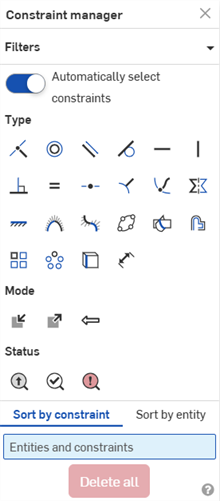
La boîte de dialogue du gestionnaire de contraintes s'ouvre :
Utilisation du gestionnaire de contraintes
Dans la boîte de dialogue du gestionnaire de contraintes, vous pouvez effectuer les opérations suivantes :
-
Filtres - Réduisez/agrandissez toutes les sections de boîte de dialogue en une seule fois (Type, Mode, État).
-
Sélection automatique des contraintes - Lorsque cette option est activée (par défaut), toute contrainte sélectionnée dans la boîte de dialogue du gestionnaire de contraintes place une boîte limite jaune autour des contraintes correspondantes dans l'esquisse. Lorsque cette option est désactivée, aucune boîte limite n'est placée autour des contraintes (elles ne sont pas sélectionnées).
Cette option est utile si vous souhaitez sélectionner uniquement les contraintes d'une pièce spécifique de l'esquisse. Par exemple, désactivez cette option. Sélectionnez le type de contraintes que vous souhaitez placer dans la partie de votre esquisse (par exemple, des contraintes coïncidentes dans l'exemple ci-dessous). Créez ensuite une zone de sélection autour d'une partie de votre esquisse (un rectangle dans l'exemple ci-dessous). Seules les contraintes de cette section sont entourées de cadres de délimitation et sont disponibles dans la liste Entités et contraintes (voir ci-dessous).

Désactivez « Sélectionner automatiquement les contraintes », puis sélectionnez le rectangle dans l'esquisse (à gauche) en créant une zone de sélection. Une fois sélectionnés, les filtres s'appliquent uniquement à l'entité d'esquisse sélectionnée. Dans l'exemple présenté ici, les contraintes coïncidentes ne sont affichées que pour le rectangle précédemment sélectionné (à droite).
-
Type - Sélectionnez dans la liste des contraintes disponibles. Par exemple, si vous sélectionnez Coïncident, une boîte limite jaune entoure toutes les contraintes coïncidentes de l'esquisse (à condition que la sélection automatique des contraintes soit activée).
-
Mode - Sélectionnez l'un des 3 modes suivants :
-
Interne - Sélectionne les contraintes de l'esquisse actuelle.
-
Externe - Permet de sélectionner des contraintes provenant de sources externes.
-
En contexte - Sélectionne les contraintes référencées dans le contexte
-
-
Statut - Sélectionnez l'un des 3 statuts suivants :
-
Dérivée - Contraintes dérivées. Lorsque cette option est sélectionnée, les contraintes dérivées sont surlignées en jaune. Si elles sont sous-contraintes, elles sont surlignées d'un bleu plus foncé.
-
Résolu - Contraintes résolues. Lorsque cette option est sélectionnée, les contraintes résolues sont surlignées en jaune. Si elles sont sous-contraintes, elles sont surlignées d'un bleu plus foncé.
-
Erreurs - Contraintes erronées. Lorsque cette option est sélectionnée, les contraintes erronées sont surlignées en rouge plus foncé,
-
-
Trier par contrainte - Trie la liste Entités et contraintes ci-dessous par contrainte d'abord, puis par entité.
-
Trier par entité - Trie la liste Entités et contraintes ci-dessous par entité d'abord, puis par contrainte.
-
Liste des entités et des contraintes - Affiche toutes les contraintes sélectionnées, en fonction des filtres sélectionnés dans la boîte de dialogue. Le fait de passer la souris sur une contrainte ou une entité de la liste la met en évidence dans l'esquisse. À partir de cette liste, vous pouvez :
-
Supprimer la contrainte (
 ) - Supprime la contrainte de l'esquisse.
-
Retirer la sélection (
 ) - Retire la contrainte de la liste Entités et contraintes.

Trier par contrainte (à gauche) ; Trier par entité (à droite)
Faites un clic droit sur une contrainte ou une entité dans la liste Entités et contraintes pour accéder aux commandes suivantes :
-
Supprimer la contrainte/l'entité - Supprime la sélection (contrainte ou entité)
-
Zoomer sur la sélection - Permet de zoomer sur la sélection (contrainte ou entité)
-
Masquer les références externes - Masque toutes les contraintes référencées de manière externe
-
Tout effacer - Efface toutes les contraintes de la liste des entités et des contraintes

-
-
-
Tout supprimer - Supprime toutes les contraintes sélectionnées de l'esquisse.
Désactivation du gestionnaire de contraintes
Pour désactiver le gestionnaire de contraintes, vous pouvez soit :
-
Cliquez sur X en haut à droite de la boîte de dialogue du gestionnaire de contraintes.
-
Cliquez sur l'icône Afficher les outils de diagnostic des esquisses (
) et sélectionnez Désactiver le gestionnaire de contraintes :
Remarques
-
Sélectionnez autant de types, de modes et de statuts dans la boîte de dialogue pour filtrer les contraintes en fonction de ce qui est sélectionné. Ces filtres peuvent être utilisés dans n'importe quelle combinaison.
-
Flow - Filter to show only Flow constraints. Flow constraints are listed as Flow 1, Flow 2, and so on.
-
Si l'option Afficher les contraintes et Afficher les erreurs est désactivée dans la boîte de dialogue Esquisse, le fait de passer la souris sur la contrainte dans la liste Entités et contraintes affiche uniquement cette contrainte (et les entités associées) dans l'esquisse :

-
La sélection d'une entité dans la liste Entités et contraintes met l'entité en surbrillance en jaune clair :

-
Le gestionnaire de contraintes fonctionne également avec les esquisses dans la vue de mise à plat de la tôle :

Remarques
Vous avez la possibilité d'interagir avec les icônes de contrainte :
- Cliquez sur l'icône ou le groupe d'icônes et faites-le glisser vers un autre emplacement.
- Passez la souris sur une seule icône de contrainte pour voir quelles entités sont mises en surbrillance, indiquant que la contrainte s'applique à elles.
- Supprimer une contrainte - Cliquez sur une seule icône de contrainte et appuyez sur Supprimer ou sélectionnez Supprimer dans le menu contextuel.
- Dans la boîte de dialogue Esquisse, cochez Afficher les contraintes pour afficher toutes les contraintes définies pour l'esquisse.
- Les contraintes conflictuelles sont affichées sous forme de symboles blancs sur un fond rouge.

Au cours de l'esquisse, des indicateurs de contrainte apparaissent à côté du curseur de la souris lorsque les courbes s'alignent sur les inférences.

Consultez le cours du Centre d'apprentissage Introduction à l'esquisse (compte Onshape requis) pour plus d'informations.