


Disponible dans : Esquisse
Limitez un point au milieu d'une ligne ou d'un arc.
Activez les contraintes pendant que vous effectuez des sélections. Chaque paire d'entités sélectionnée est limitée l'une à l'autre. Cliquez pour désactiver ou sélectionnez un autre outil pour le désactiver automatiquement.
Raccourci maj+M
 Étapes
- Sélectionnez une ligne et un point, ou sélectionnez un arc et un point.
- Cliquez sur l'icône Milieu (
 ).
).
Le point sera contraint au milieu de la ligne ou de l'arc.
Pour placer un point au milieu de deux autres points d'une ligne :
-
Sélectionnez le point de départ.
-
Sélectionnez le point final.
-
Sélectionnez le point entre le point de départ et point final (le milieu).
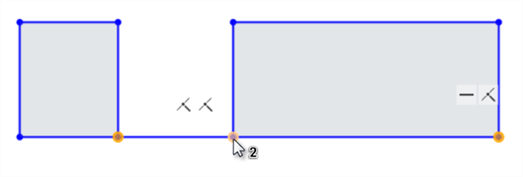
Le point de départ (gauche) et le point final (droite) sont sélectionnés en premier, puis le milieu est sélectionné (indiqué sous le curseur)
-
Cliquez sur l'icône Milieu (
) dans la barre d'outils :
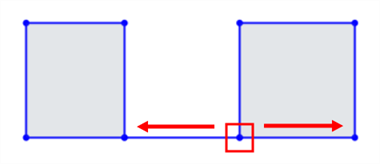
Le troisième point doit être positionné à égale distance entre le point de départ et le point final :
See the Learning center course Introduction to Sketching (Onshape account required) for more information.