Commentaires dans les espaces de travail et les versions


Les utilisateurs qui collaborent peuvent communiquer entre eux, dans les espaces de travail et les versions, au moyen de commentaires et de mentions. Les propriétaires des documents et les personnes avec lesquelles le document est partagé directement (et qui disposent des autorisations de modification ou de commentaire) peuvent créer des commentaires, mentionner un autre utilisateur, voir les commentaires des autres, attribuer des commentaires à d'autres utilisateurs, laisser des réponses et choisir de recevoir des notifications par e-mail pour les commentaires.
Vous pouvez faire des commentaires d'ordre général sur le document ou l'espace de modélisation, et vous pouvez identifier explicitement certaines entités directement. Les entités que vous pouvez identifier directement sont les suivantes :
- Fonctions dans les listes de fonctions
- Esquisses et cotes des esquisses
- Cotes d'esquisse tolérantes
- Cotes de fonctions tolérantes et légendes des perçages
- Annotations du tableau d'inspection MBD (cotes, datums, tolérances géométriques)
- Connecteurs de positionnement (y compris implicites)
- Contraintes
- Entités dans un sous-assemblage
La boîte de dialogue Commentaires propose également une fonction d'annotation qui vous permet d'annoter votre espace de conception et de l'inclure dans le commentaire. Voir Inclure une annotation dans les commentaires pour plus d'informations.
 Accès aux commentaires
Cliquez sur l'icône Commentaires dans le panneau Document sur le côté gauche de l'interface pour ouvrir le panneau Commentaires.
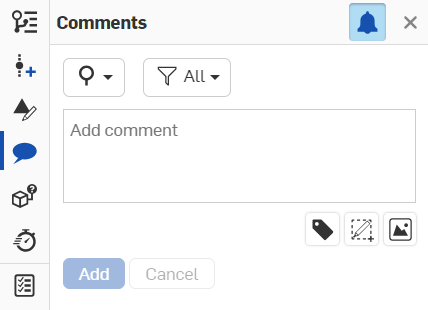
Les nouveaux commentaires sont signalés par un point bleu sur l'icône de commentaire : 
Les nouveaux commentaires qui vous sont attribués sont indiqués par un chiffre sur l'icône de commentaire (le nombre correspond au nombre de commentaires que vous avez attribués) : 
Ce que vous pouvez faire
Les commentaires comportent des mécanismes qui vous permettent de :
| Button | Description |

|
Filtrez les commentaires en fonction des critères suivants : commentaires dans le document entier ou commentaires dans Cet espace de travail uniquement. |

|
Filtrer les commentaires en fonction de Tous les commentaires, Toutes les tâches ouvertes, Ouvrir les tâches affectées à l'utilisateur actuel et Tâches terminées. |

|
Marquez une entité en cliquant d'abord sur cette icône, puis sur une entité dans la zone graphique, dans la liste des fonctions ou dans la liste des pièces (dans un Atelier des pièces) ou dans la liste des instances (dans un assemblage). |

|
Insérez une image qui sera incluse dans le commentaire en tant que pièce jointe. |

|
Activez ou désactivez les notifications de commentaires. Lorsque les notifications sont activées, vous recevez des notifications par e-mail concernant les commentaires dans lesquels vous êtes mentionné(e). |

|
Lancez l'outil d'annotation. |
Cliquez sur  dans le coin supérieur droit du panneau pour le fermer.
Ajouter des commentaires
Lorsque vous vous trouvez dans un onglet spécifique, ouvrez la section Commentaires dans le panneau Document, cliquez sur Ajouter un commentaire, puis saisissez votre commentaire. Utilisez le symbole @ pour mentionner un autre utilisateur. Tous les collaborateurs ayant activé les notifications par e-mail recevront un e-mail les informant de la publication du commentaire, accompagné d'un lien vers ce document. Ce lien redirige le collaborateur vers le premier onglet du document.
Cliquez sur le bouton Ajouter et un e-mail est envoyé à l'utilisateur contenant le texte du commentaire et un lien vers le document. Si l'utilisateur mentionné n'a pas l'autorisation d'accéder au document, vous êtes averti et invité à partager :
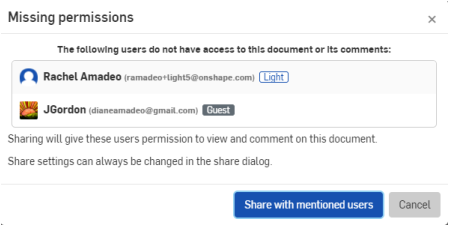
Si l'utilisateur mentionné a le document ouvert à ce moment-là, le commentaire s'ouvre automatiquement.
Une fois le document partagé, un e-mail est envoyé à l'utilisateur contenant le commentaire et un lien vers le document. Un e-mail supplémentaire est également envoyé pour informer l'utilisateur que le document a été partagé.
Ajouter des URL aux commentaires
Les adresses URL sont automatiquement converties en lien HTML une fois le commentaire enregistré.
Si ce lien cible un emplacement Onshape dans ce document ou dans un autre document, il s'ouvre dans un nouvel onglet de navigateur. Le lien est préfacé par le logo Onshape et converti en texte facilement lisible affichant le document, la version/l'espace de travail et/ou l'onglet.
Si le lien est externe à Onshape, il s'ouvre dans un nouvel onglet de navigateur. Le lien est accompagné d'une icône de lien externe et d'un message d'avertissement indiquant que l'emplacement cible se trouve en dehors de Onshape (illustré ci-dessous).
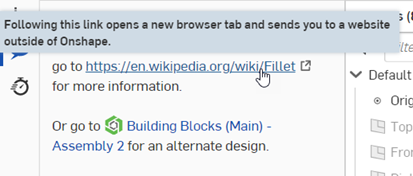
Un lien externe (en haut) et un lien interne Onshape (ci-dessous).
Les utilisateurs doivent être conscients que les liens externes peuvent présenter des risques pour la sécurité. Ne cliquez que sur les liens dont vous avez préalablement vérifié la source.
Identification des fonctions et des esquisses
(Part Studios et Assemblages)
Pour ajouter un commentaire sur une entité, faites un clic droit dessus dans la zone graphique ou dans la liste des fonctions et sélectionnez Ajouter un commentaire dans le menu contextuel :
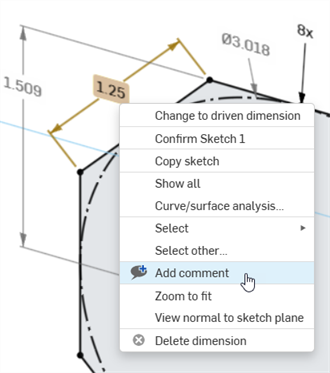
Faites un clic droit sur l'entité dans la liste des fonctions et sélectionnez Ajouter un commentaire.
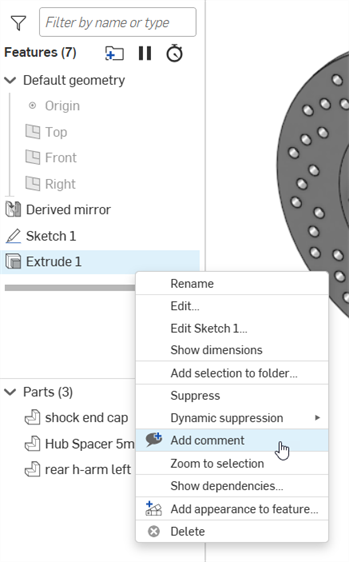
Faites un clic droit sur la fonction dans la liste des fonctions et sélectionnez Ajouter un commentaire.
Ou cliquez sur l'icône Entité de balise dans la boîte de dialogue Commentaires du panneau Document :
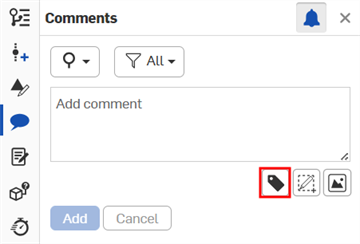
Sélectionnez ensuite l'entité : pièce, arête, face, esquisse, cote d'esquisse, etc.
Vous pouvez également identifier des entités dans les réponses aux commentaires.
Une fois ajoutée, une icône de commentaire apparaît à côté de la fonction dans la liste ou sur l'entité dans la zone graphique. Les icônes ne sont visibles que lorsque le panneau Commentaires est ouvert.
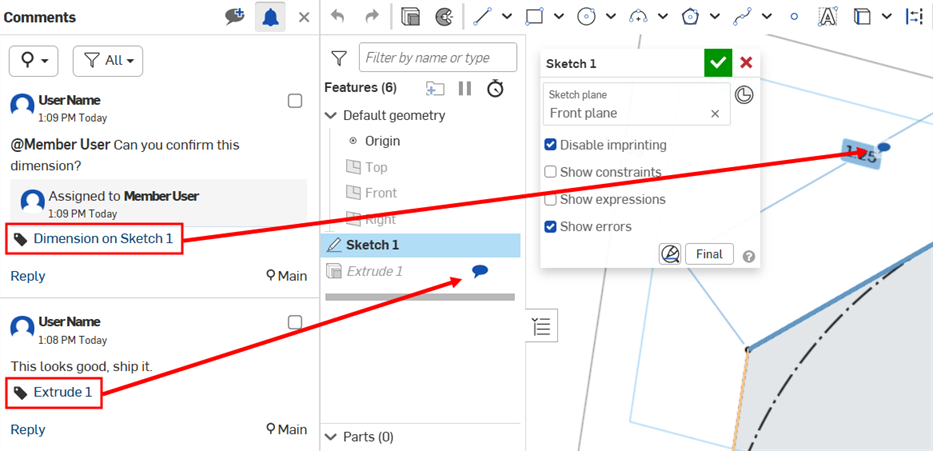
Les fonctions de la Liste des fonctions ne comportent pas d'icônes de commentaire dans la zone graphique. Leurs icônes de commentaire sont affichées dans la Liste des fonctions.
Ajouter des commentaires sur les connecteurs de positionnement implicites
Vous pouvez joindre un commentaire directement à un connecteur de positionnement implicite.
- Passez la souris pour activer les connecteurs de positionnement implicites, puis cliquez avec le bouton droit pour accéder au menu contextuel.
- Sélectionnez Ajouter un commentaire pour ouvrir un nouveau commentaire dans le panneau Commentaire.
Lorsque vous cliquez sur Ajouter, le panneau Commentaires s'ouvre et une icône de commentaire apparaît sur le connecteur de positionnement implicite :
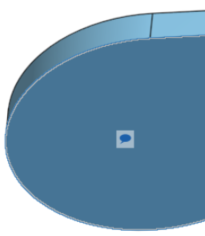
Lorsque le panneau Commentaires est fermé, les icônes de commentaires dans la zone graphique disparaissent. Les icônes sont visibles uniquement lorsque les commentaires sont ouverts dans le panneau Document.
Pour supprimer le commentaire, cliquez sur dans le coin supérieur droit du panneau Commentaires, puis confirmez l'action.
Ajouter des commentaires aux annotations MBD
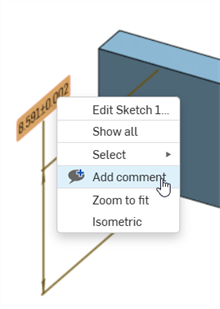
Pour placer un commentaire sur une cote d'esquisse tolérante :
Pour qu'une cote d'esquisse tolérante puisse être associée à un commentaire, elle doit être associée à une pièce en aval.
-
Créez l'esquisse avec toutes les cotes tolérantes associées. Voir les paramètres de tolérance MBD.
-
Créez une pièce à partir de l'esquisse.
-
Ouvrez le tableau d'inspection (
 ) et assurez-vous que cette pièce est sélectionnée. La cote de l'esquisse est indiquée dans le tableau.
 -
Faites un clic droit sur l'esquisse dans la liste des fonctions et sélectionnez Ajouter un commentaire (
 ).
).
-
Saisissez le commentaire et cliquez sur le bouton Ajouter.
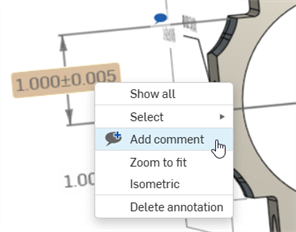
Pour placer un commentaire sur toute autre fonction de tolérance, légende de perçage ou annotation du tableau d'inspection MBD, comme un datum ou une tolérance géométrique :
-
Ajoutez les annotations à la pièce, soit via la boîte de dialogue des fonctions (extrusion, perçage, congé, etc.), soit depuis le tableau d'inspection. Voir les rubriques Définition basée sur un modèle et Tableau d'inspection pour plus d'informations.
-
Ouvrez le tableau d'inspection (
) et sélectionnez la pièce. -
Faites un clic droit sur la cote tolérante de l'esquisse et sélectionnez Ajouter un commentaire (
).
-
Saisissez le commentaire et cliquez sur le bouton Ajouter.
Le commentaire est ajouté dans le panneau Commentaires sur la gauche, identifie l'annotation dans la zone graphique à l'aide de l'icône de commentaire
(au milieu de l'image ci-dessous) et affiche aussi la même icône de commentaire dans le panneau d'inspection (à droite) :
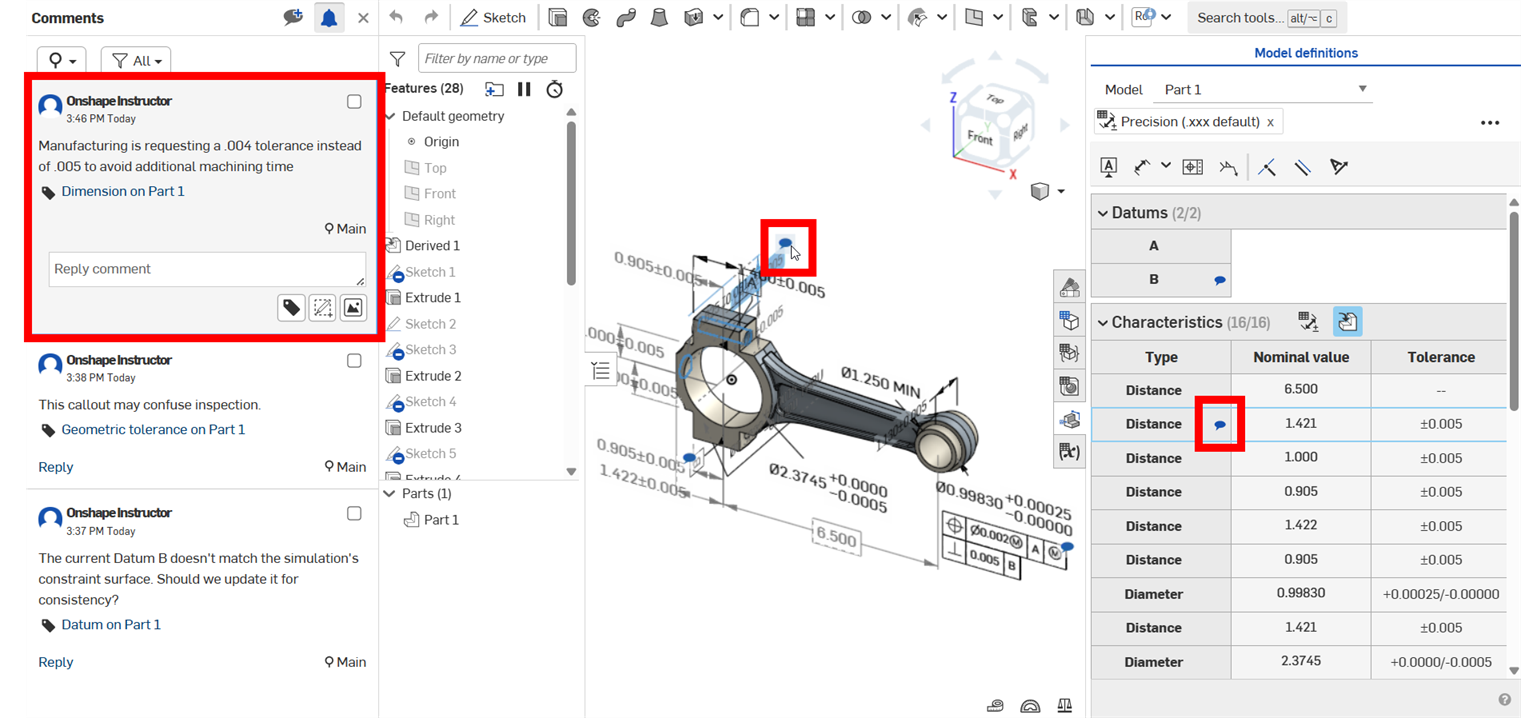
Sinon, vous pouvez d'abord ajouter le commentaire dans le panneau des commentaires, puis identifier l'annotation dans la zone graphique à l'aide de l'outil Identifier ( ).
).
Icônes de collaborateur
Notez que l'icône de votre collaborateur s'affiche (car vous êtes actif dans le document). Si vous avez partagé ce document avec un autre utilisateur, il voit également l'icône du collaborateur, et vous voyez le leur. Lorsqu'un utilisateur ferme le document, l'icône disparaît, mais les commentaires restent.
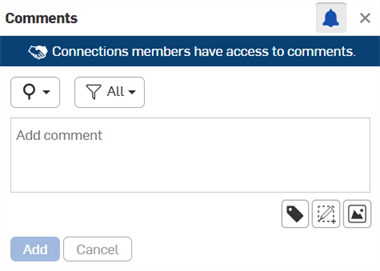
Les documents partagés avec des connexions d'entreprise externes affichent une bannière dans le volet Commentaires. Pour en savoir plus, consultez la section Connexions.
Travailler avec des commentaires
Les propriétaires de documents ont automatiquement l'autorisation de commenter leurs documents. Lorsqu'un propriétaire partage un document directement avec un autre utilisateur, il peut accorder l'autorisation Commentaire à cet utilisateur (et également le révoquer). Toutes les autorisations qui permettent la modification automatique permettent également de commenter. L'autorisation Peut afficher permet également de commenter.
Lorsque les utilisateurs disposent de l'autorisation Commentaire sur un document, ils sont automatiquement autorisés à recevoir des e-mails de notification lorsque :
- Un nouveau commentaire est fait
- Une réponse à un fil de commentaires auquel ils ont participé est publiée
Les utilisateurs qui peuvent accéder à un document via un partage d'équipe ne sont pas automatiquement invités à recevoir les notifications par e-mail. Vous pouvez toutefois choisir de recevoir des notifications par e-mail en cochant la case dans le volet Commentaires.
Affectation de tâches aux utilisateurs
Vous pouvez attribuer des tâches à d'autres utilisateurs dans Onshape à l'aide du panneau Commentaires. Lorsqu'un utilisateur mentionne d'autres utilisateurs dans un commentaire, l'utilisateur mentionné s'affiche sous la case de commentaire précédée de Affecter à et d'une case à cocher, comme indiqué ci-dessous :
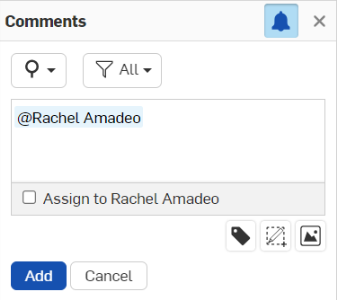
Pour attribuer une tâche à cet utilisateur, cochez la case à côté de Attribuer à en bas de la boîte de dialogue. Le bouton d'action passe de Ajouter pour Attribuer.
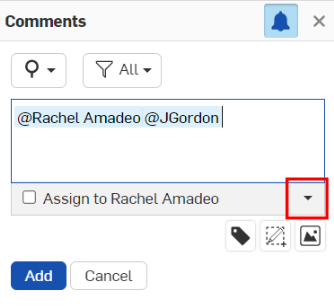
S'il y a plusieurs mentions d'utilisateurs dans le commentaire, le premier utilisateur apparaît dans la section attribuée et une flèche déroulante vers la droite vous permet de sélectionner un autre utilisateur mentionné. Vous ne pouvez attribuer une tâche qu'à un seul utilisateur à la fois.
Une fois assignée, la tâche indique l'utilisateur affecté en haut (comme illustré ci-dessous). L'utilisateur affecté reçoit une notification par e-mail, ainsi qu'une notification de bureau, indiquant qu'une tâche lui a été assignée.
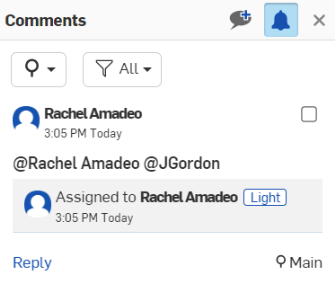
Une fois que l'utilisateur assigné a terminé la tâche assignée, il peut la résoudre en cliquant sur la case à cocher dans le coin supérieur droit.
Les nouveaux commentaires sont signalés par un point bleu sur l'icône de commentaire :
Les nouveaux commentaires qui vous sont attribués sont indiqués par un chiffre sur l'icône de commentaire (le nombre correspond au nombre de commentaires que vous avez attribués) :
Seuls les nouveaux commentaires peuvent être attribués aux utilisateurs.
Filtrer les commentaires
Pour filtrer les commentaires ou les tâches dans le panneau Commentaires, cliquez sur l'icône de filtre en haut du panneau  .
.
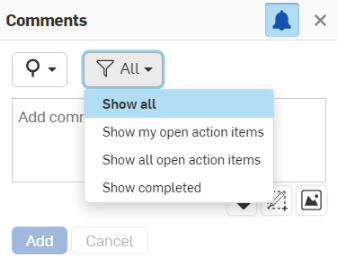
Cliquez sur l'option que vous souhaitez afficher et la liste du panneau Commentaires s'ajustera en conséquence.
Inclure une annotation dans les commentaires
Pour utiliser l'annotation afin d'annoter et de prendre des notes directement dans la zone graphique (puis l'inclure en tant qu'image attachée au commentaire) :
-
Une fois le panneau Commentaires ouvert, cliquez sur
 Annotation.
 -
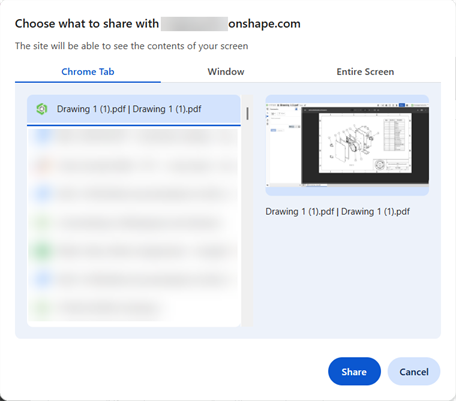
Si l'annotation est effectuée à partir d'un onglet PDF, une boîte de dialogue s'ouvre dans un navigateur pour vous demander quelle partie de votre écran vous souhaitez partager avec Onshape. Sélectionnez l'onglet PDF :
-
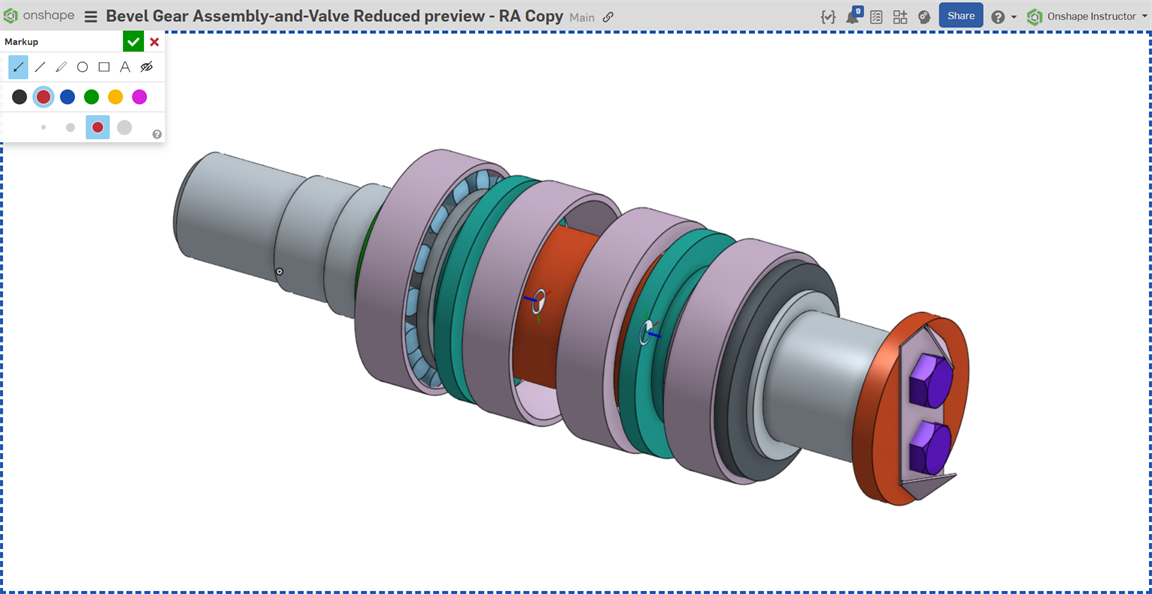
La zone d'annotation est tracée par une ligne pointillée bleue et les outils d'annotation apparaissent :
-
Utilisez les outils comme n'importe quel autre outil graphique, pour dessiner des flèches, des lignes, des formes libres, des cercles, des carrés, du texte. Sélectionnez une couleur et une taille pour les graphiques.
-
Lorsqu'un outil est sélectionné, le curseur se transforme en symbole de réticule. Cliquez et faites glisser dans la zone graphique pour dessiner la forme sélectionnée, ou pour dessiner un champ de texte.
-
Pour annuler une action dans l'annotation, utilisez Ctrl+z. Vous pouvez également sélectionner un élément à supprimer une seule fois : cliquez sur l'élément, puis appuyez sur la touche Suppr ou cliquez sur le bouton Supprimer
 .
. -
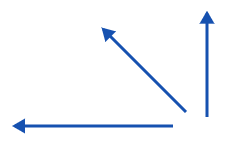
Vous pouvez cliquer et faire glisser pour créer un symbole d'annotation n'importe où et dans n'importe quelle direction, mais vous pouvez également utiliser la touche maj+faire glisser pour créer le symbole à un angle de 45 degrés :
Pour centrer une ellipse/un cercle ou un carré/rectangle autour du point de clic initial, utilisez la touche Ctrl + clic pour faire glisser le pointeur.
Pour créer un cercle ou un carré (au lieu d'une ellipse ou d'un rectangle), utilisez maj+clic lorsque vous faites glisser le pointeur.
Utilisez les touches Ctrl+maj+clic lorsque vous faites glisser le pointeur pour créer un cercle ou un carré centré autour du point de clic initial.
-
Lorsque Texte est sélectionné, commencez par dessiner un champ de texte, puis cliquez dans le champ pour placer le curseur et saisir votre texte. Vous pouvez modifier la couleur et la taille lorsque le champ de texte est actif.
-
-
Pour annuler sans enregistrer votre annotation, cliquez sur le X dans la boîte de dialogue Marquage.
-
Pour enregistrer votre annotation, cliquez sur la coche dans la boîte de dialogue Annotation.
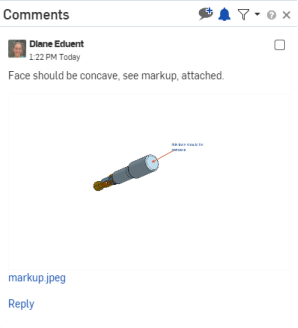
Une fois enregistrée, l'annotation est téléchargée en tant que pièce jointe au commentaire actif. Une fois que vous avez ajouté le commentaire (cliquez sur Ajouter), l'annotation apparaît sous la forme d'une miniature dans le commentaire :
L'icône d'annotation est également disponible pour les réponses aux commentaires.
Remarques
-
Cliquez sur le lien d'un commentaire pour accéder directement à l'onglet pour lequel le commentaire a été créé.
Une fois dans l'onglet, le lien change pour refléter l'entité sur laquelle le commentaire a été créé, le cas échéant.
Cliquez sur le nouveau lien pour mettre cette pièce en évidence dans la zone graphique.
- Les commentaires sont associés à un document spécifique et à l'un de ses espaces de travail, de sorte que l'ensemble de commentaires varie en fonction de l'espace de travail actif.
- Cliquez à nouveau sur l'icône Commentaire pour fermer le panneau Commentaires/Document, ou cliquez sur le petit x situé dans le coin supérieur droit du panneau pour le fermer.
- Cliquez sur Ajouter un commentaire pour ajouter un autre commentaire.
- Cliquez sur x pour créer une réponse à un commentaire ; cliquez sur Répondre pour l'enregistrer.
- Passez le curseur dans la boîte d'un commentaire pour accéder aux icônes de modification et de suppression
 .
. - Si un utilisateur ne dispose pas de droits de modification sur l'espace de travail (ce qui est intrinsèquement vrai pour les versions), il n'y a pas d'accès au panneau Commentaires.
- Les commentaires ne sont pas enregistrés dans l'historique de l'espace de travail.
- Lorsqu'un assemblage est déplacé vers un nouveau sous-assemblage, les commentaires suivent et restent attachés.
- Sur la page Gestionnaire de tâches de l'utilisateur, celui-ci peut voir tous les commentaires qui lui ont été attribués, ainsi que la personne qui a assigné la tâche, la version du document à partir de laquelle le commentaire a été créé et la date de création du commentaire.