Disponible dans : Part Studio, Assemblage
Vous pouvez configurer les propriétés (métadonnées) pour chaque entrée de configuration et chaque option que vous définissez. Vous pouvez configurer les propriétés des pièces, d'apparence et d'assemblage. Les administrateurs peuvent également configurer des propriétés personnalisées.
 Configuration des propriétés
Les images proviennent d'un Part Studio configuré. Les fonctionnalités sont les mêmes pour un assemblage configuré.
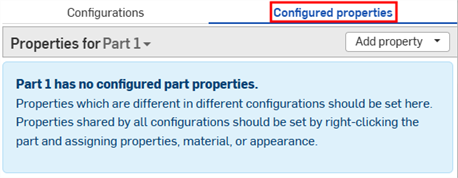
- Avec une entrée de configuration existante dans le panneau Configuration, cliquez sur Propriétés configurées (ou Propriétés d'assemblage configurées) en haut du panneau.
- Cliquez sur la liste déroulante Propriétés pour sélectionner la pièce ou l'apparence à configurer.
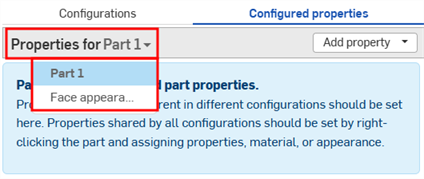
Les pièces, les apparences et les assemblages qui incluent des propriétés configurées sont affichées avec une coche dans la liste :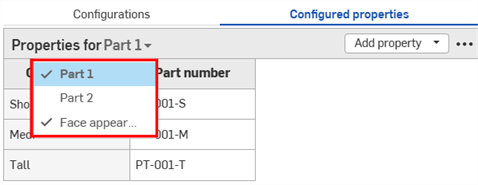
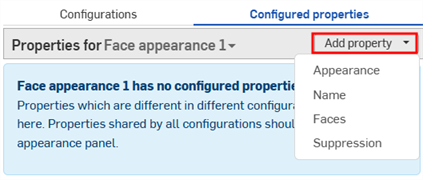
- Cliquez sur Ajouter une propriété.

-
Sélectionnez la propriété que vous souhaitez configurer ; les propriétés sont disponibles pour les pièces, les apparences, les assemblages et les propriétés personnalisées. Toutes les entrées de configuration sont ajoutées au tableau.
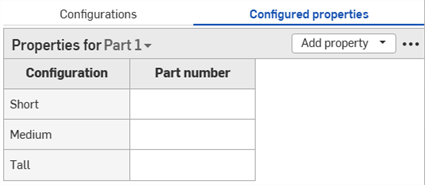
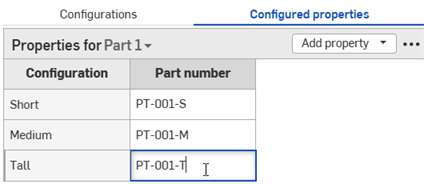
- Double-cliquez sur une cellule dans la colonne Propriété pour la modifier. Appuyez sur la touche Tab pour passer à la ligne suivante.
- Pour modifier une valeur, saisissez la nouvelle valeur et appuyez sur Entrée pour l'accepter.
- Pour modifier une sélection de boîtes de dialogue, effectuez les nouvelles sélections dans la boîte de dialogue, puis cliquez sur
 pour la fermer.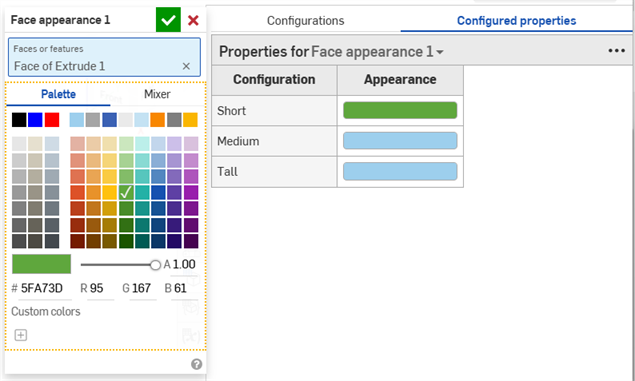
- Pour modifier une valeur, saisissez la nouvelle valeur et appuyez sur Entrée pour l'accepter.
-
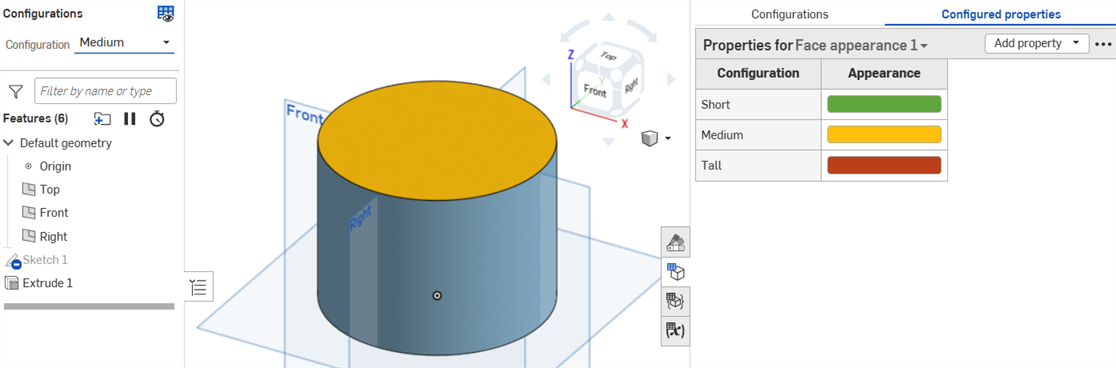
Répétez l'opération si nécessaire pour configurer des propriétés supplémentaires. Dans l'exemple ci-dessous, les propriétés relatives au numéro de pièce et à l'apparence de la face sont configurées.
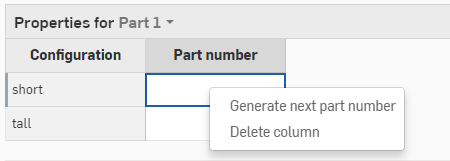
Notez que si la génération automatique de la référence des pièces est activée (via les schémas de numérotation de votre compte Professional ou Enterprise), vous pouvez faire un clic droit sur la colonne de propriété de la référence de pièce et sélectionner Générer la prochaine référence de pièce :
Si l'une des propriétés du tableau est mise en lecture seule, vous ne pouvez pas supprimer le tableau, ajouter des propriétés au tableau ou supprimer la colonne de propriétés en lecture seule. Les valeurs des cellules pour les propriétés modifiables peuvent toujours être modifiées. Rendez à nouveau la propriété en lecture seule modifiable pour modifier le tableau.
Exclusion des configurations susceptibles d'affecter les propriétés
(Pièces et Part Studios uniquement)
Certains tableaux de configuration peuvent être exclus des propriétés. Cela est utile lorsque vous ne souhaitez pas répéter les entrées de configuration dans le tableau des propriétés configurées.
Les configurations exclues sont considérées comme ayant leurs valeurs par défaut. Les packages de release et les références de révision utilisent ces valeurs par défaut. Si les conditions de visibilité empêchent d'utiliser la valeur par défaut, la première valeur visible est utilisée.
Prenons l'exemple d'un ressort. Des configurations sont disponibles pour le diamètre et la hauteur du ressort.
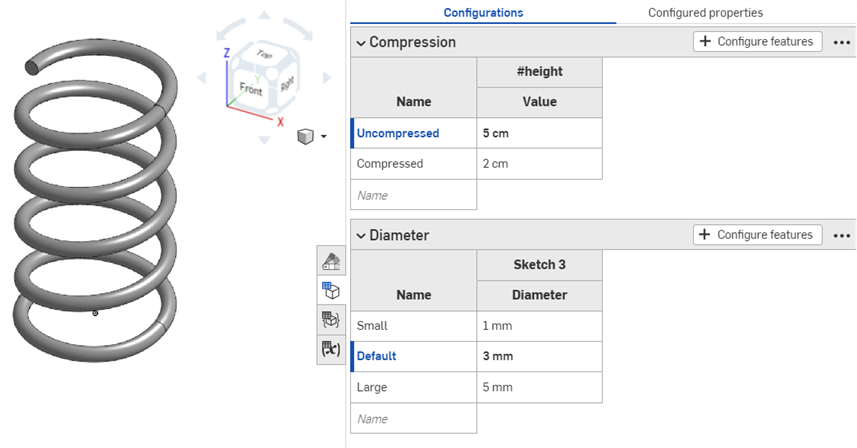
Le fait que le ressort soit comprimé ou non a un impact sur la géométrie, mais pas sur le numéro de pièce ; il s'agit de la même pièce lorsqu'il est compressé et décompressé. Pour spécifier que tous les numéros de pièce doivent être attribués quelle que soit la hauteur du ressort, vous devez ajouter manuellement chaque entrée au tableau des propriétés configurées et spécifier le numéro de pièce pour chacune d'elles.
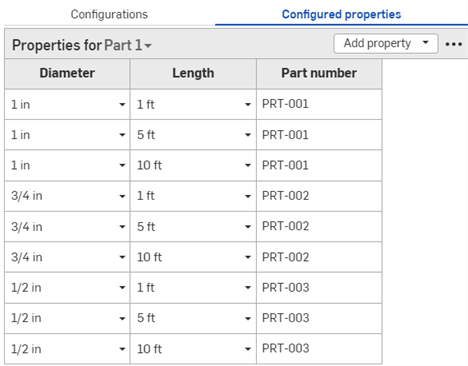
Numéro de pièce défini pour chaque possibilité de configuration.
Si vous excluez plutôt la configuration de compression des propriétés, vous pouvez spécifier les numéros de pièce uniquement en fonction du diamètre :
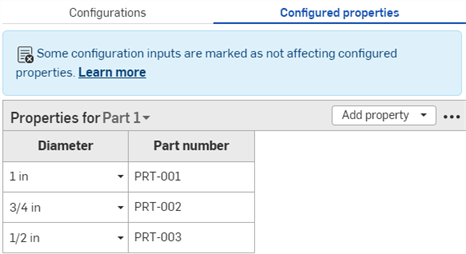
Tableau de configuration de compression exclu du tableau des propriétés configurées. Les numéros de pièce sont définis indépendamment de la hauteur du ressort.
Étapes : Exclusion d'une entrée de configuration des propriétés
-
Dans le panneau Configuration, cliquez sur le bouton à trois points de la configuration, puis sélectionnez Exclure des propriétés dans le menu. L'icône Exclu des propriétés
 apparaît à côté du nom de la configuration.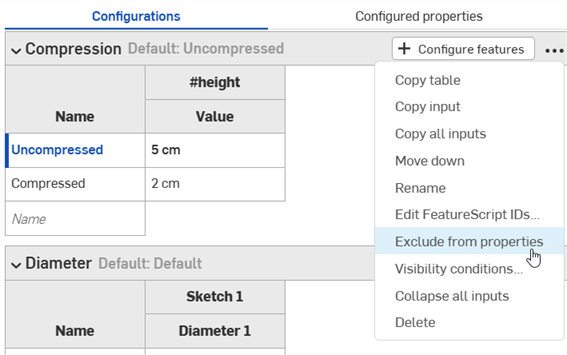
Étapes : Réajout d'une configuration exclue aux propriétés
-
Dans le panneau Configuration, cliquez sur le bouton à trois points de la configuration, puis sélectionnez Inclure dans les propriétés dans le menu.
Notes à propos des configurations exclues
- Les pièces qui ne diffèrent que par des configurations exclues sont traitées comme des pièces identiques par la nomenclature et la gestion des versions.
- Si un élément avec une configuration exclue est publié, il est considéré comme publié pour toutes les valeurs de cette configuration.
- Les configurations exclues sont toujours incluses dans :
- les calculs de géométrie
- les propriétés calculées
- l'outil Propriétés de masse
- Si vous constatez des différences entre la masse fournie dans la nomenclature et la masse fournie dans l'outil Propriétés de masse, cela est probablement dû au fait que certaines configurations ont été ignorées dans la nomenclature.
-
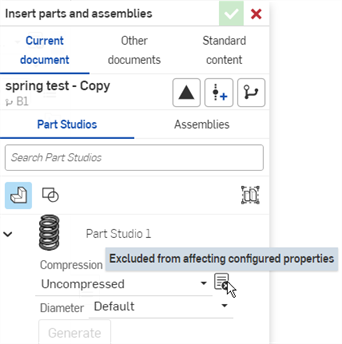
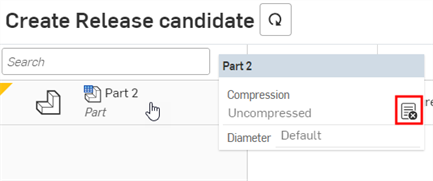
Lorsque vous utilisez une pièce dont les configurations sont exclues, l'icône Exclu de l'affectation des propriétés configurées s'affiche.