 Configurations de Part Studio et d'Assemblage


Disponible dans : Part Studio, Assemblage
Créez des variantes d'une pièce, d'un Part Studio ou d'un assemblage. Par exemple, vous pouvez configurer la profondeur d'une fonction d'extrusion, la suppression d'un filet, le FeatureScript d'une fonction personnalisée, les numéros de pièce, les couleurs, les matériaux, etc.
Dans un assemblage, vous ne pouvez configurer que des contraintes (pas des connecteurs de positionnement), des instances et des modèles. Vous pouvez configurer un assemblage, quelle que soit la configuration de Part Studio.
Les configurations sont créées uniquement sur un navigateur mais peuvent être consultées sur iOS et Android.
Consultez les pages suivantes pour plus de détails sur l'utilisation des configurations :
-
Gestion des configurations (y compris le changement de nom, le filtrage, le copier/coller, etc.)
-
Configurations de visibilité (logique de configuration)

 Exemple vidéo (Part Studio)
Transcription vidéo
Les configurations sont créées uniquement sur un navigateur (dans un Atelier des pièces ou un Assemblage). Créez des familles de pièces en créant des variantes de l'intégralité d'un Atelier des pièces ou d'une pièce spécifique. Vous pouvez configurer n'importe quelle valeur de fonction ou de paramètre, et même les propriétés de la pièce, les propriétés de pièce personnalisées, l'apparence de la face et de la pièce, ainsi que le texte de l'esquisse. Par exemple, vous pouvez configurer la profondeur d'une fonction d'extrusion, l'application d'une fonction de congé, les faces sélectionnées pour un congé, le FeatureScript d'une fonction personnalisée, ainsi que les numéros de pièces, les couleurs et les matériaux.
Toutes les fonctions et tous les paramètres que vous configurez dans un Part Studio constituent une configuration. Chaque Part Studio peut avoir une configuration ; toutefois, vous pouvez créer plusieurs entrées de configuration au sein d'une même configuration.
Les entrées de configuration que vous définissez dans un Part Studio deviennent des options dans la boîte de dialogue Insérer lorsque vous insérez des pièces dans un assemblage ou un dessin.
Dans cet exemple, deux configurations sont créées : une nouvelle configuration de l'épaisseur de la tôle et une autre configuration du bord tombé. Lorsque le modèle se trouve dans l'espace de travail, cliquez sur l'icône Configuration pour ouvrir le panneau Configuration. Cliquez sur le bouton Configurer l'Atelier de pièces. Saisissez Epaisseur de tôle comme nom de configuration. Cliquez sur l'onglet pour créer une nouvelle ligne et entrez Autre bord tombé comme deuxième nom de configuration. Chaque ligne est une configuration différente.
Sélectionnez la ligne Epaisseur de la feuille, puis cliquez sur le bouton Configurer les éléments. Double-cliquez sur l'élément qui contient le paramètre dans la liste des éléments. Sélectionnez le paramètre pour l'entourer d'une ligne jaune en pointillés, dans ce cas le paramètre Epaisseur de la feuille. Une nouvelle colonne pour le paramètre est créée dans le tableau. Double-cliquez sur la cellule du tableau et indiquez une nouvelle valeur. Sélectionnez ensuite la ligne Configuration de bride alternative et procédez de la même manière, en utilisant la fonction Bord tombé et en fournissant des valeurs alternatives pour la distance et l'angle de pli dans le tableau.
Pour tester les entrées avec le modèle, cliquez sur la flèche déroulante dans la zone Configurations de la liste des fonctions, puis sélectionnez les nouvelles configurations pour voir les résultats. Le modèle est mis à jour avec les nouveaux paramètres d'entrée.
Étapes de base : Création d'une entrée de liste
- Cliquez sur l'icône du panneau de configuration (
 ) sur le côté droit de l'écran.
 -
Le panneau de configuration s'ouvre. Cliquez sur Configurer Part Studio ou Configurer l'assemblage pour ajouter une entrée :
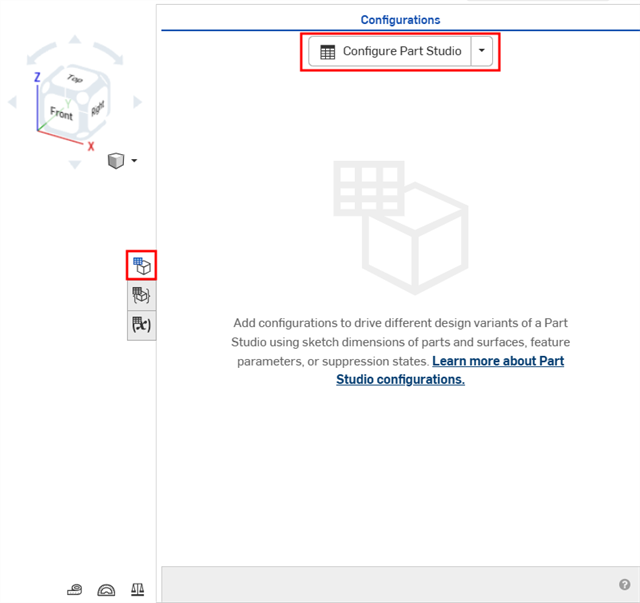
Création d'une configuration dans un Part Studio
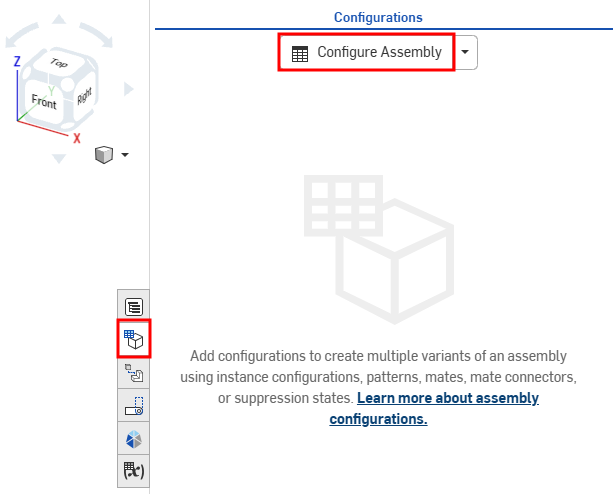
Création d'une configuration dans un assemblage
Par défaut, le curseur situé à gauche de « Configuration » est développé. Cliquez sur le curseur lorsque vous en avez terminé avec une section du panneau pour la réduire.
- Cliquez sur la première ligne pour l'activer, puis saisissez le nom des valeurs d'entrée dans la première colonne. Appuyez sur Tab pour passer à la ligne suivante. La barre bleue à gauche de la ligne indique la configuration actuellement sélectionnée dans la fenêtre Onshape.
Cet exemple propose trois configurations possibles : courte, moyenne et grande.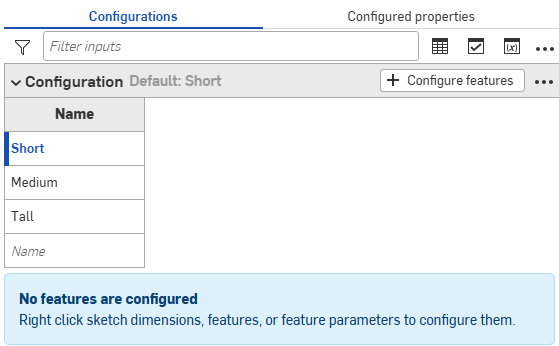
- Pour configurer une fonction pour la valeur d'entrée sélectionnée, cliquez sur + Configurer les fonctions (ou + Configurer les fonctions d'assemblage).
- Cliquez sur la fonction à configurer et sélectionnez le paramètre. Le paramètre est délimité par une ligne jaune discontinue et une nouvelle colonne est créée pour ce paramètre.
Dans cet exemple, nous allons cliquer sur la fonction Extruder dans la liste des fonctions, puis sélectionner le paramètre Profondeur dans la boîte de dialogue Extruder. Le paramètre est surligné en jaune dans la boîte de dialogue et une nouvelle colonne apparaît dans le tableau.
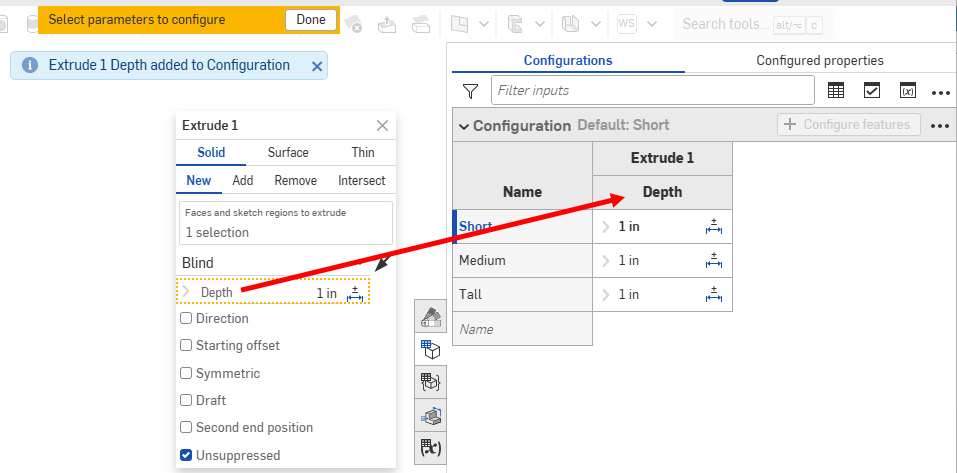
The column name defaults to the feature name (as a top-level heading) plus the parameter name (as the subordinate-level heading), in this case Extrude 1 is the Feature name and Depth is the field name.
Hover over the fields in the feature dialog to see which parameters can be configured. Parameters available for configuration are highlighted in yellow when you hover over them.
Vous pouvez configurer les options de tolérance (
 ) pour de nombreuses cotes d'esquisse et de fonction directement dans la table de configuration. Chaque valeur d'option peut avoir ses propres paramètres de tolérance.
 - Pour configurer le paramètre :
- Pour modifier une valeur, double-cliquez dessus et entrez la nouvelle valeur.
Dans cet exemple, nous allons définir les profondeurs pour nos trois valeurs d'entrée :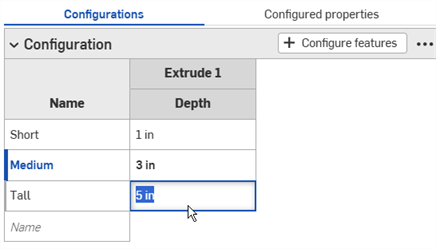
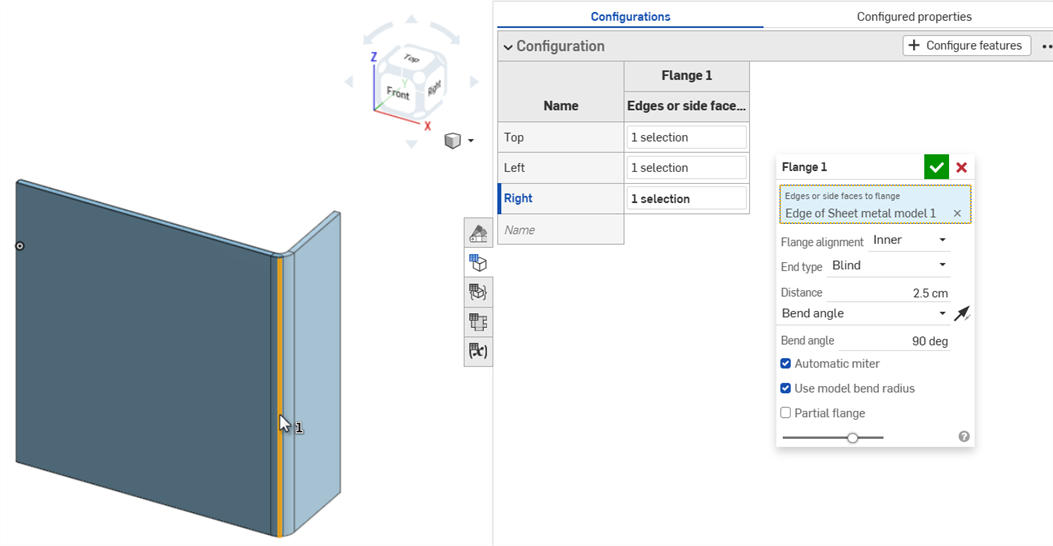
- Pour modifier une sélection dans une boîte de dialogue, double-cliquez sur le paramètre configuré dans le tableau pour ouvrir la boîte de dialogue de la fonction.
Le paramètre dans la boîte de dialogue de la fonction est surligné en bleu. Supprimez toutes les sélections indésirables et effectuez vos nouvelles sélections sur le modèle ou l'esquisse. Cliquez sur la coche verte dans la boîte de dialogue de la fonction pour la fermer.
- Pour modifier une valeur, double-cliquez dessus et entrez la nouvelle valeur.
- Lorsque vous avez fini de définir les configurations, cliquez sur le bouton Terminé dans la bannière jaune
- Pour ajouter un autre paramètre (colonne) à l'entrée, répétez les étapes 4 à 7.
- Pour ajouter des entrées de liste supplémentaires, cliquez sur le bouton Ajouter une entrée de configuration en bas du panneau de configuration, puis sélectionnez Liste.
- Pour tester les entrées avec le modèle, sous Configurations du panneau de gauche, utilisez la flèche vers le bas pour sélectionner dans le menu :
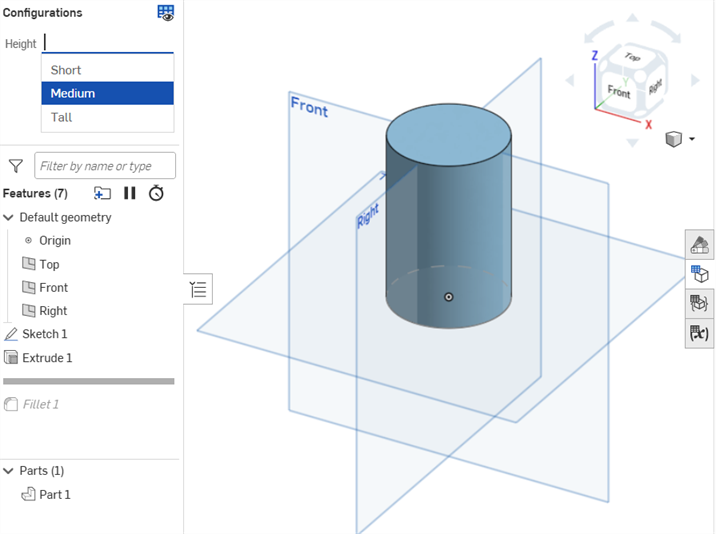
Le modèle devrait être mis à jour en conséquence. Si ce n'est pas le cas, vérifiez l'intention de conception du modèle et la définition des configurations pour une sélection précise.
Création d'une case à cocher
Créez une case à cocher pour activer ou désactiver des options (comme les filets ou les chanfreins), et supprimer ou annuler la suppression de fonctions. Une case à cocher apparaît dans la boîte de dialogue Insérer au moment de l'insertion.
-
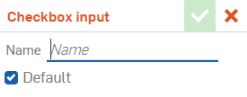
Cliquez sur le bouton Ajouter une entrée de configuration en bas du panneau de configuration, puis cochez la case :
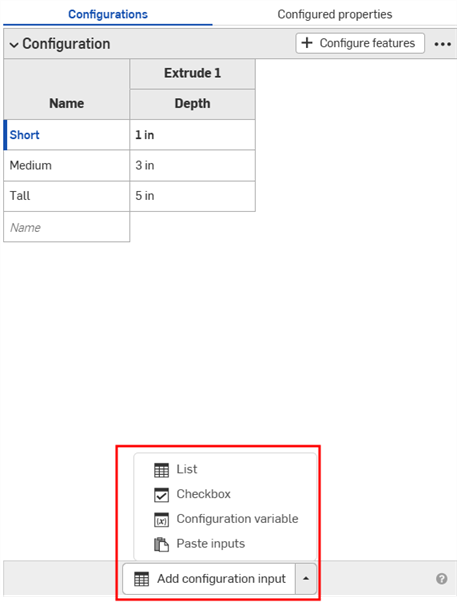
- La boîte de dialogue de saisie de la case à cocher s'ouvre. Entrez un nom pour la saisie.
-
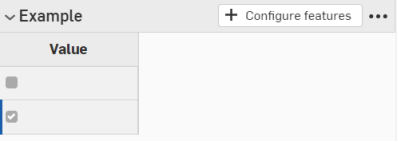
L'entrée de configuration comporte une colonne avec une ligne de cases à cocher vide et une ligne de cases à cocher cochées. Cliquez sur + Configurer les fonctions (ou + Configurer les fonctions d'assemblage).
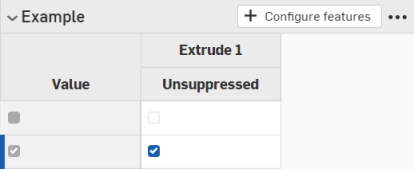
- Dans la liste des fonctions, cliquez sur la fonction qui contient le paramètre et sélectionnez-le. Le paramètre est ensuite encadré par une ligne jaune pointillée et une nouvelle colonne est créée pour ce paramètre dans le tableau. (Les paramètres configurés dans une autre entrée sont encadrés par une ligne jaune pointillée et ne sont pas disponibles pour la configuration.)
Dans cet exemple, Unsuppressed (Inclus) est sélectionné comme paramètre d'entrée de configuration.
- Cliquez sur X pour fermer la boîte de dialogue des fonctions.
- Décochez la case dans la première colonne pour indiquer qu'une case cochée doit insérer une fonction non supprimée :
Création d'une entrée de variable de configuration
-
Cliquez sur le bouton Ajouter une entrée de configuration en bas du panneau de configuration, puis sélectionnez Variable de configuration :
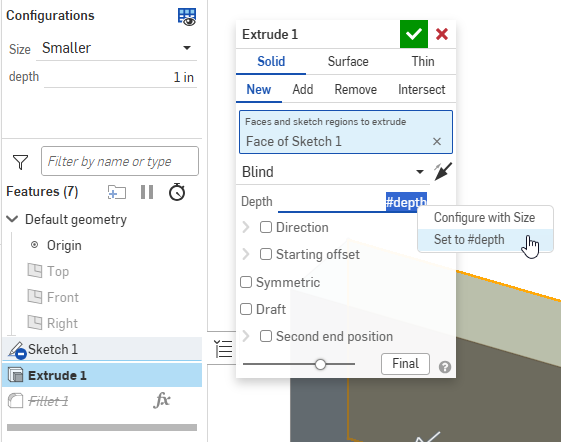
- Saisissez le nom de la variable dans la boîte de dialogue Entrée variable. Cela devient une véritable variable du système, référencée #nom-variable.
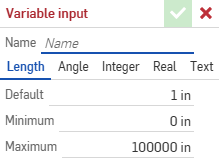
- Sélectionnez un type pour la variable: Longueur, Angle, Entier, Réel, Texte. Le texte peut être n'importe quel type de texte qui peut être utilisé dans le FeatureScript personnalisé.
- Saisissez des valeurs pour le type de variable que vous avez sélectionné.
- Cliquez sur la coche pour enregistrer votre définition.
- Appliquez la variable à une fonction :
- Double-cliquez sur une fonction dans la liste des fonctions pour l'ouvrir.
- Faites un clic droit sur l'entrée, puis cliquez sur Définir sur #nom-variable. Vous pouvez également saisir le nom de la variable (précédé de #) directement dans n'importe quelle expression.
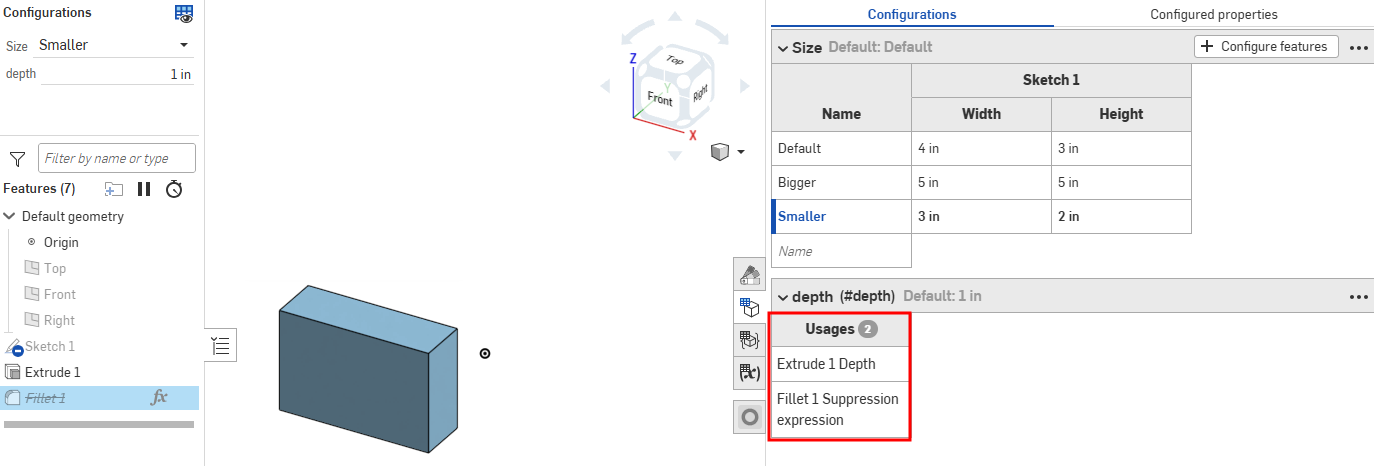
- Fermez la boîte de dialogue des fonctions. Les utilisations de l'entrée variable sont répertoriées dans le panneau de configuration.
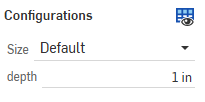
- Testez la valeur en la sélectionnant dans la liste des configurations au-dessus de la liste des fonctions sur le côté gauche de la page :
Utilisation des configurations
Vous pouvez utiliser les entrées de configuration que vous créez directement dans l'atelier des pièces ou dans l'assemblage pour prévisualiser leur conception. Toutefois, la principale utilisation des entrées de configuration consiste à sélectionner des configurations spécifiques à insérer dans d'autres assemblages, dessins, versions, etc.
Aperçu des configurations
Utilisez la zone Configurations dans le coin supérieur gauche de l'écran pour sélectionner les entrées de configuration et voir comment elles influent sur la conception générale. La conception est mise à jour pour correspondre aux entrées sélectionnées afin que vous puissiez prévisualiser la conception finale. Chaque permutation d'entrées de configuration possibles correspond à une configuration.
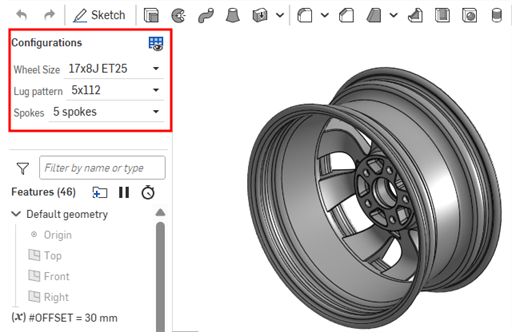
Insertion de configurations
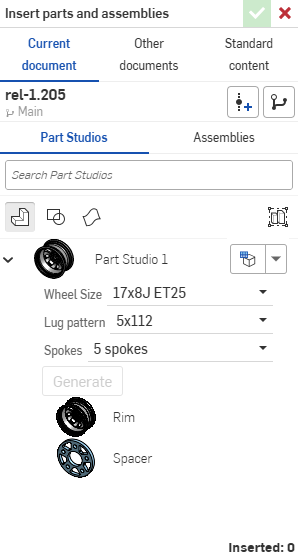
Vous pouvez insérer des pièces, des ateliers de pièces ou des assemblages configurés dans des assemblages, des versions et des dessins via la boîte de dialogue Insérer des Ateliers des pièces et des Assemblages
-
Sélectionnez les entrées souhaitées directement dans la boîte de dialogue Insérer :
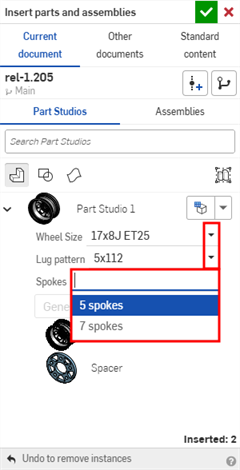
-
Cliquez sur l'icône Définir sur la dernière configuration consultée (
 ) pour sélectionner la dernière configuration active visualisée dans l'onglet Atelier des pièces ou Assemblage, ou cliquez sur la flèche et sélectionnez Réinitialiser à la valeur par défaut pour rétablir les valeurs par défaut de toutes les entrées.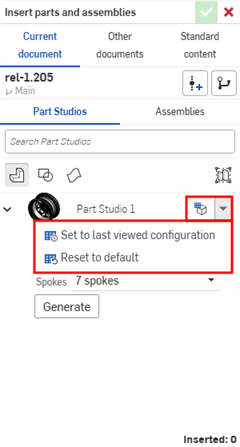
-
Lorsque la configuration vous convient, cliquez sur Générer.
-
Cliquez sur la configuration pour l'insérer.
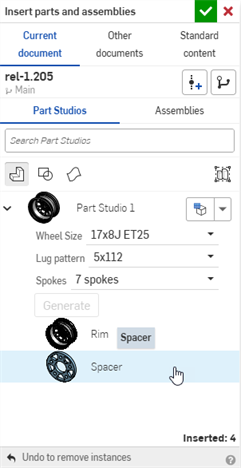
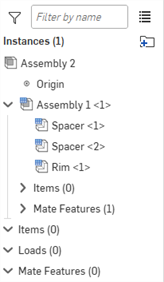
Dans un assemblage, les pièces et les assemblages configurés sont indiqués par l'icône  dans la liste des instances :
Modification des configurations
Une fois qu'une pièce ou un assemblage configuré(e) a été inséré(e) dans un assemblage, vous pouvez modifier la configuration :
- Faites un clic droit sur la pièce ou l'assemblage dans la liste des instances et sélectionnez Changer la configuration :
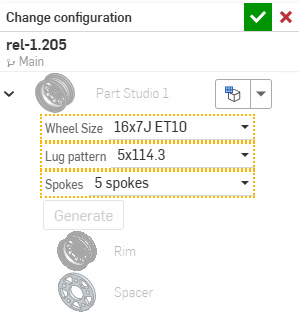
- Sélectionnez les valeurs de la nouvelle configuration.
- Cliquez sur
 lorsque vous êtes satisfait de votre sélection. (Utilisez
  pour annuler l'opération.)
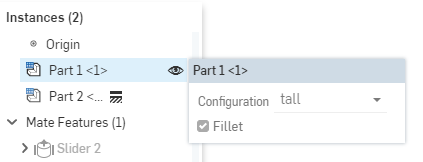
Pour voir quelle configuration est actuellement active dans l'assemblage, passez la souris sur une pièce de la liste des instances et une infobulle apparaît avec les informations de configuration :
Configurations : iOS et Android
La prise en charge des configurations sur iOS et Android est limitée aux éléments suivants :
-
Affichage du panneau de configuration (
) sur la droite. -
Sélection entre les configurations dans le panneau de gauche (au-dessus de la liste des fonctions) :
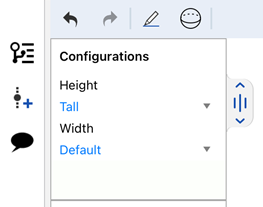
Sélection de configurations sur iOS
-
(iOS uniquement) Les conditions de visibilité sont appliquées, si elles sont présentes dans la configuration.
Vous ne pouvez pas créer ou modifier des configurations ou des conditions de visibilité depuis les plateformes iOS ou Android. Cela ne peut être fait qu'à partir de la plateforme de bureau (navigateur).
Pour des ressources supplémentaires du centre d'apprentissage, voir : Cours à votre rythme > Configurations. Vous pouvez également suivre le cours du parcours d'apprentissage ici : Introduction aux configurations de pièces (compte Onshape requis), et l'article de briefing technique ici : Variables paramétriques et variables de configuration (compte Onshaperequis).