Utilisation de la barre d'outils Lecture seule


La barre d'outils Lecture seule est la présentation par défaut pour tous les utilisateurs qui ne disposent pas d'autorisations d'écriture sur un document.
Lors de la saisie d'un document, un utilisateur avec profil restreint ou un utilisateur disposant d'autorisations Lecture seule verra cette mise en page (notez la barre d'outils Lecture seule -pour un assemblage- soulignée en bleu) :
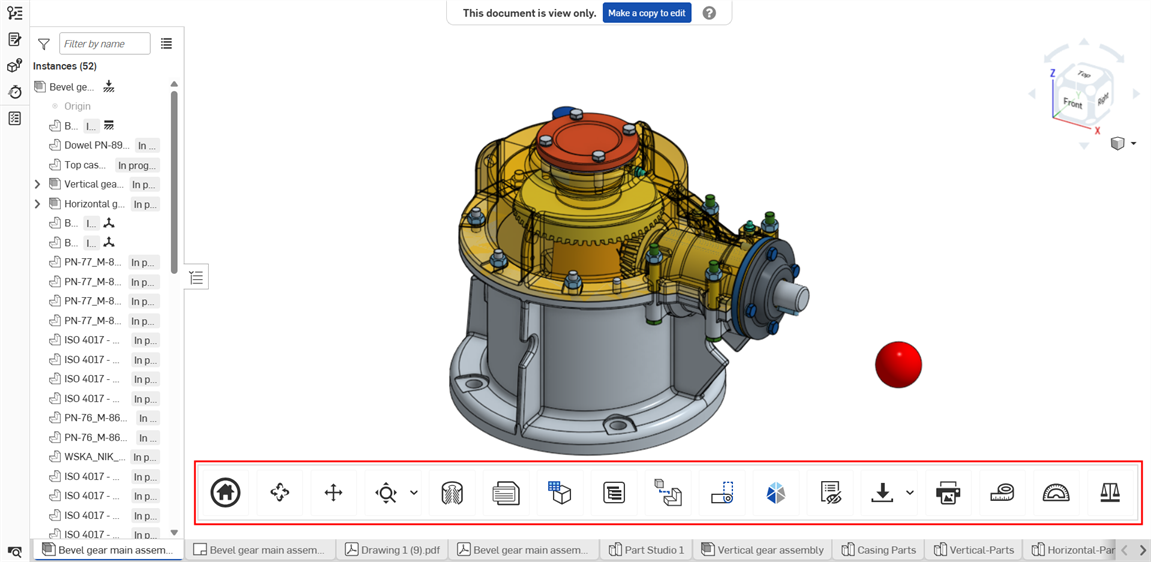
The View Only toolbar (in an Assembly) as seen on a browser, above

La barre d'outils Afficher uniquement sur l'iPad d'un utilisateur sans autorisations de commentaire, ci-dessus
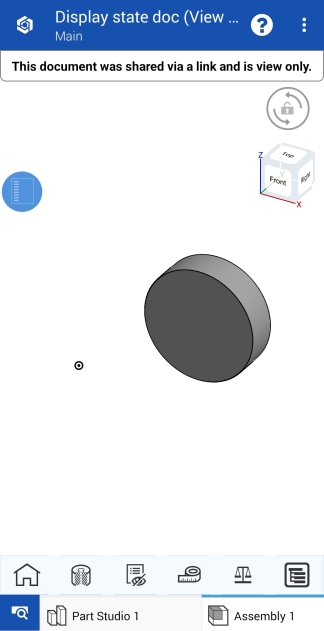
La barre d'outils Afficher uniquement sur l'appareil Android d'un utilisateur sans autorisations de commentaire, ci-dessus
Pour les utilisateurs avec profil restreint, un bon point de départ pour comprendre Onshape et leur environnement Onshape est la rubrique Premiers pas en tant qu'utilisateur avec profil restreint.
Un utilisateur Enterprise ou de tout autre type de compte disposera également de cette barre d'outils lorsqu'elle sera partagée avec les autorisations Lecture seule. Seul un propriétaire de société a la possibilité de modifier les paramètres de sa société pour masquer la barre d'outils Lecture seule dans tous les documents. Les utilisateurs disposant d'autorisations de modification sur un document ne verront pas la barre d'outils Lecture seule.
En plus de la barre d'outils, vous pouvez également cliquer avec le bouton droit de la souris sur une esquisse ou une pièce pour accéder à un menu des commandes disponibles, telles qu'Afficher les cotes. Double-cliquez sur une fonction dans la Liste des fonctions pour afficher les paramètres et options utilisés pour la créer.
 Options de la barre d'outils Lecture seule
La barre d'outils Lecture seule se trouve en bas de votre Part Studio ou de votre Assemblage Onshape et peut comporter jusqu'à 18 outils ou fonctions, dont certaines dépendent du type d'onglet, de la présence ou non de ces fonctions dans l'onglet actuel, ou des autorisations de l'utilisateur :

Barre d'outils comme on la voit généralement dans un Part Studio, ci-dessus

Barre d'outils telle qu'elle apparaît généralement sur un appareil iOS, ci-dessus

Barre d'outils telle qu'elle apparaît généralement sur un appareil Android, ci-dessus

Barre d'outils, comme on la voit généralement dans un assemblage, ci-dessus
- Home (
 )- - Click the Home icon to automatically restore the initial view of your document.
- Rotate (
 ) - Click the Rotate icon, then click and drag your cursor in the direction you want your document to rotate.
- Pan (
 ) - Click the Pan icon, then click and drag your cursor in the direction you want to pan your document.
- Zoom to fit (
 ) - Click the Zoom to fit icon to automatically zoom your image to fit the middle of the screen. Click the dropdown menu arrow to the right of the icon to see the following features:
- Zoom to window (
 ) - Click Zoom to window, then drag your cursor to create your zoom bounding box around the part of the entity you wish to zoom in on; your image zooms accordingly
- Zoom (
 ) - Click Zoom, then click and drag your cursor up and down or left and right to zoom in and out.
Lorsque vous utilisez l'application Onshape sur un ordinateur, vous pouvez faire défiler la souris vers le haut ou vers le bas à tout moment pour effectuer un zoom avant ou arrière.
Sur les appareils Windows dotés d'une souris standard à 3 boutons, Onshape fournit le schéma suivant pour manipuler le modèle 3D dans les Part Studios et les assemblages :
3D Rotate - Right-mouse-button-click+drag
Zoom in and out - Scroll up and scroll down, respectively
2D pan - Ctrl+right-mouse-button+drag (middle button click+drag)
Pour plus d'informations sur la personnalisation des commandes de la souris dans Onshape, consultez la section Navigation dans les vues et Affichage des pièces.
- Zoom to window (
-
Section view (
 ) - Click the Section view icon to open the Section view manipulator:

Sélectionnez le plan, la face (planaire, cylindrique, conique) ou le connecteur de positionnement que vous souhaitez visualiser, puis cliquez sur la coche
 dans le coin supérieur droit du manipulateur Vue en coupe pour finaliser votre décision.
-
Inspection table (
 ) - This icon only appears in a Part Studio tab. Click to open the Model based definition Inspection table, to view annotations such as datums, dimensions, geometric tolerances, and weld symbols.
- Properties (
 ) - - When you are in a Part Studio, click the Properties icon to open a Properties dialog where you will have the ability to edit your Part Studio's name, description, part number, state, and more:

Pour afficher les propriétés d'une pièce spécifique sur une entité, cliquez sur la pièce spécifique, puis sur l'icône Propriétés.
Dans un assemblage, cliquez sur l'icône Propriétés pour ouvrir une boîte de dialogue Propriétés.
Les utilisateurs avec profil restreint et les utilisateurs avec contrôle total qui n'ont pas les autorisations d'écriture n'ont pas la possibilité de modifier les propriétés.
-
Appearance panel (
 ) - This tool appears only when a Part Studio tab is selected. Click to open the Appearance panel from the right side of the UI.
Vous pouvez voir la couleur associée à une pièce ou à une face en particulier. Pour plus d'informations sur l'attribution de couleurs, voir Personnalisation des pièces et des faces :Apparence.
-
Display states (
 ) - This tool appears only when an Assembly is selected. Click to open the Display states dialog. See Display States for more information.
-
Cut list (
 ) - This tool appears only when a Part Studio tab is selected and Frames are used. Click to open the Cut list panel from the right side of the UI. See Cut List for more information.
- Configuration panel (
 ) - Click the Configuration table icon to open the Configured part properties panel (note that this icon appears only when your assembly or Part Studio contains configured properties):

Pour en savoir plus sur le panneau Configuration, consultez Configurations.
-
Custom tables (
 ) - This tool appears only when a Part Studio tab is selected. Click to open the Custom tables panel from the right side of the UI. If a custom table has been added to the document, it opens. See Custom tables for more information.

-
Sheet metal table and flat view (
 ) - Click this button to open the Sheet metal table and flat view associated with this Part Studio. See Sheet metal table and flat view for more information.
-
Routing curve table (
 ) - Click this tab to open the Routing curve table in the right side panel. See Routing curve for more information.
-
Comments panel (
 ) - Click the Comments icon to toggle the comments panel (note that this icon appears only when the user has permission to comment):
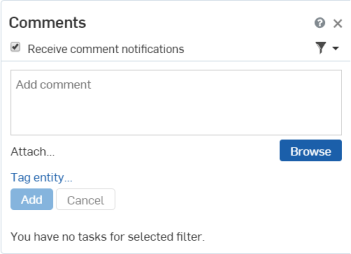
Pour en savoir plus sur le volet Commentaires, consultez Commentaires sur les espaces de travail.
- Bill of Materials (
 ) - Click the BOM icon to open the BOM panel, or close the BOM panel.
- Exploded views (
 ) - Click the Exploded views icon to open the panel in order to select an Exploded view to display.
Cet outil ne s'affiche que lorsqu’un assemblage est sélectionné.
-
Named positions (
 ) - Click the Named position icon to open the panel to view the Assembly's named positions and select from those positions. See Named positions for more information.
-
Simulation (
 ) - Click the Simulation button to view all the Assembly's simulations, and run any of those simulations. See Simulations for more information.
-
Follow a user (
 ) - Click the Follow a user icon to open a menu with a list of users that are currently in the document (note that this icon only appears if there are multiple users in a document):

Cliquez sur un utilisateur que vous souhaitez suivre et votre fenêtre Onshape s'ajuste pour vous afficher son affichage du document en temps réel, comme indiqué ci-dessous :

Pour arrêter de suivre un utilisateur, cliquez à nouveau sur l'icône Suivre un utilisateur dans la barre d'outils. Pour en savoir plus sur la façon de suivre un utilisateur, consultez Suivre le Mode.
- Export tab (
 ) - Click the Export icon to open the Export dialog. Here, you can edit your document's name and export options.
- Export selected (
 ) - Click the Export selected icon to export all selected geometry (note that this icon appears only when exportable geometry is already selected). An Export dialog like the one above appears; edit your file name, format, version, and export options, and click the Export button to finalize your decisions.
- Select and export () - To export a specific assembly or part, click the dropdown menu arrow to the right of the Export icon and click Select and export...(note that this icon only appears if there no exportable geometry is selected). This opens an Export manipulator; click the part or assembly you want to export, then click the checkmark in the top right corner. This opens the same Export dialog as shown above. Choose your export settings and click the Export button to finalize your decisions.
- Export selected (
-
Print (
 ) - Click the Print icon to open the Print setup dialog:

Vous avez ici la possibilité de modifier vos paramètres d'impression. Lorsque vous êtes prêt à imprimer, cliquez sur la coche
dans le coin supérieur droit. Cela ouvre un aperçu avant impression de votre document, avec des options permettant de choisir des paramètres plus spécifiques à l'imprimante. -
Measure (
 ) - Hold your cursor over the Measure icon to read how the Measure tool functions:

Le message ci-dessus explique comment l'outil Mesurer s'affiche automatiquement dans le coin inférieur droit de la fenêtre Onshape chaque fois qu'une entité ou une pièce est sélectionnée. Cliquez sur l'icône Mesurer pour afficher un exemple animé des fonctionnalités de l'outil.
-
Show analysis tools (
 ) - Click the Show analysis tools icon to open tools used to inspect design integrity of sketch edges/surfaces and part edges/surfaces/volumes in Part Studios, and instance surfaces/interferences in Assemblies. See Analysis tools for more information.
-
Mass Properties (
 ) - Click the Mass properties icon to open the Mass properties panel:

Dans un atelier de pièces, si aucune pièce n'est sélectionnée, le volet Propriétés de masse affiche les propriétés de l'atelier de pièces. Si des pièces sont sélectionnées, seules les propriétés de ces pièces sélectionnées sont affichées.
Utilisateurs ayant des responsabilités de gestion des versions
Lorsqu'un utilisateur a des responsabilités en matière de gestion des révisions (utilisateurs Enterprise ou Professional uniquement), il peut être responsable de l'approbation d'un candidat à la release. Il n'y a pas d'outil pour Utilisateur avec profil restreint dans la barre d'outils à cet effet, cependant, l'utilisateur doit accéder au candidat à la release via la notification qu'il a reçue, qui peut être :
- Notification par e-mail avec un lien
- Notification interne dans le document
- Notification sur mobile avec un lien
Ces notifications contiendront un lien Voir la version qui, lorsque l'on clique dessus, conduit l'utilisateur directement à la boîte de dialogue Candidat à la release.