


Disponible dans : Esquisse, Part Studio, Assemblage
Apprenez à déplacer le modèle dans la zone graphique à l'aide de votre appareil en entrée, ainsi qu'à utiliser le cube d'affichage.
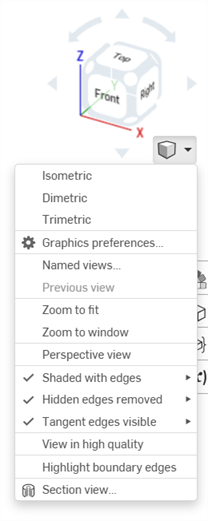
Consultez les options de caméra et de rendu pour plus d'informations sur ces options.
 Navigation dans les vues (ordinateur)
Onshape fournit les paramètres de navigation par défaut suivants pour le périphérique d'entrée :
| Navigation | Fenêtres | macOS |
| Rotation 3D (souris) |
Cliquez avec le bouton droit de la souris, puis faites glisser La touche Alt anime jusqu'à la vue « plancher bas » la plus proche (la vue la plus proche sans défilement) Alt et bouton droit de la souris : mouvement horizontal de la souris autour du modèle ; mouvement vertical de la souris permet de pivoter au-dessus du modèle Cliquez avec le bouton gauche de la souris sur les flèches du cube d'affichage : faites pivoter par incréments de 15 degrés Maj + Clic avec le bouton gauche de la souris sur les flèches du cube d'affichage : Rotation par incréments de 90 degrés Ctrl + Clic avec le bouton gauche de la souris sur les flèches du cube d'affichage : Rotation par incréments de 5 degrés |
Cliquez avec le bouton droit de la souris, puis faites glisser Cliquez avec le bouton gauche de la souris sur les flèches du cube d'affichage : faites pivoter par incréments de 15 degrés Maj + Clic avec le bouton gauche de la souris sur les flèches du cube d'affichage : Rotation par incréments de 90 degrés Ctrl + Clic avec le bouton gauche de la souris sur les flèches du cube d'affichage : Rotation par incréments de 5 degrés |
| Rotation 3D (clavier) |
Touche fléchée (← → ↑ ↓) : Rotation de 15 degrés Maj + touche fléchée (← → ↑ ↓) : Rotation de 90 degrés Maj + touche fléchée (← → ↑ ↓) : Rotation de 5 degrés Appuyez sur la touche fléchée et maintenez-la enfoncée (← → ↑ ↓) : faites pivoter en continu |
Touche fléchée (← → ↑ ↓) : Rotation de 15 degrés Maj + touche fléchée (← → ↑ ↓) : Rotation de 90 degrés Maj + touche fléchée (← → ↑ ↓) : Rotation de 5 degrés Appuyez sur la touche fléchée et maintenez-la enfoncée (← → ↑ ↓) : faites pivoter en continu |
| Rotation 3D (pavé tactile) | Cliquez sur le bouton droit du pavé tactile, puis faites glisser | Cliquez avec deux doigts, puis faites glisser |
| Zoom (souris) |
Molette de défilement vers le bas : dézoomer Molette de défilement vers le haut : zoomer |
Molette de défilement vers le bas : dézoomer Molette de défilement vers le haut : zoomer |
| Zoom (clavier) |
Z : dézoomer Maj + Z : zoomer |
Z : dézoomer Maj + Z : zoomer |
| Zoom (pavé tactile) |
Appuyez avec deux doigts, puis pincez : zoomer Appuyez avec deux doigts, puis pincez vers l'extérieur : Zoom arrière |
Geste de deux doigts pour faire défiler l'écran vers le bas : dézoomer Geste de deux doigts pour faire défiler l'écran vers le haut : Zoomer |
| Panorama 2D (souris) | Ctrl + Faites un clic droit, puis glisser/Cliquez sur le bouton central de la souris, puis faites glisser | Ctrl + Faites un clic droit, puis glisser/Cliquez sur le bouton central de la souris, puis faites glisser |
| Panorama 2D (clavier) | Ctrl + Maj + Touche fléchée (← → ↑ ↓) | Ctrl + Maj + Touche fléchée (← → ↑ ↓) |
| Panorama 2D (pavé tactile) | Ctrl + clic sur le bouton droit du pavé tactile, puis faites glisser | Tout en maintenant la touche Ctrl enfoncée, cliquez avec deux doigts, puis faites glisser |
| Vue trimétrique (tous les appareils) | Cliquez sur le coin du cube d'affichage | Cliquez sur le coin du cube d'affichage |
| Vue en plan (tous les appareils) | Cliquez sur le côté du cube d'affichage (haut, bas, avant, arrière, gauche, droite) | Cliquez sur le côté du cube d'affichage (haut, bas, avant, arrière, gauche, droite) |
Voir aussi : Préférences de mon compte - Commandes de la souris.
Le zoom avant/arrière n'est pas disponible sur toutes les combinaisons navigateur/appareil
Les commandes de navigation peuvent varier en fonction des paramètres de votre appareil et du périphérique d'entrée.
Navigation dans les vues (écran tactile)
| Navigation | iOS, Android et navigateur |
| Sélectionnez | Appuyez avec un seul doigt |
| Annuler la sélection | Appuyez deux fois avec un doigt |
| Pivoter en 3D | Appuyez avec un seul doigt, puis faites glisser |
| Menu contextuel | Appuyez avec deux doigts |
| Sélection rectangulaire | Appuyez longuement avec deux doigts |
| Zoom |
Appuyez avec deux doigts, puis pincez vers l'intérieur ou l'extérieur |
| Défilement 2D | Appuyez avec deux doigts, puis faites glisser |
| Pivoter en 2D | Pivotez avec deux doigts |
| Vue trimétrique | Cliquez sur cube d'affichage, puis sélectionnez Trimétrique dans le menu |
| Vue en plan | Cliquez sur Cube d'affichage, puis sélectionnez le plan dans le menu (haut, bas, avant, arrière, gauche, droite) |
Verrouillage de rotation 3D : iOS et Android


Le verrouillage de rotation 3D, lorsqu'il est actif, verrouille la capacité de l'utilisateur à effectuer une rotation 3D de la zone graphique. Ceci est particulièrement utile lorsque vous tentez de sélectionner et de faire glisser une entité.
Il est situé directement au-dessus du cube d'affichage dans les ateliers des pièces et les assemblages.
Pour activer le verrouillage de rotation 3D, appuyez sur le bouton. Pour le désactiver, appuyez à nouveau sur le bouton ou commitez une fonctionnalité.
Le verrouillage de rotation 3D s'active par défaut dans certaines situations :
- Atelier des pièces - Si une esquisse est ouverte et qu'une entité est sélectionnée, le verrouillage de rotation 3D s'active par défaut. Cela permet de faire glisser la sélection sans que la vue tourne. Déverrouillez en appuyant sur le bouton.
- Assemblage - Si une instance, un connecteur de positionnement ou une entité est sélectionné, le verrouillage de rotation 3D s'active par défaut. Cela permet de faire glisser la sélection sans que la vue tourne. Déverrouillez en appuyant sur le bouton.
Cube d'affichage : iOS et Android
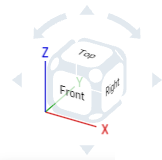
Le cube d'affichage se trouve dans le coin supérieur droit de la zone graphique. Lorsque cette option est sélectionnée, une liste des différentes options d'affichage s'affiche. Sélectionnez une option pour modifier l'affichage de votre zone graphique ou les paramètres d'affichage de vos pièces. Il s'agit d'un moyen simple et rapide d'obtenir une vue bien orientée de vos pièces sans avoir à faire pivoter ou zoomer 2D/3D.
Étapes
- Appuyez sur le cube d'affichage. Une liste d'options s'affiche.
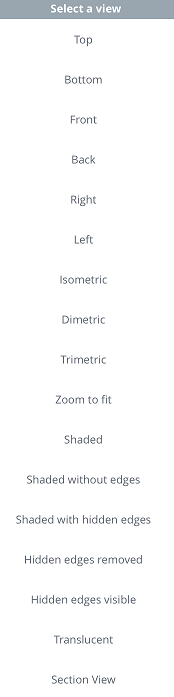
- Appuyez pour sélectionner une option d'affichage ou sélectionnez Annuler.
- Faites défiler pour voir plus d'options.
Options expliquées
- Haut, Bas, Avant, Arrière, Droite et Gauche - Sélectionnez l'une de ces options pour une vue orientée vers l'avant du plan respectif.
- Isométrique, dimétrique, trimétrique - Sélectionnez l'une de ces options pour la vue inclinée correspondante.
- Zoomer pour ajuster : sélectionnez cette option pour redimensionner la zone graphique en fonction de l'écran. Cela peut entraîner un zoom avant ou arrière de la vue.
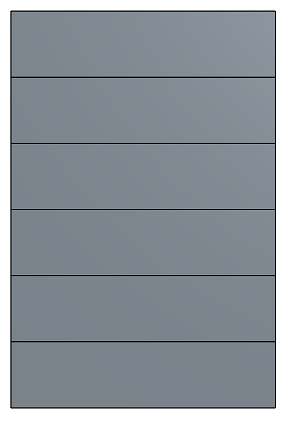
- Vue en perspective - Activez et désactivez la vue en perspective. La vue en perspective montre la distance relative entre le point de vue et le modèle et crée un point de fuite lorsque le point de vue (ou la caméra imaginaire) s'approche du modèle. Les images ci-dessous montrent une vue de face de la même pièce sans vue en perspective et avec vue en perspective, respectivement.
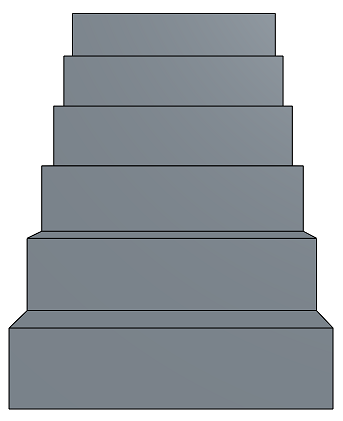
- Ombré - Sélectionnez cette option pour afficher la pièce avec des faces ombrées et des arêtes (par défaut).
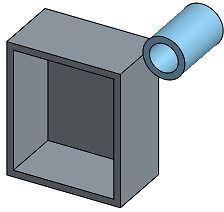
- Ombré sans arêtes - Sélectionnez cette option pour afficher la pièce ombrée, sans arêtes.
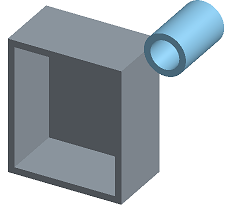
- Ombré avec arêtes masquées - Sélectionnez cette option pour afficher la pièce ombrée et pour afficher les arêtes masquées (arêtes qui ne sont pas dans la ligne de vue directe).
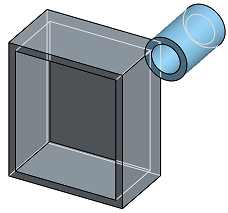
- Arêtes masquées supprimées - Sélectionnez cette option pour afficher la pièce non ombrée, les arêtes masquées (arêtes non en ligne directe de vue) étant supprimées.
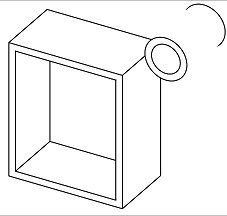
- Arêtes masquées visibles - Sélectionnez cette option pour afficher la pièce non ombrée, les arêtes masquées (arêtes non en ligne directe de vue) étant visibles.
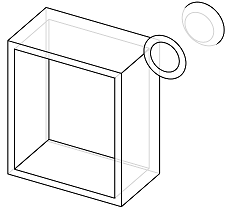
- Translucide - Sélectionnez cette option pour afficher la pièce comme translucide.
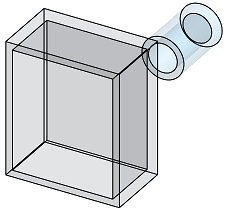
- Vue en coupe - Sélectionnez cette option pour accéder à un manipulateur qui vous permet d'ajuster une vue en coupe d'une pièce, via un plan ou une face plane.
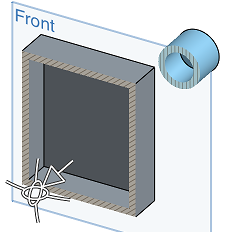
Vous devez présélectionner un plan ou une face plane avant de sélectionner la vue en coupe.
Faites glisser la flèche ou l'un des manipulateurs directionnels pour ajuster le plan de vue en coupe créé à partir du plan ou de la face plane présélectionné. Dans ce cas, le plan avant est utilisé pour créer une vue en coupe à peu près à mi-chemin des pièces.