Simulation 

Disponible uniquement pour
Disponible dans : Assemblage
La simulation est utilisée pour évaluer les contraintes et les déplacements entre les instances soumises à des charges externes dans un assemblage, ce qui vous permet d'examiner comment un assemblage reflète les charges, les matériaux et les conditions aux limites rencontrés dans le monde réel.
La simulation prend actuellement en charge l'analyse statique structurelle par éléments finis, décrite ci-dessous, et l'analyse modale, ou plus précisément l'analyse des fréquences naturelles, décrite dans la rubrique Simulation modale. La simulation ne prend pas en charge l'analyse des fluides ou l'analyse thermique.
Each simulation becomes part of your Assembly, as do the structural load features which characterize it. These load features may be reconfigured across multiple simulations, and each simulation may be reapplied across multiple assembly configurations. Interactions between instances are inferred from Mates, eliminating needless re-authoring of the model. Simulation results always reflect the current state of your model.
Product designers and engineers can use Simulation to test models early in the design and prototyping process. Interactively change materials, load features, constraints, or results, and compare multiple simulations, viewing these results immediately. This reduces the need for costly prototype iterations and optimizes your models to better meet specific design criteria.
Les simulations peuvent être exécutées de manière dynamique, en temps réel, ou de manière asynchrone, c'est-à-dire indépendamment de la session de modélisation en cours. Les résultats des simulations sont ensuite enregistrés de manière permanente dans le tableau Résultats et historique.

 Exemple vidéo
Transcription vidéo
Onshape Simulation is fast, easy, accurate, and meaningful for agile product design decisions. This toolset allows you to simultaneously design and analyze assemblies in Onshape’s secure cloud workspace with unified CAD, FEA, and PDM capabilities. Onshape’s unique approach to simulation introduces a dramatically simplified workflow. This allows designers, regardless of expertise, to receive mechanical guidance with reasonable and robust FEA results as frequently as needed throughout the product development process.
Simulation uses powerful secure cloud-computing for fast and interactive FEA results. This removes the heavy-lifting from your computer hardware so you can focus on your designs. Explore how design variations affect simulation results quickly, without having to worry about time to process new results. When you modify the CAD model, the simulation results refresh automatically.
Onshape Simulation is built into Onshape, making use of Onshape features and techniques you already know: configurations, variables, document history, versions, and branching and merging. Securely share FEA results with other Onshape users when sharing the Onshape Document. Simulation is available to Professional and Enterprise Onshape users. This course dives into using Onshape Simulation to evaluate linear static loads on assemblies.
Learn how to use or modify the assembly conditions already defined, add a load, and evaluate the results. This course also explores creating multiple simulations, sharing results, and collaborating within simulations.
Simulation
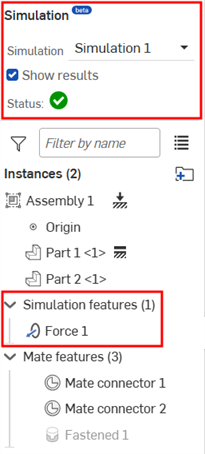
Simulations are located at the top of the Instances list on the left side of the screen, just above the Instances list. Any simulation loads are automatically added into a Simulation features dropdown in the Instance tree, between the Assembly instances and the Mate features. Both are outlined in the image below:
-
Simulation - Titre de la zone Simulation dans la liste des instances.
-
Simulation - L'étiquette modifiable pour la simulation en cours. Entrez le nom de la simulation en cours ici.
-
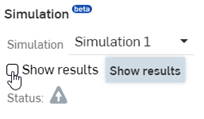
Afficher les résultats - Lorsque cette option est cochée, les résultats de la simulation commencent à s'afficher. Au fur et à mesure que les résultats sont calculés, une barre de progression bleue indique le temps restant avant que le calcul final ne soit affiché. Les premières itérations sont affichées dans l'échelle de contraintes. Une coche verte à côté du statut indique que le calcul (convergence) est terminé.
-
Statut - Indique l'état actuel de la simulation. Si la simulation présente un état d'erreur, une icône d'avertissement jaune est visible à droite de l'étiquette Statut. Le survol de l'icône affiche une infobulle indiquant l'erreur et propose une suggestion sur la façon de la corriger. Si la simulation est prête à démarrer, une icône d'information grise est visible, indiquant que l'affichage des résultats peut être vérifié pour démarrer la simulation :

État avec indicateur d'avertissement expliquant qu'une instance fixe est requise avant qu'une simulation n'ait lieu.

Un statut avec un indicateur d'information expliquant les résultats est requis avant que la simulation ne soit exécutée.
Les valeurs de masse annulées sont ignorées dans les résultats de simulation. En cas d’annulation groupée, une infobulle d'avertissement s'affiche avant et après l'activation de la case Afficher les résultats. Passez la souris sur l'icône d'état pour voir l'avertissement :

Simulation features
A simulation cannot be performed until at least one Load feature is assigned to the Assembly. They are assigned on an instance-by-instance basis, with no limit to the number or type that may be assigned to any instance, with the exception of a fixed part/instance, which, in reference to the simulation, is immutable. A feature cannot affect any change to or through a fixed part/instance.
Simulation features are found at the top of the screen at the far right in the Assembly toolbar. There are six feature tools: Force, Moment, Bearing, Pressure, Acceleration, and Angular velocity. Each are outlined below:

Force 
Simule l'effet d'une force linéaire uniformément répartie sur une instance. Par défaut, la force est répartie sur l'ensemble du volume de l'instance. Si au contraire, une zone de charge est activée et que des faces spécifiques de l'instance sont sélectionnées, la force est répartie uniformément sur les faces.
Moment 
Simule l'effet d'un moment (couple) uniformément réparti sur une instance. Par défaut, ce moment est réparti sur l'ensemble du volume de l'instance. Si au contraire, une Zone de charge est activée et que des faces spécifiques de l'instance sont sélectionnées, le moment est réparti uniformément sur les faces.
Palier 
Simule l'effet d'une charge de palier sur les faces d'une instance. Cette charge de palier produit la charge équivalente totale sous forme de force, mais elle n'est appliquée qu'aux faces d'une instance et sa distribution n'est pas uniforme (sauf si toutes les faces sont coplanaires). Au lieu d'une répartition uniforme, le palier répartit sa charge proportionnellement à son alignement normal et orienté vers les faces chargées. Si la charge de palier n'a aucune projection positive sur les faces chargées, elle n'apporte aucune charge à la simulation.
Pression 
Simule l'effet d'une pression uniformément répartie sur les faces d'une instance. Comme pour une charge de palier, la pression n'est appliquée qu'aux faces d'une instance. L'intensité de la pression n'est que positive, mais en activant la flèche de direction de la charge, elle pousse vers une face (par défaut) ou s'éloigne d'une face (aspiration).
Pour appliquer une charge de pression :
-
Dans le champ Instance, sélectionnez une instance d'Assemblage.
-
Sélectionnez toutes les faces auxquelles vous souhaitez appliquer la pression (faces à charger). Cela applique la pression aux faces sélectionnées de l'instance.
Accélération 
Simule l'effet d'une accélération linéaire, uniforme et statique agissant sur une instance. L'accélération n'est appliquée qu'à l'ensemble de l'instance ; les faces individuelles ne peuvent pas être chargées. Le résultat d'une charge d'accélération sur une instance est exactement équivalent à celui d'une force proportionnelle appliquée à la même instance, dans la même direction, si la masse de l'instance est prise en compte.
Vitesse angulaire 
Simule l'effet de la vitesse angulaire d'un objet en appliquant la charge centrifuge correspondante sur l'ensemble d'une instance lors d'une analyse statique linéaire.
L'outil Charge de vitesse angulaire ne simule pas la rotation réelle ; il simule les charges inertielles qui seraient présentes si l'instance tournait de la manière prescrite. Veillez à modéliser l'assemblage de manière appropriée afin que l'instance chargée puisse exister dans un référentiel en accélération. (Cela ne devrait pas nécessiter l'utilisation d'un grugeage inertiel, à condition que l'instance soit correctement assemblée et chargée exclusivement à l'aide de la vitesse angulaire.)
Toutes les instances censées pivoter avec l'instance chargée doivent être chargées individuellement et séparément.
Feature dialog
Once a simulation load feature is selected, the feature dialog opens. This is a common dialog shared by all six features:

-
Feature [Force] 1 - Editable label, which is used under the Simulation features dropdown in the Assembly Instances list and the Simulation panel.
-
Feature [Force] dropdown - Switch between simulation load features; for example, from Force to Moment:

-
Instance - The instance in the assembly on which the feature is applied. Only one instance can be selected in this field. Multiple instances are not supported.
-
Faces à charger (charges de palier et de pression uniquement) - Dans le cas des charges de palier et de pression, les charges doivent être appliquées directement sur les faces de l'instance. Vous pouvez sélectionner autant de faces que vous le souhaitez, mais ils doivent tous appartenir à l'instance identifiée dans le champ Instance.
-
Direction de la charge - Lorsque ce champ est mis en surbrillance, sélectionnez un connecteur de positionnement existant ou cliquez à un emplacement pour en créer un nouveau qui déterminera la direction de la charge. Par défaut, les charges sont alignées sur l’axe Z du connecteur de positionnement. Cliquez sur l'icône en forme de flèche inversée (
 ) pour inverser la direction de la charge. (Cela n'affecte que la direction de la charge dans le contexte de simulation actuel.) Une charge de pression ne nécessite pas de connecteur de positionnement pour définir sa direction. Utilisez l'icône en forme de flèche inversée pour basculer entre pousser vers la face et éloigner de la face. La direction de la charge est configurable au cas par cas pour chaque simulation.
When the load direction is reversed, the X/Y/Z values are set to negative in the dialog and in the Simulation table (with a minus sign in front of them).
-
Amplitude X/Y/Z - La valeur numérique de la charge supportée par l'instance. La pression ne nécessite qu'une seule entrée d'intensité. Lorsque vous appliquez une direction de charge dans la boîte de dialogue Charge, les axes X, Y et Z du connecteur de positionnement sont utilisés comme système de coordonnées pour piloter les axes X, Y et Z de la direction de charge correspondante et les charges directionnelles associées. Les amplitudes sont configurables simulation par simulation.
-
Zone de charge - Par défaut, la charge est supportée par l'instance. Si vous souhaitez au contraire localiser la charge appliquée uniquement à une partie de l'instance, cochez la case Zone de charge. Sélectionnez ensuite une ou plusieurs faces de l'instance supportant la charge. Le palier la pression ne comportent pas de case à cocher Zone de charge, mais vous devez sélectionner les faces à charger. L'accélération ne comporte pas d'option Zone de charge.
Un connecteur de positionnement créé ici ne peut être référencé nulle part ailleurs dans l'assemblage.
Onshape supprime automatiquement les nouvelles charges pour les simulations non actives.
Flèche de direction de charge et menu contextuel
When an Instance and Load direction is selected in the feature dialog, a solid line extends from the instance outward, and a load direction arrow is placed at the end of the line. Each load feature has a unique icon associated with it. If selected from the graphics area, the icon and loaded instance region turns orange.
Cliquez avec le bouton droit de la souris sur la flèche de direction de charge pour ouvrir le menu contextuel suivant :

Les commandes relatives à la simulation sont les suivantes :
-
Edit feature [Force 1] - Opens the selected feature dialog.
-
Delete feature [Force 1] - Deletes the selected feature from the Assembly.
Pour plus d'informations sur les autres éléments de ce menu contextuel, voir Menus contextuels.
Résultats de simulation et échelle de couleurs
Lorsque les résultats sont chargés pour une simulation, l'échelle de couleurs et les résultats apparaissent en haut de la zone graphique. Les six marques situées au bas de la bande de couleur indiquent l'intensité de la contrainte pour chaque teinte différente :

Les coches de la valeur inférieure (minimale) et de la valeur supérieure (maximale) peuvent être ajustées par l'utilisateur. Cliquez sur la valeur et un champ s'ouvre pour saisir la nouvelle valeur. Un astérisque (*) est utilisé pour indiquer que la valeur d'origine a été modifiée. Cliquez sur le bouton Réinitialiser ( ) pour revenir à la valeur d'origine :
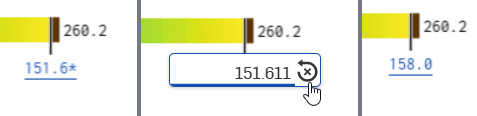
Valeur de contrainte maximale abaissée (image de gauche), réinitialisation (image du milieu), ce qui rétablit la valeur maximale d'origine de la légende (image de droite).
Options de résultats
Vous pouvez choisir parmi 5 options de résultats différentes :

-
Critère de von Mises - Valeur scalaire de contrainte qui peut être calculée et utilisée pour prédire l'élasticité des matériaux soumis à des charges complexes à partir des résultats d'essais de traction uniaxiale. Le critère de von Mises satisfait la propriété selon laquelle deux états de contrainte ayant une énergie de distorsion égale ont un critère de von Mises égal. Il s'agit d'une mesure de la densité énergétique, par opposition à la contrainte principale, qui est une contrainte réelle.
La coche de la valeur minimale définie doit être inférieure à la coche de la valeur maximale définie, et la coche de la valeur maximale définie doit être supérieure à la coche de la valeur minimale définie.
La valeur minimale est toujours 0 par défaut, même si la valeur de contrainte la plus faible présente dans les résultats est supérieure à 0.
À droite de la coche de la valeur maximale et de la barre de couleur, un chiffre apparaît pour indiquer la valeur de contrainte la plus élevée présente dans les résultats. Souvent, cette valeur est proche d'une singularité informatique et n'est pas une valeur utile.
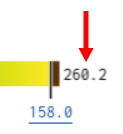
Onshape effectue une analyse statistique et définit une valeur maximale utile inférieure à cette valeur maximale. Elle est utilisée pour la limite supérieure de la plage de la barre de couleurs. L'analyse statistique est réalisée comme suit :
-
Pour chaque pièce de l'Assemblage, Onshape crée un échantillon de point uniforme sur chaque surface de la pièce.
-
Ces points sont classés par ordre croissant de contrainte. La valeur en points qui marque le 95e centile est considérée comme le « maximum de légende utile » pour cette pièce.
-
Une fois que chaque « maximum de légende utile » a été trouvé pour toutes les pièces d'assemblage, ces valeurs sont classées par ordre croissant. La valeur la plus élevée devient la valeur par défaut pour la coche de la valeur maximale.
Par défaut, la contrainte est définie en MPa, sauf si vos unités sont définies sur une mesure différente (sous Compte > Préférences > Unités).
-
-
Critère de von Mises signée - Similaire au critère de von Mises, sauf que la coche de contrainte minimale n'est pas préréglée sur 0. Au lieu de cela, la même analyse statistique décrite ci-dessus est effectuée ici pour les deux côtés de la légende du stress de Signed von Mises. Par conséquent, les valeurs situées à l'extrême gauche et à l'extrême droite de la barre de couleur indiquent les valeurs les plus basses et les plus élevées trouvées dans les résultats de simulation, tandis que la coche la plus à gauche et la coche la plus à droite représentent les limites inférieure et supérieure statistiquement significatives de la légende.
Par défaut, la contrainte est définie en MPa, sauf si vos unités sont définies sur une mesure différente (sous Compte > Préférences > Unités).
-
Facteur de sécurité - Limite d'élasticité divisée par le critère de von Mises. Cela vous permet de voir comment les niveaux de contrainte d'une instance donnée sont liés à la limite d'élasticité en traction de cette instance. Cela permet de mettre en évidence les zones de stress problématiques et non problématiques dans la simulation.
Par défaut, le facteur de sécurité présente toujours la même légende, quels que soient les résultats de la simulation. Contrairement à tous les autres types de résultats, les valeurs diminuent de gauche à droite, car des facteurs de sécurité plus élevés (à gauche) sont associés à une diminution de la contrainte et de la déformation (comme tous les autres types de résultats). La coche de la valeur minimale est réglée sur 3,5 et la valeur maximale est définie sur 1,0. Il s'agit d'une gamme de conception standard pour ceux qui recherchent des pièces hautement performantes. La valeur à l'extrême gauche de la barre de couleur est définie sur 1 000 et la valeur à l'extrême droite de la barre de couleur est définie sur 0.
-
Contrainte principale maximale - La contrainte principale maximale est la contrainte normale maximale agissant à l'intérieur du composant et à sa position.
La légende et la présentation des résultats pour la contrainte principale de Max se comportent exactement de la même manière que pour la contrainte de von Mises.
Par défaut, la contrainte est définie en MPa, sauf si vos unités sont définies sur une mesure différente (sous Compte > Préférences > Unités).
-
Déplacement - Affiche le résultat de la simulation sous forme de mesure du déplacement.
Par défaut, les résultats de déplacement n'affichent pas les valeurs situées à l'extrême gauche et à l'extrême droite de l'échelle de couleurs. La coche de la valeur minimale est toujours réglée sur 0 par défaut, et la coche de la valeur maximale est toujours définie sur la valeur de déplacement la plus élevée présente dans les résultats de simulation. Si l'utilisateur choisit de modifier l'une de ces limites de légende, une valeur située à l'extrême gauche ou à l'extrême droite apparaît, égale aux valeurs gauche/droite d'origine.
Par défaut, le déplacement est défini en mm, sauf si vos unités sont définies sur une mesure différente (sous Compte > Préférences > Unités).
Options d'échelle de couleurs supplémentaires
-
Dim color scale - Dulls the color scale results. Colors below the minimum or above the maximum are still visible:
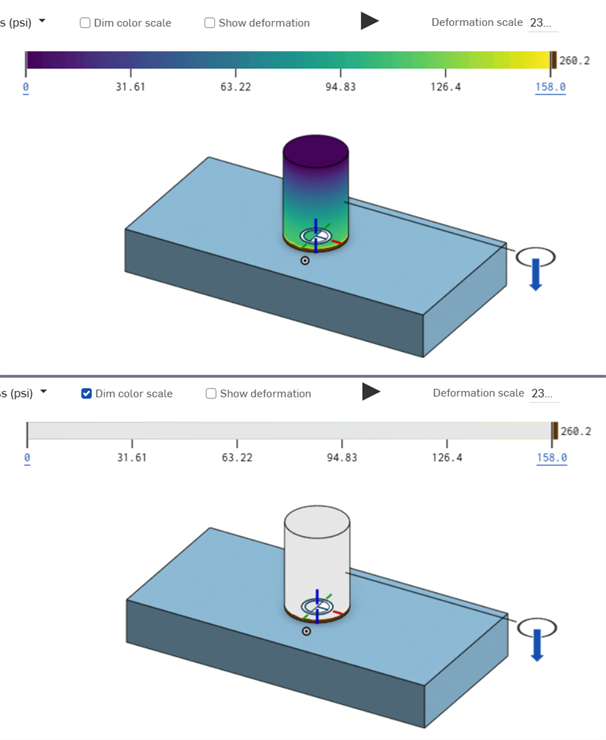
Dim color scale disabled (top) and enabled (bottom)
-
Afficher la déformation - Cochez cette case pour afficher la déformation (contrainte/déplacement) de la charge. Si vous réglez l'échelle plus bas, vous réduisez la déformation. Si vous la réglez plus haut, vous augmentez la déformation.
-
Icône d'animation - Cette icône
 anime la simulation. L'animation tourne en boucle tant que l'animation est activée. Lorsqu'elle est animée, la position de départ est affichée sous la forme d'un aperçu des instances, et l'assemblage se déplace en fonction de la charge appliquée. L'icône est une bascule. Une fois exécutée, l'icône passe à l'icône d'un bouton d'arrêt
 . Appuyez sur cette icône pour arrêter l'animation.
-
Échelle de déformation - Permet de diminuer ou d'augmenter l'échelle, afin d'afficher visuellement plus ou moins de déformations. Lorsque l'option Afficher la déformation est activée (cochée) et/ou que la simulation est animée, cette échelle est appliquée à la déformation. L'échelle de déformation est basée sur la déformation maximale de l'assemblage ; par défaut, la déformation est égale à 15 % de la diagonale de la boîte englobante - le mouvement global est toujours le même, quelle que soit l'échelle de l'assemblage.
-
Échelle de couleurs - L'échelle de couleurs représente les mesures de charge de la plus faible à la plus élevée. Cliquez sur le lien de l'échelle inférieure ou supérieure pour saisir numériquement les valeurs d'échelle minimale et maximale, respectivement. Cliquez sur l'icône Réinitialiser à droite de ces chiffres pour rétablir la valeur minimale ou maximale par défaut. Faites glisser les lignes d'échelle verticale minimale et maximale pour augmenter les limites d'échelle minimale ou maximale.
Il n'est pas nécessaire de cocher la case Afficher la déformation pour visualiser les déformations lors de l'animation de simulation.
Volet de simulation
Le panneau Simulation est accessible à l'extrême droite de la fenêtre et contient le tableau de simulation en haut et les paramètres de simulation en bas.

Tableau de simulation
The simulation table is where you manage your simulations and reconfigure Simulation features. Compare between various simulations and review data in the table. The currently active simulation has its column heading highlighted in blue (Simulation 3 in the example below):

Cliquez sur Ajouter une simulation > Ajoutez un bouton de simulation statique linéaire en haut du tableau pour ajouter une nouvelle simulation :

Si des simulations ont déjà été ajoutées à l'assemblage, ce bouton se trouve en bas du panneau Simulation.
Voir Simulation modale pour plus d'informations sur l'analyse modale, un autre type de simulation proposé par Onshape.
Lorsqu'une nouvelle simulation est ajoutée, elle est accessible via le champ Simulation de la liste des instances. Si cette liste contient de nombreuses simulations, commencez à saisir le nom de la simulation pour rechercher automatiquement la simulation correcte.

Les lignes et les colonnes du tableau de simulation sont décrites ci-dessous :
-
Colonnes - Indiquent les simulations exécutées individuellement.
-
Lignes - Chaque ligne contient une entrée pour toutes les simulations du tableau. Les deux lignes suivantes affichent les informations relatives à toutes les charges répertoriées ci-dessous :
-
Type - Indique le type de simulation ; actuellement limité à l'analyse statique linéaire structurelle et l'analyse modale.
-
Statut - Affiche une icône d'avertissement
 lorsque la simulation n'est pas correcte ou qu'il manque des informations. Affiche une icône d'exclamation grise
 si la simulation est prête mais qu'aucun résultat n'est affiché. Affiche une coche verte
 lorsque la simulation est exécutée avec succès.
-
Grugeage en inertie - Cochez pour simuler un événement dynamique comme s'il existait dans un état d'équilibre perpétuel en passant d'un grugeage en inertie à un référentiel accéléré. Consultez la section Exécution d'une simulation statique linéaire avec grugeage en inertie pour plus d'informations.
-
- Feature name - The name derived from the feature dialog's editable feature label.
- Feature x value (
 ) - Load component (value) along the x-axis of the associated Mate connector.
- Feature y value (
 ) - Load component (value) along the y-axis of the associated Mate connector.
- Feature z value (
 ) - Load component (value) along the z-axis of the associated Mate connector.
(The load magnitudes differ based on which type of feature is used; for example, X, Y, and Z values are used for Force features)
- Magnitude - Non-editable field that displays the total magnitude value derived from all 3 associated Mate connector axes (X, Y, and Z).
- Direction - Shows the load direction. Double-click the cell to open the Load dialog with focus on the Load direction field. Select a new Mate connector in the graphics area to update the load direction, and/or click the arrow to reverse the load direction.
Modification dans le tableau de simulation
Vous pouvez effectuer de nombreuses tâches directement dans le tableau de simulation :
-
Cliquez avec le bouton droit sur l'en-tête de la colonne Simulation pour effectuer les opérations suivantes :

-
Définir comme actif - Une seule simulation peut être active à la fois. Utilisez Définir comme actif pour activer la simulation en cours. Lorsqu'une simulation est active, le texte de son titre est bleu :
-
Supprimer - Supprime la simulation du tableau :
-
Déplacer versla gauche/droite - Déplacez la colonne Simulation actuelle vers la gauche ou vers la droite.
-
-
Pour modifier le nom de la simulation, double-cliquez sur le titre et entrez un nouveau nom :

-
Click to disable the checkmark in the simulation column's feature table cell to disable loads for that simulation. Re-check to re-enable the loads again:

-
Double-click the X/Y/Z component cell in the table to enter a new load value:

-
Double-click the Direction cell in the simulation column to open the feature dialog with focus on the Load direction field. Select a new Mate connector in the graphics area to update the load direction, and/or click the arrow to reverse the load direction:

Si les résultats ont déjà été affichés, cliquez sur Afficher les résultats dans la liste des instances pour afficher à nouveau les résultats de la simulation : 
Paramètres de simulation
Sous le tableau se trouvent les paramètres de simulation. Ils sont subdivisés en deux domaines principaux : la méthode de légende et de connectivité et la visualisation. Les deux sont décrites ci-dessous :
Légende
-
Couleurs - Basculez entre les quatre options de couleur suivantes pour l'échelle de contrainte/déplacement :

-
Viridis - Plage de valeurs allant du bleu foncé (le moins de contraintes ou de déplacements) au jaune vif (le plus de contraintes ou de déplacements), le cyan et le vert se situant au milieu. Il s'agit de l'échelle par défaut.
-
bleu → rouge - Plage de valeurs allant du bleu clair (le moins de contraintes ou de déplacements) au rouge foncé (le plus de contraintes ou de déplacements).
-
Plasma - Plage de valeurs allant du bleu foncé (le moins de contraintes ou de déplacements) au jaune vif (le plus de contraintes ou de déplacements), le violet et le rose se situant au milieu.
-
Arc-en-ciel - Utilise toutes les valeurs du spectre de couleurs ; va du bleu (le moins de contraintes ou de déplacements) au rouge (le plus de contraintes ou de déplacements). Il s'agit de l'échelle la plus familière aux utilisateurs d'autres logiciels de simulation.
-
-
Afficher le minimum (non disponible pour la simulation modale) - Cochez pour afficher la valeur minimale de toutes les pièces visualisées, mesurée par la simulation en cours (contrainte de von Mises, contrainte signée de von Mises, facteur de sécurité, contrainte principale maximale ou déplacement).
-
Afficher le maximum (non disponible pour la simulation modale) - Cochez pour afficher la valeur maximale de toutes les pièces visualisées, mesurée par la simulation en cours (contrainte de von Mises, contrainte signée de von Mises, facteur de sécurité, contrainte principale maximale ou déplacement).


Voir Options de résultats pour plus d'informations.
Méthode de connectivité et visualisation
Cette zone vous permet de configurer la méthode de connectivité pour les simulations et de visualiser les connexions entre les instances de l'assemblage :

-
Méthode - Méthode utilisée par la simulation pour déterminer comment les instances de l'assemblage sont connectées (liées). La méthode choisie détermine la simulation et les résultats de la simulation. Les options sont les suivantes :
-
Contraintes et faces en contact - Les contraintes et toutes les faces en contact sont considérées comme liées par la simulation. Il s'agit de la méthode par défaut. Chaque fois que deux instances se touchent, elles interagissent d'une manière ou d'une autre. S'il existe des contraintes ou un groupe entre ces deux instances, la simulation respecte la relation cinématique définie par ces deux instances. S'il n'existe aucun(e) contrainte ou groupe, la simulation considère ces régions comme liées (de la même manière qu'une liaison fixe ou un groupe fixe). Cette méthode est utile lors de la construction initiale de votre modèle ; elle vous permet d'ajouter systématiquement des contraintes à votre modèle, un par un, et garantit que la simulation reste suffisamment contrainte.
-
Contraintes - Avec cette méthode, toutes les interactions de simulation proviennent uniquement des contraintes ou des groupes présents dans le modèle. Toutes les instances non contraintes/groupées qui se touchent sont traitées comme des corps indépendants.
-
Lier tous les faces en contact - Avec cette méthode, toutes les contraintes, y compris toutes les Connexions de simulation de contraintes, sont ignorées. Toute région d'une instance en contact avec une région d'une autre instance est traitée comme liée. C'est le même comportement que l'ajout de toutes les instances d'assemblage dans un seul groupe et l'exclusion de toutes les contraintes. Bien que ce procédé renforce artificiellement votre modèle, il permet d'obtenir des résultats de simulation immédiats et constitue l'option de flux de travail la plus simple.
Au cours de la simulation, il est possible que des instances non assemblées se croisent.
-
-
Afficher les connexions - Lorsque cette option est cochée, les connexions entre les instances de la zone graphique d'assemblage sont affichées sous la forme d'un remplissage diffus codé par couleur par type de connexion, afin que les connexions liées soient visualisées. Tout type de connexion non présent dans le modèle est grisé. Pour isoler une connexion spécifique, décochez systématiquement chaque type de connexion et/ou excluez les contraintes dans la liste des instances.
-
Attaché - Lorsque cette case est cochée, les connexions Liaison fixe sont affichées. Les connexions Liaison fixe relient deux instances sur leur interface. Les instances se déforment à l'unisson ; aucun déplacement relatif n'est autorisé sur cette interface.
-
Simulation liée - Lorsque cette option est cochée, les connexions liées par simulation sont affichées. Les connexions Simulation liée ne sont possibles que lorsque la méthode est définie sur Contraintes et faces en contact ou Lier toutes les faces en contact. La simulation liée fonctionne de la même manière que la méthode fixe.
-
Groupe - Lorsque cette case est cochée, les groupes d'instances sont affichés. Toutes les instances d'une connexion de groupe sont traitées comme si elles étaient fixées sur chacune de leurs interfaces.
-
Pivot - Lorsque cette case est cochée, les connexions liaisons pivot s'affichent. Les connexions de liaisons pivot interdisent tout mouvement relatif entre deux instances sur leur interface, à l'exception des rotations autour de l'axe central du pivot.
-
Glissière - Lorsque cette case est cochée, les connexions liaison glissière s'affichent. Les connexions liaison glissière interdisent tout mouvement relatif de rotation entre les instances sur leur interface, ainsi que tout mouvement relatif de translation à travers l'interface, sauf dans une direction singulière (glissement).
-
Planaire - Lorsque cette case est cochée, les connexions Contrainte planaire s'affichent. Les connexions Contrainte planaire interdisent tout mouvement relatif de rotation entre les instances sur leur interface, ainsi que tout mouvement relatif de translation hors plan entre les instances.
-
Cylindrique - Lorsque cette case est cochée, les connexions de liaison pivot-glissant s'affichent. Les connexions de liaison pivot-glissant permettent un mouvement relatif de rotation/translation entre les instances à travers leur interface environ/le long de l'axe central cylindrique. Tout autre mouvement relatif est interdit.
-
Rotatif - Lorsque cette case est cochée, les connexions de liaisons rotule s'affichent. Les connexions liaisons rotule interdisent tout mouvement relatif de translation entre les instances sur leur interface, bien qu'elles autorisent tout mouvement relatif de rotation autour du point central de la rotule.
-
Non connecté - Lorsque cette case est cochée, les instances qui se trouvent à proximité de l'interaction de simulation et qui pourraient être connectées mais qui ne le sont pas (aucune interaction de simulation n'est prescrite pour elles) sont affichées et codées par couleur rouge.
-
Plusieurs types de connexions - Ceci n'est affiché que si plusieurs types de connexion sont utilisés au même endroit, comme c'est souvent le cas lorsque plusieurs instances sont étroitement liées. Ces connexions sont codées par couleur jaune. Voir l'exemple ci-dessous.
Cette catégorie considère que Non connecté est un type d'interaction valide. Par exemple, si le coin d'une instance A est attaché à l'instance B et adjacent à l'instance C, mais qu'aucune interaction n'est définie entre A et C, alors le coin de l'instance A est marqué comme étant de type de connexion multiple (couleur jaune), sauf si la case de visualisation Fixé ou Non connecté est décochée.
Si deux instances adjacentes ne sont pas censées interagir l'une avec l'autre, ignorez la visualisation Non connectée. À l'inverse, la possibilité d'identifier les instances non connectées est utile lorsque vous créez vos Contraintes d'assemblage pour la première fois en vous montrant les connexions manquantes.

Exemple avec l'option Afficher les connexions désactivée (à gauche) et cochée, avec tous les types de connexions cochés (à droite).
Lorsqu'aucun type de connexion n'existe dans l'assemblage, le type de connexion est grisé. S'il existe, il est possible de le cocher (afficher) ou de le décocher (masquer).
Si plusieurs types de connexion sont utilisés aux mêmes emplacements, ils sont codés par couleur (jaune) :

Dans cet exemple, les types Contraintes et Non connectés sont affichés simultanément.

Dans ces exemples, seules les connexions de contrainte sont affichées (à gauche) et seul le type Non connecté est affiché (à droite).
-
Résultats et historique
Le tableau Résultats et historique est utilisé pour stocker les études de simulation asynchrones. Pour plus d'informations, consultez Tableau Résultats et historique.
Connexion de simulation de contrainte
L'option de Connexion de simulation de contrainte se trouve en bas de toutes les boîtes de dialogue Contrainte (à l'exception des boîtes de dialogue Contrainte de rainure, Contrainte parallèle, Contrainte tangente et Contrainte de largeur). Cette option offre un plus grand degré de précision et de contrôle sur les régions qui sont liées en limitant l'effet de la contrainte sur une zone spécifique, au lieu de laisser la contrainte se lier partout où deux instances contraintes se touchent.
Vérifiez la connexion de simulation et entrez les faces à connecter :

La connexion par simulation n'a aucun impact sur le comportement habituel de votre modélisation d'assemblage ; elle n'est visible que lors de la simulation. Utilisez la Méthode de connectivité et visualisation pour vérifier la différence.
L'utilisation de Lier toutes les faces en contact comme méthode de connectivité annule toutes les connexions de simulation de contrainte.
Flux de travail de base : créer et simuler une charge
Cette procédure correspond à une simulation dynamique exécutée en temps réel. Reportez-vous à la section Simulation asynchrone pour découvrir un exemple d'exécution d'une simulation indépendamment de la session de modélisation active, les résultats de la simulation étant ensuite enregistrés de manière permanente dans le tableau Résultats et historique.
Ce flux de travail part du principe que vous avez terminé votre modèle CAO dans un onglet Assemblage, avec les instances associées et l'assemblage suffisamment contraint. Pour cet exemple de simulation, un assemblage de support Caliper est utilisé. Il contient 4 instances et 4 boulons. Les 4 instances sont les suivantes : le support d'étrier, l'essieu, le support de raccordement et le support de forçage :

Avant de créer une simulation, les deux critères suivants doivent être remplis :
-
Au moins une instance doit être corrigée dans l'assemblage. Il s'agit de l'instance sur laquelle repose la charge. Cliquez avec le bouton droit sur l'essieu et sélectionnez Fixer dans le menu contextuel. Procédez de même pour l'instance de support de raccordement :

-
Toutes les instances (y compris le contenu standard) utilisées dans la simulation (à l'exception de celles qui sont fixes) nécessitent l'attribution d'un matériau. Procédez de l'une des manières suivantes :
-
Ouvrez la table de nomenclatures de l'Assemblage. Double-cliquez sur le champ Matériau de la ligne d'instance associée (dans cet exemple, le support Caliper) et sélectionnez un matériau dans la boîte de dialogue Matériau.


-
Depuis le Part Studio, cliquez avec le bouton droit sur la pièce dans la liste des pièces, puis sélectionnez Assigner un matériau. Sélectionnez ensuite un matériau dans la boîte de dialogue Matériau :

-
Pour créer et charger une simulation :
-
Visualisez les connexions de contraintes dans l'assemblage. Ouvrez le panneau Simulation et cochez Afficher les connexions. Si vous le souhaitez, sélectionnez une autre méthode pour déterminer comment les instances de l'assemblage sont connectées (liées entre elles). La méthode de connectivité et la visualisation peuvent être modifiées à tout moment avant, pendant et après la simulation :

-
From the Assembly tab, select one of the six load features along the top right of the Assembly toolbar. In this example, Force is selected:

The Force feature dialog opens:

-
Sélectionnez une instance. Une seule instance peut être sélectionnée. Les instances multiples ne sont pas prises en charge actuellement ; toutefois, vous pouvez créer plusieurs charges de simulation dans le même assemblage. Pour cet exemple, l'instance Support de forçage est sélectionnée.
-
Sélectionnez une direction de charge. Sélectionnez un connecteur de positionnement existant ou cliquez sur un emplacement pour créer un nouveau connecteur de positionnement qui détermine la direction de la charge. Cliquez sur l'icône en forme de flèche inversée
pour inverser le sens de la charge. Dans cet exemple, un connecteur de positionnement est ajouté à l'arête du support de forçage, l'axe Z pointant vers la gauche :
When the load direction is reversed, the X/Y/Z values are set to negative in the dialog and in the Simulation table (with a minus sign in front of them).
-
Entrez l'intensité de la charge le long de l'un des trois axes (X, Y et/ou Z). Il s'agit des forces exercées sur l'instance fixe. Pour cet exemple, une charge de 50 N est appliquée à l'axe Z :

-
By default, the load is applied to the whole body. If desired, optionally check Load region, and select Faces to load, to narrow the load to a specific region.
-
Click the green checkmark (
 ) to close the feature dialog.
-
Check Show results. As the results are calculated, a blue progress bar indicates the time remaining before the final calculation displays. Early iterations are displayed in the stress scale. When finished, the blue progress bar reads complete, and then a green checkmark is placed next to the Status signifying the calculation (convergence) is complete:

Vous pouvez également sélectionner les résultats de simulation dans les outils Afficher
 menu :

La simulation convertit la géométrie de l'assemblage en un maillage de simulation et commence la première des cinq passes adaptatives avant de converger vers un résultat. Les mises à jour intermédiaires sont diffusées via le navigateur, ce qui vous permet d'obtenir des résultats de simulation préliminaires. Lorsque les résultats sont finalisés, l'échelle est visible en haut de l'écran et le diagramme des contraintes superpose les instances chargées avec un dégradé de couleurs dans la zone graphique. Les résultats de simulation sont également temporairement mis en cache.

-
Choisissez parmi 5 indicateurs de résultats différents. Pour plus d'informations, voir Résultats de simulation et échelle de couleurs :
-
Passez votre souris sur l'instance dans la zone graphique pour afficher un affichage numérique à côté du curseur. Cela indique la quantité de contrainte ou de déplacement de l'instance située sous le curseur :

-
Pour animer la simulation, cliquez sur le bouton Lecture situé au-dessus de l'échelle de couleurs. Pour arrêter la lecture, appuyez sur le bouton d'arrêt :


Le résultat de la simulation de la charge avec la case Afficher la déformation est cochée. La déformation est superposée à une vue de l'assemblage d'origine sous forme de cadre métallique.
The following displays an alternate simulation load using Moment, selecting the Caliper bracket as the instance, and then selecting the Mate connector at the center point of the axle as the Load direction. A load of 1.000e+6 N*mm is applied along the Z axis, and Show deformation is checked in the legend. This allows you to view both the original assembly and resultant deformation at the same time:

Exécution d'une simulation statique linéaire avec grugeage en inertie
La simulation statique linéaire avec grugeage en inertie est un moyen de simuler un événement dynamique comme s'il existait dans un état d'équilibre perpétuel en passant d'un référentiel inertiel à un référentiel accéléré. La simulation peut désormais être exécutée alors que les instances d'assemblage sont en mouvement libre (elles ne sont pas totalement contraintes).
Analysez les contraintes et les déformations subies par chacun des corps d'assemblage, dans leur cadre de référence accéléré, lorsqu'ils traversent le mouvement rigide de leur corps.
Étapes
Avant de créer une simulation, il est recommandé de vous familiariser avec le flux de travail de simulation de base.
-
Insérez une ou plusieurs instances dans un Assemblage. Dans l'exemple suivant, un arbre d'entraînement est utilisé :

-
Toutes les instances (y compris le contenu standard) utilisées dans la simulation (à l'exception de celles qui sont fixes) nécessitent l'attribution d'un matériau. Procédez de l'une des manières suivantes :
-
Ouvrez la table de nomenclature de l'assemblage. Double-cliquez sur le champ Matériau de la ligne d'instance associée, puis sélectionnez un matériau dans la boîte de dialogue Matériau.


-
Depuis le Part Studio, cliquez avec le bouton droit sur la pièce dans la liste des pièces, puis sélectionnez Assigner un matériau. Sélectionnez ensuite un matériau dans la boîte de dialogue Matériau :

-
-
Vous pouvez aussi fixer une ou plusieurs instances :

-
Vous pouvez aussi appliquer des contraintes et des interactions tactiles jusqu'à ce que le modèle soit complètement contraint. Cliquez ensuite sur Afficher les connexions pour consulter les conditions aux limites :

-
Apply one or more load features:

Two Moment features; the Input moment is applied to the flange on the right, and the Output moment is applied to the flange on the left
-
Ouvrez le volet de simulation et cochez Grugeage inertiel :

-
Coche de la case Grugeage en inertie :
-
Identifie tous les modes de corps rigide de l'assemblage (une analyse modale partielle est effectuée).
-
Considère chaque mode de corps rigide comme une fonction de base (potentielle) pour l'application de charges corporelles réparatrices (combinaison de forces et/ou de moments)
-
Applique la bonne proportion à chaque paire charge/mode potentielle de telle sorte que les charges de corps réparatrices amènent l'Assemblage en équilibre statique avec les charges appliquées
-
Effectue une analyse statique linéaire à l'aide d'un ensemble combiné de charges appliquées et réparatrices
-
-
Cochez Afficher les résultats :

Les résultats sont affichés :

Remarques
-
Le grugeage en inertie ne nécessite pas la fixation de pièces dans l'Assemblage pour que la simulation soit réussie.
-
Le grugeage en inertie s'applique uniquement à la simulation statique linéaire. Elle ne s'applique pas à la simulation modale.
Exemple
The following shows a Connecting Rod assembly. The Connecting Rod instance is not fixed. 2 Bearing load features are applied to the instance, and Inertial relief is checked. The results are displayed after Show results is checked:

Comparaison de deux simulations ou plus
Une fois qu'une simulation est créée, créez en d'autres et comparez-les.
-
Ouvrez le volet de simulation tout à droite de l'écran (indiqué en rouge ci-dessous) :

-
Click the Add simulation button at the bottom of the screen. You can add multiple simulations, which show up in columns in the Simulation table along the top, and edit their load features directly in the table:
-
Pour activer une simulation et afficher ses résultats à l'écran, cliquez avec le bouton droit sur le titre de la simulation dans le tableau et sélectionnez Activer dans le menu contextuel (illustré dans la première image ci-dessous). Vous pouvez également sélectionner la simulation dans la liste déroulante Simulation de la liste des instances sur le côté gauche de la fenêtre pour la rendre active (illustrée dans la deuxième image ci-dessous) :


Utilisation d'une autre méthode de connectivité pour résoudre une simulation
L'exemple suivant explique comment utiliser une autre méthode pour résoudre une simulation. Dans cet exemple, le même assemblage de supports d'étrier est utilisé à partir de la section Flux de travail basique ci-dessus.
-
Dans l'exemple ci-dessous, les contraintes sont utilisées comme méthode de connectivité, et les liaisons fixes qui relient les boulons entre le support de l'étrier et le support de forçage sont exclues de la liste des Fonctions de contrainte. Rien ne contraint le support de forçage au support d'étrier :

-
Cochez Afficher les résultats dans la zone de simulation en haut à gauche. Le solveur de simulation ne converge pas en raison des mouvements non contraints du corps rigide :

-
Modifiez la méthode de connexion de la simulation pour qu'elle s'applique aux contraintes et aux faces en contact. Les faces en contact entre les boulons et le support d'étrier sont traitées comme Simulation liée ; la simulation est maintenant entièrement contrainte et peut être résolue :

-
Cochez Afficher les résultats dans la zone de simulation en haut à gauche pour afficher les résultats de la simulation :

Remarques
-
Onshape Simulation est basé sur une implémentation propriétaire, à raffinement adaptatif, de la méthode bien connue des éléments finis. Cette approche est optimisée pour produire des résultats très performants et précis pour des pièces de forme et de détail arbitraires. Toutefois, l'inconvénient de cette solution universellement robuste est que certaines classes de géométrie, qui sont mieux servies par des types d'éléments spéciaux, peuvent actuellement nécessiter trop de ressources informatiques pour être résolues de manière raisonnable. C'est ce que l'on observe le plus souvent dans les structures à parois minces telles que les pièces en tôle ou les cadres à parois minces. Onshape Simulation vise à améliorer ces performances à l'avenir. Pour l'instant, nous ne recommandons pas d'utiliser la simulation pour les géométries dont le rapport hauteur/largeur est supérieur à 100:1.
-
Lors de l'attribution de matériaux à des instances/pièces non fixes utilisées dans les simulations, leurs propriétés de densité, de coefficient de Poisson, de module de Young et de limite d'élasticité en traction doivent être fournies.
Les résultats des facteurs de sécurité ne sont pas fournis pour les pièces dont la propriété de matériau de limite d'élasticité en traction n'est pas définie. De plus, les matériaux dont le coefficient de Poisson est de -1,0 ou 0,5 ne peuvent pas être simulés.
Créez votre propre bibliothèque avec vos propres données définies ou utilisez des matériaux standard (par exemple, 6061, acier, ABS, etc.). Certains matériaux de la bibliothèque standard (par exemple, le bois de balsa, le graphite, le caoutchouc de silicone) ne fonctionnent pas avec les simulations.
-
Les valeurs de masse annulées sont ignorées dans les résultats de simulation.
-
Les contraintes suivantes ne sont pas converties et ne sont donc pas prises en charge par la simulation : contrainte tangente, contrainte de rainure, contrainte parallèle, et contrainte de largeur. Les relations (relation de type engrenage, relation pignon-crémaillère, relation de vissage et relation linéaire) ne sont pas non plus prises en charge.
-
Les interactions entre les instances sont déduites chaque fois que deux instances se touchent. Si deux instances ne se touchent pas (ou sont très proches), elles n'interagissent pas l'une avec l'autre lors de la simulation.
-
Par défaut, deux instances qui se touchent et ne sont pas autrement contraintes sont supposées être liées ensemble. si elle sont contraintes, le comportement lié est annulé par la relation cinématique prescrite par la contrainte.
-
Toute plage prescrite dans une contrainte n'a aucun effet sur la simulation. Chaque simulation ne prend en compte que les conditions de départ initiales prescrites par les contraintes ; les translations et les rotations qui se produisent ensuite résultent directement des relations linéaires supposées dans l'analyse statique linéaire.
-
Par défaut, les interactions entre les instances s'étendent entre les petits espaces prévus dans le modèle. La simulation Onshape donne de bons résultats, que les interfaces d'instance soient conçues affleurantes ou que les espaces/tolérances d'usinage soient inclus.
-
Si certaines zones entre les pièces sont suffisamment proches les unes des autres pour établir une connexion et que vous ne souhaitez pas qu'elles soient connectées, utilisez la Connexion de simulation de contrainte pour définir explicitement l'interaction. Ceci est particulièrement utile si votre dessin présente des écarts en forme de coin, où, dans la zone la plus large du coin, il est peu probable qu'une interaction se produise. Plus la pointe du coin est proche, plus une interaction est susceptible de combler l'écart.
-
À moins que vous n'appliquiez ungrugeage inertiel, au moins une instance doit être fixe lors d'une simulation. Il est courant de créer une instance d'assemblage « de base » qui sert donc de base. Fixez l'instance de base, puis associez toutes les instances voisines à cette base.
-
Assurez-vous que l'assemblage est complètement contraint sur le plan cinématique, sinon appliquez un grugeage inertiel pour exécuter la simulation. Bien que tolérante aux assemblages sous-contraints, en particulier si le système chargé est en équilibre statique, la simulation risque de ne pas converger à moins que le modèle ne soit totalement contraint.
-
Les pièces composites ne sont actuellement pas prises en charge par les fonctionnalités de simulation.
-
Dans certains cas, la simulation ne peut pas être lancée. Cela se produit lorsque le nombre d'instances (incluses) est supérieur ou égal à 100, que le nombre de paires de contacts dans Afficher les connexions est supérieur ou égal à 10 000, que le délai d'inactivité du FGS est atteint ou que la simulation manque de mémoire.
-
Si la simulation utilise trop d'instances, réduisez leur nombre ou excluez celles qui ne sont pas nécessaires.
-
Si le nombre de paires de contacts dans Afficher les connexions est trop élevé, réduisez les degrés de liberté de l'assemblage. Évitez d'utiliser les méthodes de connectivité Contraintes et faces adjacentes ou Lier toutes les faces qui se touchent.
-
Si le délai de la simulation est expiré, essayez de l'exécuter à partir d'une version.
-
Si la complexité du modèle de simulation dépasse les limites de mémoire du serveur, envisagez de simplifier l'assemblage.
-
Pour une ressource supplémentaire dans le centre d'apprentissage, voir Introduction à la simulation dans Onshape (compte Onshape requis).