Simulation asynchrone 

Disponible uniquement pour.
Disponible dans : Assemblage
En règle générale, la simulation s'exécute de manière dynamique (en temps réel) dans la session de modélisation active de l'utilisateur, en réagissant à chaque modification apportée à un assemblage ou à ses composants. Ce comportement est idéal pour obtenir rapidement des indications itératives sur la conception. Cependant, une approche différente est nécessaire pour analyser les étapes clés de la conception ou pour effectuer des analyses sur le long terme.
Avec la simulation asynchrone, l'utilisateur peut lancer des simulations indépendamment de sa session de modélisation en cours. Les résultats de simulation sont enregistrés de manière permanente dans un tableau Résultats et historique du volet de simulation. Ces résultats indiquent le statut de toutes les tâches : celles en file d'attente, en cours d'exécution et terminées.
Grâce à ces fonctions, vous pourrez :
-
Effectuer des simulations en dehors de la session de modélisation active
-
Stocker les résultats de simulation pendant toute la durée de vie du document
-
Soumettre des études de simulation à partir de n'importe quelle version du document en définissant les caractéristiques d'assemblage suivantes :
-
Variables (facultatif ; si présentes)
-
Configuration (facultatif ; si présente)
-
Named position (required, unless the Assembly is at the version's Default position)
-
Simulation (requis)
-
-
Organiser clairement les simulations dans le tableau Résultats et historique
-
Suivre facilement les progrès, annuler des tâches depuis la file d'attente, ou récupérer les résultats des tâches terminées
-
Lancer jusqu'à 50 simulations consécutives par utilisateur à des fins d'analyse comparative
-
Supprimer les restrictions de temps pour les simulations en temps réel, ce qui est utile pour les analyses de longue durée. Une simulation n'expire que si l'analyse dure plus de 24 heures.
-
Augmenter l'allocation de mémoire par rapport à la simulation en temps réel, ce qui s'avère utile pour les analyses nécessitant une grande puissance de calcul. La simulation en temps réel utilise des instances de calcul scientifique sur GPU de 32 ou 24 Go (selon la disponibilité), tandis que la simulation asynchrone utilise des instances de calcul scientifique sur CPU de 128 ou 64 Go (selon la disponibilité).
 Étapes
Ce workflow suppose que vous disposiez d'un modèle CAO finalisé dans l'onglet Assemblage, avec des instances associées et l'assemblage suffisamment contraint, ainsi qu'une simulation correctement définie :
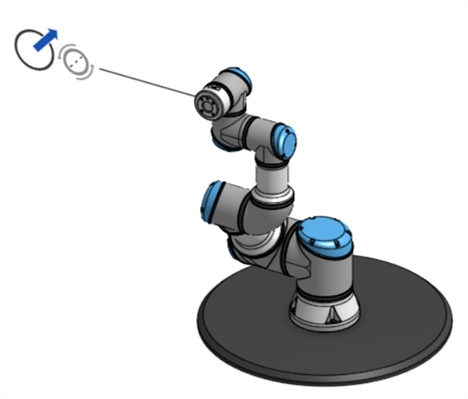
-
Optionally, create at least one Named position for the Assembly. The asynchronous simulation can be run at the version's Default position, which is the position of the Assembly at the moment the version was created.
-
Si vous le souhaitez, créez toutes les variables requises pour l'assemblage.
-
Vous pouvez également créer toutes les configurations requises pour l'assemblage.
-
Créez une version du document.
-
Dans le volet Historique et versions (
 ), sélectionnez la version dans laquelle vous souhaitez lancer la simulation :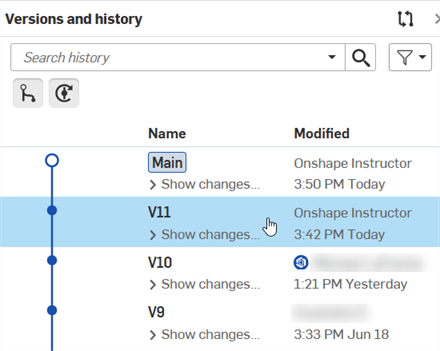
-
Dans le volet Positions nommées (
 ), faites un clic droit sur la position nommée et sélectionnez Appliquer une position nommée :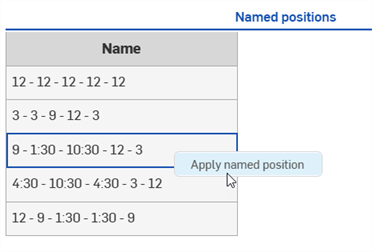
Skip this step to run the simulation at the version's Default position. Any change that creates a new history change entry makes the Default position unavailable. See the Default position note for additional information.
-
Si vous le souhaitez, sélectionnez les variables ou les configurations de l'assemblage dans le volet de gauche, au-dessus de la liste des instances :
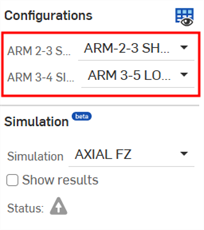
Sélection de la configuration depuis le volet de gauche
-
Dans le même volet, sélectionnez la simulation à exécuter :
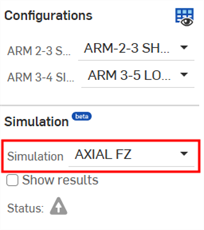
-
Ouvrez le volet de Simulation, cliquez sur l'onglet Résultats et historique, puis sur le bouton Exécuter une simulation active :
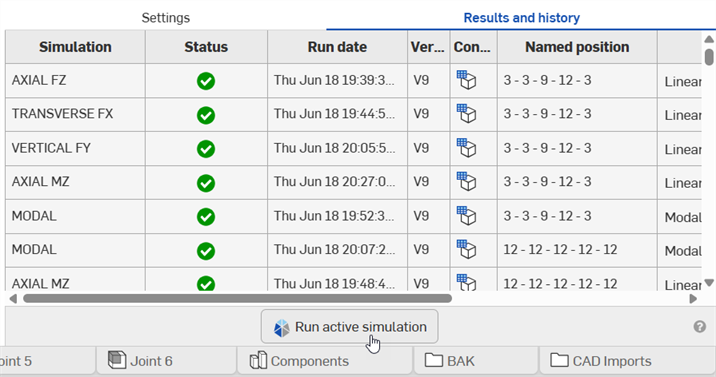
Cliquez sur ce bouton pour lancer une simulation asynchrone. Il n'apparaît que dans une version de document et est désactivé si l'utilisateur a atteint sa limite de 50 simulations consécutives ou si l'état actuel de l'assemblage correspond à une simulation asynchrone soumise précédemment.
The user does not have to monitor the Results and history panel. Onshape sends a notification indicating the simulation's progress only to the user who started the simulation, with a link to view the simulation results:
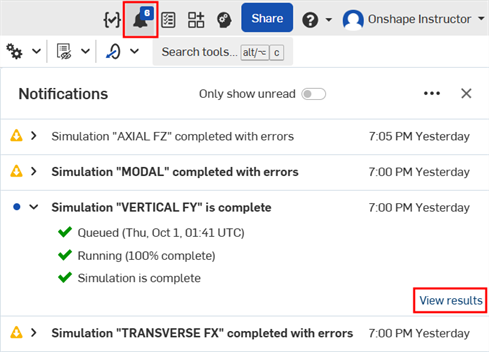
-
Les résultats de la simulation sont affichés une fois celle-ci terminée :

A simulation using the version's Default position
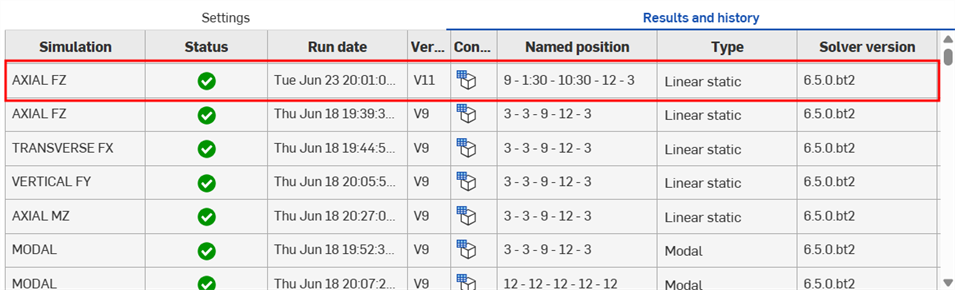
Simulations using Named positions
Deleting a simulation run
Permanently delete a completed or failed asynchronous simulation run, along with its results, from the document. You must have Delete permission for the document to delete a run.
-
Open the Results and history tab.
-
Open the menu for the simulation run you want to remove, and select Delete simulation results.

-
Click Delete in the confirmation dialog:
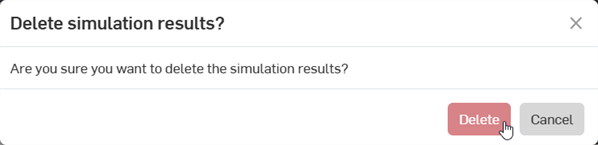
-
The run and its results are removed from the Results and history tab for everyone with access to the Document.
Deleting a simulation run is permanent. It cannot be undone, it is not recorded in the document's version history, and the run cannot be restored. Runs can be deleted from any workspace in the document.
Canceled runs are removed from the list automatically, and do not require deletion.
Tableau Résultats et historique
Chaque ligne du tableau Résultats et historique représente une étude de simulation. Les colonnes sont les suivantes :
-
Simulation - Nom de la simulation. Il peut s'agir d'une simulation statique linéaire ou modale.
-
Statut - État de la simulation en cours. Les options sont la file d'attente (spinner), en cours (barre de progression bleue), terminé (
 ) ou une erreur (
 ).
). -
Date d'exécution - Lorsque vous cliquez sur le bouton Exécuter une simulation active, la tâche est lancée. Cette colonne indique la mise en file d'attente pendant les étapes de prétraitement. Après ces étapes, la colonne affiche la date et l'heure auxquelles la tâche de simulation en cours commence à s'exécuter.
-
Version - Version du document dans laquelle la simulation active en cours est exécutée.
-
Configuration - Passez la souris sur l'icône du tableau de configuration de la colonne (
 ) pour afficher Non configuré ou la liste des paramètres de configuration, s'ils sont présents, sous forme d'infobulle pour la simulation active en cours :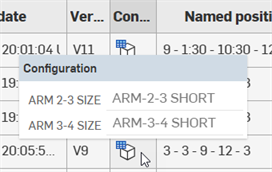
-
Named position - The applied Named position of the current active simulation run, or Default position if the simulation is run at the version's Default position.
-
Type - Type de simulation : statique linéaire ou modale.
-
Version du solveur - Version du solveur utilisée pour la simulation en cours. Le solveur faisant l'objet d'améliorations constantes, les nouvelles simulations peuvent ne pas correspondre aux résultats des simulations précédentes.
Options du menu contextuel
-
Afficher la configuration - S'affiche lorsque la simulation active est en cours ou qu'elle a échoué. Cliquez sur cette option pour ouvrir la configuration de la simulation actuelle (simulation active, position nommée et configuration).
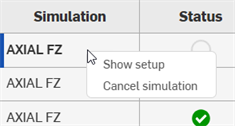
-
Annuler la simulation - S'affiche lorsque la simulation active est en cours. Cliquez sur cette option pour l'annuler.
-
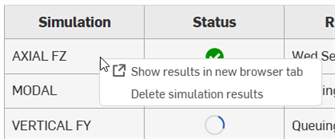
Afficher les résultats/Afficher les résultats dans un nouvel onglet du navigateur. Comme pour Afficher la configuration, ces options s'affichent une fois la simulation terminée. Cliquez sur cette option pour ouvrir la configuration actuelle de la simulation (simulation active, position nommée et configuration), même dans une version de document, et afficher les résultats de la simulation dans l'onglet actuel ou dans un nouvel onglet du navigateur.
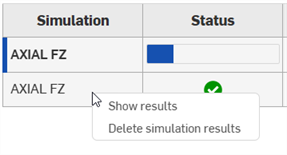
-
Delete simulation results - Permanently delete a completed or failed simulation run, along with its results, from the document. See Deleting a simulation.
-
Réexécuter la simulation - S'affiche lorsque vous cliquez avec le bouton droit sur une simulation qui a échoué (
). Réexécute la simulation.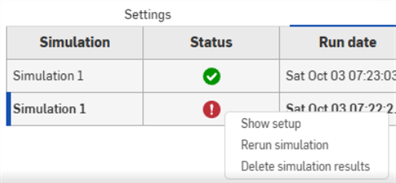
Remarques
-
Les simulations ne peuvent pas être supprimées. Elles sont conservées en permanence dans le tableau Résultats et historique.
-
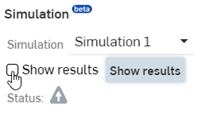
Si l'état de l'assemblage ne correspond pas exactement à une simulation asynchrone réalisée précédemment, cliquez sur Afficher les résultats dans le volet de simulation de gauche pour lancer une simulation dynamique (en temps réel), même si la simulation en cours correspond à une simulation asynchrone incomplète (en file d'attente ou en cours). Ces résultats dynamiques ne sont pas enregistrés.
Si l'état de l'assemblage correspond exactement à une simulation asynchrone réalisée précédemment, cliquer sur Afficher les résultats permet de récupérer les résultats d'une simulation asynchrone précédente dans un stockage permanent et aucune nouvelle simulation n'est lancée.
-
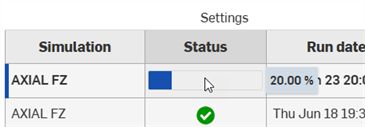
Survolez la barre de progression de la colonne Statut pour afficher le pourcentage d'avancement de la simulation en cours :
-
Si une étude de simulation est toujours en attente, mais que vous avez besoin des résultats immédiatement, vous pouvez cliquer sur Afficher les résultats ou Afficher les résultats dans un nouvel onglet du navigateur.
-
Bien que cela soit rare, si une simulation échoue à cause d'une erreur système et non à cause d'une erreur de configuration ou de résolution, vous pouvez annuler et soumettre à nouveau la tâche.
-
Default position - An asynchronous simulation can be run on a version's Default position only while the Assembly is still at that version's original state, and there have been no history changes. For example, open V5 and the Default position is available. Rotate a part 30 degrees and it is no longer available. Rotate the part back 30 degrees and it is still not available. Undo both rotations and it is available again, because the original history state is restored.