Partager des documents


Partagez un document pour collaborer avec d'autres concepteurs, modifiez les niveaux d'autorisation ou rendez un document accessible au public. Vous pouvez également partager le document avec l'Assistance Onshape, si nécessaire.
Accédez à la boîte de dialogue Partager depuis la page Documents ou dans un document spécifique :
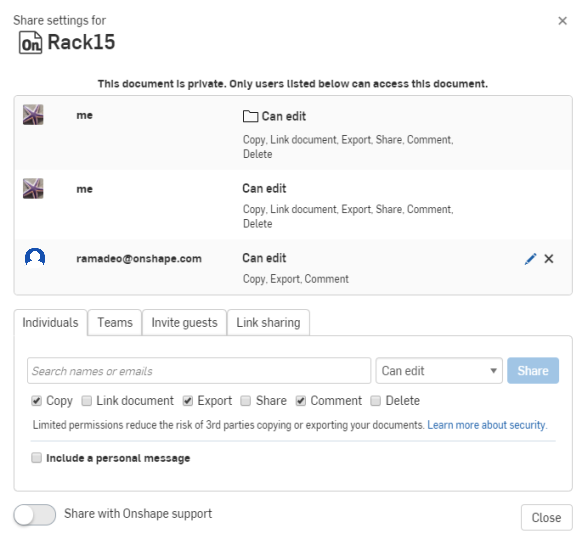
Notez que les onglets Équipes et Sociétés s'affichent uniquement lorsque vous êtes membre d'une équipe ou d'une société. Les membres des entreprises ne verront que les onglets Personnes, Équipes, Ajouter des invités et Liens. Tous les documents créés dans une entreprise appartiennent automatiquement à l'entreprise. Pour plus d'informations sur les utilisateurs Enterprise invités, consultez Paramètres de l'entreprise/de la salle/de l'entreprise - Utilisateurs.
 Partager un document
- Choisissez l'une des actions suivantes :
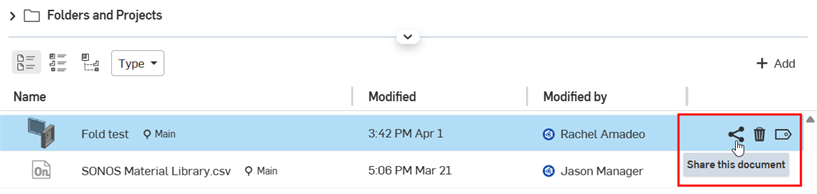
- Sur la page Documents, à droite du document (en affichage liste), cliquez sur Partager (
 ).
). 
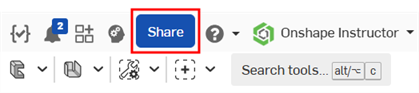
À partir d'un document spécifique, cliquez sur le bouton Partager de la barre d'outils du document :
- Sur la page Documents, à droite du document (en affichage liste), cliquez sur Partager (
- Select the appropriate tab (which may vary based on your subscription type):
- Individuals - Enter one or more individual user email addresses. You are also able to copy and paste a comma-separated list here. Onshape provides type-ahead support and records new email addresses as you enter them. Previously recorded emails appear in the list, along with a user image and email address.
- Teams - Teams of which you are a member appear in the drop down. Select a team to send a share message to all members of that team. For more information, see Teams (for Free, Standard, Professional, or Education subscriptions), or Teams (For Professional or Enterprise subscriptions).
- Companies - Companies of which you are a member appear in the drop down. Select a company to send a share message to all members of that company.
- Public - Provides an option for non-enterprise users to make the document accessible to all Onshape users (users can view and copy— but not edit— the document). Click the Make public button on the tab to make the document public:
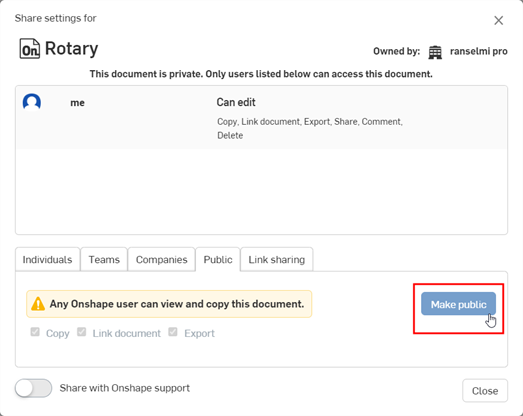
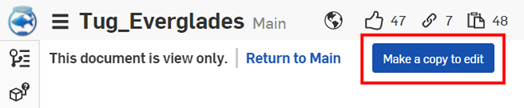
When a document is made public, the user can click the Make a copy to edit button in the top left corner of the graphics area, which duplicates the document:
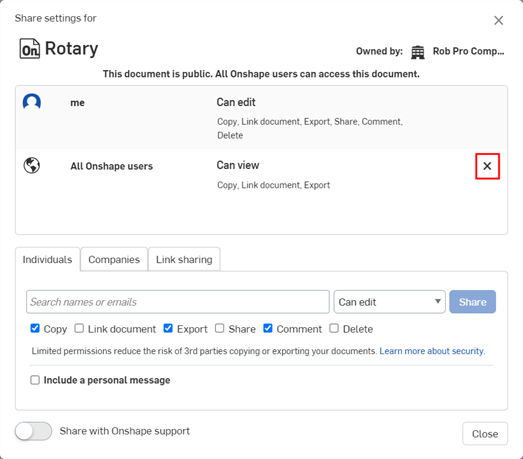
To subsequently make a public document private again, open the Share dialog for the document and click the "x" to the right of the All Onshape users listing in the dialog:
Enterprise users do not have a Public tab in the Share dialog, since enterprise documents cannot be public.
- Link sharing - Copy a document-specific URL to the clipboard in order to send a link to another person. The link allows View-only access to this document alone, and does not require signing in to Onshape for viewing. Part Studios, Assemblies, and Drawing tabs are available, as are supporting data, such as PDF and image tabs. The recipient of the link can use an existing Onshape account to view the document, but is not required to have an Onshape account at all. The document is still viewable without an Onshape account.
To share a document through a link, select the Link sharing tab, then click Turn on link sharing, then click Copy to clipboard.
Paste the link into an email to another person (Onshape user or not) or otherwise send the link. Be aware that anyone with the link will have access to the document. To revoke all link sharing access to the document, open the Share dialog and click the X next to the Anyone with link entry. This action immediately revokes all access to that document through that link.
When you create a Share document link from within an active tab in a document, the link directs the recipient to the state of the document at the time the link was created, including the workspace or version open at the time, the specific tab selected, and the state of any properties, configurations and sheet metal panel. As long as the link recipient has access, they will see exactly what the person who copied the link saw at the time the link was created.
To enable an Onshape user to export the document once the link is shared with them, check Allow exporting from the link.
Connections - Share a document with approved users from a third-party enterprise.
Les badges suivants indiquent des connexions extérieures à l'entreprise actuelle :
 - L'utilisateur provient d'une connexion externe à l'entreprise.
 - L'entreprise est une connexion externe.
 - Le contenu est partagé avec une entreprise externe.
Les documents, dossiers ou publications partagés via une connexion externe affichent un badge ou une bannière dans la barre d'outils, la boîte de dialogue Partager, le volet Détails du partage de la page de liste des documents et le volet Commentaires.
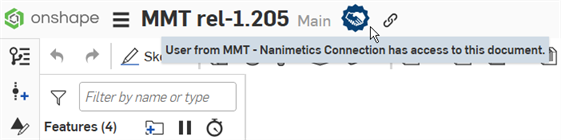
Le badge indique que le document appartient à l'entreprise actuelle et qu'il est partagé avec une entreprise externe
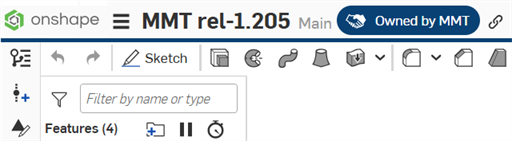
Le badge et la barre horizontale bleue indiquent que le document appartient à une entreprise externe et qu'il est partagé avec l'entreprise actuelle

Bannière et icônes de connexions dans la boîte de dialogue Partager
Users must be added to a connection by an enterprise admin before they can see the Connections tab in the Share dialog. See Connections for details on setting up a connection to an external enterprise and adding users to the connection.
- Saisissez les équipes, les sociétés ou les personnes avec qui partager le document dans le champ de recherche.
- Définissez les autorisations sous le champ de l'adresse e-mail.
Pour permettre à d'autres utilisateurs de créer un lien entre leur document et votre document (en le liant à une pièce, un assemblage, une fonction FeatureScript ou une fonction personnalisée, par exemple), vous devez cocher la case d'autorisation Lier le document. Cette case sera automatiquement sélectionnée si un utilisateur a obtenu l'autorisation Modifier (avec au moins Copier/Exporter) avant la version 1.54. Après la version 1.54, cette case doit être sélectionnée manuellement.
Les collaborateurs reçoivent un e-mail avec votre message et un lien vers le document dans Onshape. Les utilisateurs Onshape peuvent cliquer sur le lien pour accéder au document. Si le destinataire n'est pas un utilisateur Onshape, l'e-mail inclut un lien pour créer un compte avant d'accéder à votre document.
Vous pouvez supprimer le partage d'un document avec un utilisateur à tout moment : cliquez sur le « x » à côté du nom d'utilisateur dans la boîte de dialogue Partager. Les utilisateurs peuvent également se retirer d'un document partagé à l'aide du menu contextuel de la page Documents ou de la boîte de dialogue Partager.
Propriétaire du document
Seuls les propriétaires de documents et ceux ayant l'autorisation de modifier et de partager peuvent partager un document avec un autre utilisateur. Les propriétaires peuvent être des utilisateurs individuels ou une société (pour ceux qui ont un compte d'abonnement Professional ou Enterprise). Il ne peut y avoir qu'un seul propriétaire d'un document. Dans le cas d'une société propriétaire d'un document, les autorisations de propriétaire sont attribuées au propriétaire de cette société.
La propriété est le plus haut niveau d'autorisation, donnant à un utilisateur le droit de transférer cette propriété à un autre utilisateur ou à une société. Pour en savoir plus sur le transfert de propriété dans Onshape, consultez la rubrique page Documents.
Utilisateurs listés
Cette zone répertorie tous les utilisateurs, les sociétés et les équipes avec lesquels le document a été partagé. L'autorisation actuelle est affichée à droite de l'adresse e-mail et peut être modifiée par le propriétaire du document (cliquez sur l'icône en forme de crayon). Utilisez le petit x plus loin à droite pour supprimer cet utilisateur, cette équipe ou cette société des autorisations de partage de ce document.
Autorisations
Pour chaque opération de partage, sélectionnez le niveau d'autorisation de document pour chaque utilisateur ou groupe d'utilisateurs :
- Peut modifier - Autorisation de modifier, copier, lier, exporter, partager et commenter un document.
- Peut afficher - Autorisation d'afficher, copier, lier, exporter et commenter un document. Les utilisateurs disposant de cette autorisation seront partagés dans le document dans Premiers pas en tant qu'utilisateur avec profil restreint .
Gardez à l'esprit que les autorisations Modifier et Afficher incluent l'autorisation Commentaire. Utilisez les cases à cocher individuelles situées sous le champ Adresse e-mail pour inclure l'une des autorisations suivantes :
- Copier - Permet de faire une copie du document
- Lier le document - Possibilité de créer un lien vers ce document depuis un autre document (en insérant un assemblage, une pièce, une image, un dessin, etc.). Cette option nécessite que l'autorisation d'exporter soit également cochée.
- Exporter - Pemet d'exporter le document
- Partager - Permet de partager à nouveau le document avec un autre utilisateur
- Commentaire - Permet de rédiger des commentaires dans le document
- Supprimer - Possibilité de supprimer un document ou un espace de travail sur une branche dans ce document. Notez que lors de la suppression d'un espace de travail, une boîte de dialogue d'avertissement s'affiche et que l'action, si elle est effectuée, ne peut pas être annulée. S'il existe des versions sur la branche, la branche restera et vous pourrez créer un nouvel espace de travail à partir de n'importe quelle version de cette branche, en attente d'autorisations.
Toutes les autorisations permettent aux utilisateurs de collaborer dans le même espace de travail. Un utilisateur disposant d'une autorisation de lecture seule peut se trouver dans le même espace de travail qu'un utilisateur disposant d'une autorisation de modification. L'utilisateur en lecture seule n'est pas en mesure de modifier l'espace de travail, mais il peut voir les modifications apportées à l'espace de travail en temps réel.
Supprimer des autorisations
Tous les documents dont la société est propriétaire ne peuvent être supprimés que par le créateur du document ou par le propriétaire de la société.
Le créateur d'un document peut le partager avec d'autres utilisateurs et lui attribuer des autorisations au moment du partage ; autorisations expliquées ci-dessus.
Les administrateurs d'une entreprise peuvent supprimer le créateur de document en tant que propriétaire et, si désiré, ajouter cet utilisateur en tant que collaborateur avec des autorisations spécifiques. (Par défaut, tous les créateurs de documents disposent des autorisations complètes, y compris Supprimer, sur ce document.)
Pour supprimer une autorisation particulière, cliquez simplement sur l'icône en forme de crayon à côté de l'entrée Partager dans la boîte de dialogue Partager, puis utilisez les cases à cocher qui apparaissent pour modifier l'autorisation ou la supprimer.
Partager avec des équipes ou des entreprises
Partagez un document avec une équipe ou une société dont vous êtes membre pour collaborer avec d'autres membres et leur permettre d'accéder au contenu de votre document :
- Sélectionnez le document sur la page Documents et cliquez sur Partager (ou cliquez dessus dans le document ouvert).
- Sélectionnez l'onglet approprié (Équipes, Sociétés ou Connexions).
- Sélectionnez le nom de l'équipe, de la société ou de l'entreprise externe dans la liste déroulante.
- Sélectionnez les autorisations pour l'équipe ou la société (et tous les membres de cette organisation), comme décrit ci-dessus.
- Vous pouvez également ajouter un message personnel à inclure dans l'e-mail de notification.
- Cliquez sur Partager.
- Répétez les étapes pour partager avec d'autres équipes ou sociétés. Cliquez sur Fermer lorsque vous avez terminé.
Pour annuler le partage d'un document à tout moment, cliquez sur le bouton X à côté de son nom.
Les utilisateurs doivent être ajoutés à une connexion par un administrateur de l'entreprise pour pouvoir accéder à l'onglet Connexions de la boîte de dialogue Partager. Consultez Connexions pour en savoir plus sur la configuration d'une connexion à une entreprise externe et l'ajout d'utilisateurs à cette connexion.
Se retirer d'un document partagé
Vous pouvez vous retirer d'un document partagé à tout moment ou d'un groupe de documents partagés :
- Sur la page Documents, sélectionnez le filtre Partagé avec moi sur la gauche.
- Dans la liste des documents qui s'affichent, sélectionnez ceux dont vous souhaitez vous retirer.
Vous pouvez cliquer pour sélectionner autant de documents que vous le souhaitez ; la sélection est additive. Vous pouvez également utiliser les touches maj+Select pour sélectionner un groupe contigu de documents.
- Cliquez avec le bouton droit de la souris et sélectionnez Annuler le partage de (x) sélectionné avec moi.
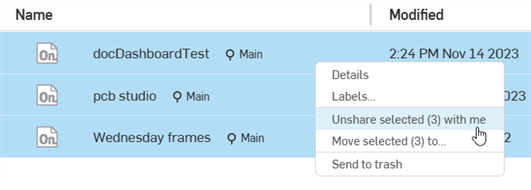
Vous êtes retiré du partage et les documents sont retirés du filtre Partagé avec moi.
Partage avec un utilisateur de compte gratuit
Les utilisateurs disposant d'un compte Professional peuvent partager des documents avec les utilisateurs de comptes gratuits. Les restrictions suivantes s'appliquent :
- Les documents privés ne peuvent être qu'affichés par les utilisateurs gratuits, quelles que soient les autorisations accordées sur l'action de partage, y compris l'autorisation Modifier. Les utilisateurs gratuits ne sont pas autorisés à modifier des documents privés.
- Le partage d'un document avec un utilisateur de compte gratuit ne rend pas le document public.
- Les utilisateurs de compte gratuits peuvent se voir accorder les autorisations suivantes : Commentaire, Exporter, Copier et Lien. Ils ne peuvent pas partager ou modifier les documents.
Rendre un document public
Si vous n'appartenez pas à une entreprise, vous avez la possibilité de rendre un document public. En rendant un document public, tous les utilisateurs d'Onshape peuvent le consulter et en faire une copie, puis modifier cette copie. Cependant, ils ne peuvent pas modifier le document original. Seul le propriétaire du document peut modifier le document original.
Par exemple, si vous êtes abonné à un abonnement gratuit et que vous créez un document, ces documents sont privés et ne peuvent être modifiés par personne d'autre. Pour permettre à d'autres personnes de modifier votre document, celui-ci doit d'abord être rendu public.
Pour rendre un document public, sélectionnez l'onglet Public et cliquez sur Rendre public.
Pour révoquer l'accès public à un document, cliquez sur  à côté de Tous les utilisateurs d'Onshape dans la boîte de dialogue Partager.
Sur la page Documents, les documents publics apparaissent avec un badge public ( ), et également dans leur barre de titre lorsqu'ils sont ouverts :

Partager un document avec l'Assistance Onshape
Si vous souhaitez obtenir de l'aide sur un document ou si vous avez rencontré un problème, vous pouvez partager le document avec le service d'assistance d'Onshape en cliquant sur le bouton bascule Partager avec l'assistance Onshape en bas à gauche de la boîte de dialogue. Lorsque le document est partagé, le bouton bascule devient bleu.
Annulez le partage du document avec l'assistance Onshape à tout moment en cliquant à nouveau sur le lien du bouton.