Paramètres de l'entreprise/de la salle de classe/de l'entreprise - Utilisateurs

Disponible uniquement pour
Invitez ou ajoutez de nouveaux utilisateurs dans votre entreprise/classe/entreprise, consultez la liste des utilisateurs actuels, recherchez un utilisateur en particulier, supprimez les utilisateurs sélectionnés et vérifiez si un utilisateur est un utilisateur invité. Seuls le propriétaire de l'entreprise/de la classe/de l'entreprise et l'administrateur (ou l'enseignant dans le cas de Classrooms) peuvent ajouter des utilisateurs à l'abonnement et en retirer.
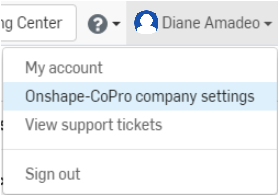
Pour accéder aux paramètres de vos utilisateurs dans Onshape, cliquez sur l'icône utilisateur de votre compte ( ) dans le coin supérieur droit de votre fenêtre Onshape. Cela ouvre un menu déroulant. Cliquez sur Paramètres de l'entreprise/de la classe ou de l'entreprise.
Cliquez sur Utilisateurs dans la liste sur le côté gauche de la page :
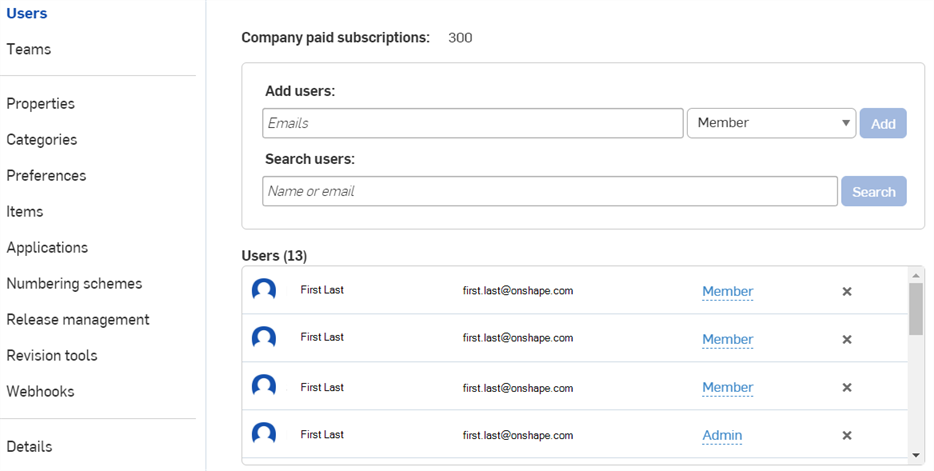
Paramètres Company> Utilisateurs

Paramètres Enterprise > Utilisateurs
 Paramètres des utilisateurs
Le propriétaire de l'entreprise a la possibilité de modifier le nombre d'utilisateurs payés dans le cadre de l'abonnement (postes), ainsi que d'ajouter et de supprimer des utilisateurs de l'abonnement.
L'ajout d'utilisateurs prend effet immédiatement. La suppression d'utilisateurs supprime les utilisateurs immédiatement, mais les mises à jour de facturation ont lieu lors du prochain cycle de renouvellement.
Une société a deux types d'utilisateurs :
- Administrateur
- Membre
La société Propriétaire est le compte initial utilisé pour créer l'entreprise. Cet utilisateur dispose des autorisations administratives complètes d'un administrateur d'entreprise, ainsi que de la possibilité de gérer les informations de paiement. Une société Admin a des autorisations administratives pour gérer l'entreprise et peut accéder à tous les documents appartenant à la société et a également la possibilité de: add, supprimer, gérer les utilisateurs ; gérer les détails de l'entreprise ; créer et gérer les propriétés à utiliser dans toute l'entreprise ; définir les préférences de l'entreprise telles que les bibliothèques de matériaux personnalisées ; établir le workflow de gestion des versions. Une sociétéMembre a un compte au sein de la société et tous les documents créés par cet utilisateur appartiennent à cette société. Les membres de la société peuvent accéder aux documents partagés avec la société.
Ajouter des postes
Vous pouvez ajouter des postes à votre abonnement si vous êtes le propriétaire de l'entreprise et que votre achat est effectué via une carte de crédit. Si vous avez un bon de commande, veuillez contacter votre représentant ou le support Onshape pour obtenir de l'aide.
- Sélectionnez les paramètres de la société <nom de votre société> dans le menu Utilisateur :
- Sélectionnez Utilisateurs dans le volet gauche.
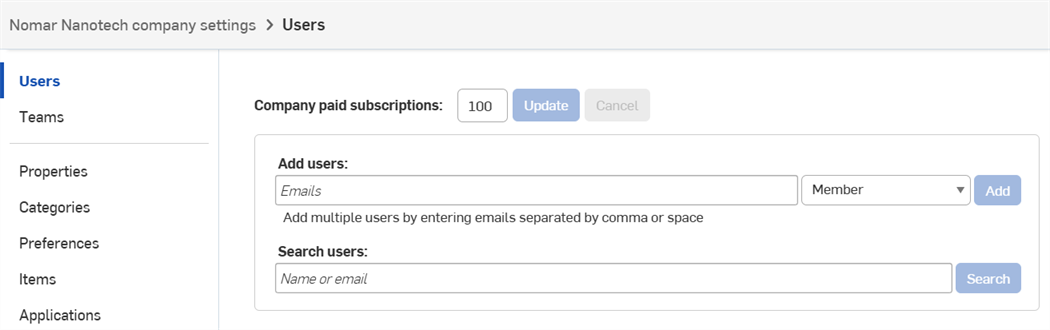
- Entrez le nouveau nombre d'utilisateurs pour lesquels vous payez.
- Cliquez sur Mettre à jour.
Vérifiez et confirmez le nombre d'utilisateurs dans la boîte de dialogue qui s'affiche ; cliquez sur OK.
Pour obtenir de l'aide sur l'ajout d'utilisateurs ou d'autres activités liées à l'achat, veuillez contacter votre représentant Customer Success.
Ajouter des utilisateurs
Pour ajouter des utilisateurs à un abonnement :
- Sous Ajouter des utilisateurs, saisissez l'adresse e-mail de l'utilisateur à ajouter et sélectionnez un rôle (Membre ou Admin).
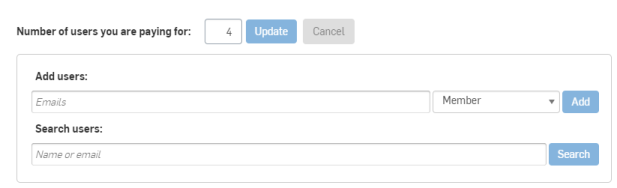
- Cliquez sur Ajouter.
- Répétez les étapes 1 et 2 pour ajouter des utilisateurs supplémentaires.
Vous ne pouvez pas ajouter de nouvel utilisateur en tant qu'administrateur. Ajoutez l'utilisateur en tant que membre et, une fois qu'il a accepté l'invitation, vous pouvez changer le rôle d'utilisateur en administrateur.
Supprimer des utilisateurs
- Recherchez l'utilisateur que vous souhaitez supprimer, si nécessaire.
- Cliquez sur le x à la fin de la ligne utilisateur appropriée pour ouvrir la boîte de dialogue Supprimer l'utilisateur :
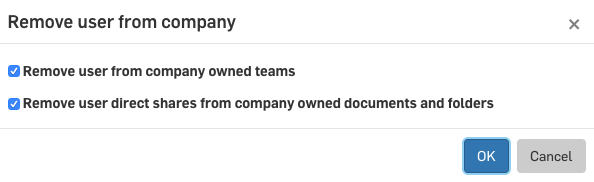
Les options seront automatiquement sélectionnées. Apportez vos modifications préférées et cliquez sur OK pour les enregistrer et fermer la boîte de dialogue.
Modifier le rôle de l'utilisateur
- Recherchez l'utilisateur approprié, si nécessaire.
- Cliquez sur le rôle actuel (en bleu, avec une ligne de soulignement en pointillés).
- Utilisez le menu déroulant pour sélectionner un nouveau rôle.
- Cliquez sur la coche pour enregistrer. (Cliquez sur x pour annuler.)
Quitter une classe
Les enseignants et les étudiants peuvent quitter la classe à laquelle ils sont associés.
En quittant la classe, l'enseignant ou l'étudiant n'a plus accès aux documents, publications, dossiers et équipes de la classe qui sont partagés directement.
-
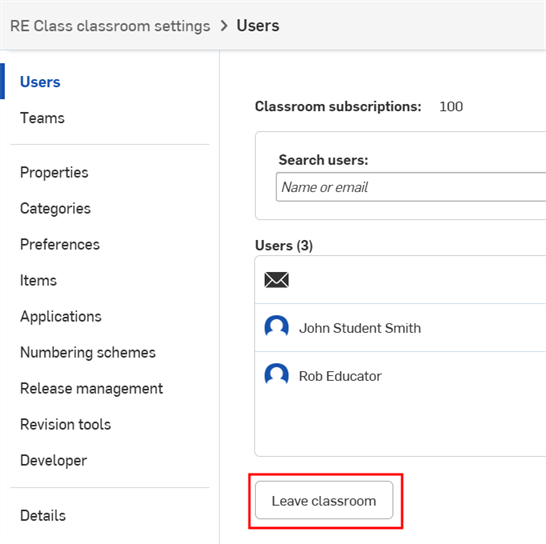
Sur la page des utilisateurs, cliquez sur le bouton Quitter la classe en dessous de la liste des utilisateurs :
-
La boîte de dialogue Quitter la classe s'ouvre. Cliquez sur Quitter la classe pour quitter la classe ou sur Annuler pour quitter la boîte de dialogue sans quitter la classe.
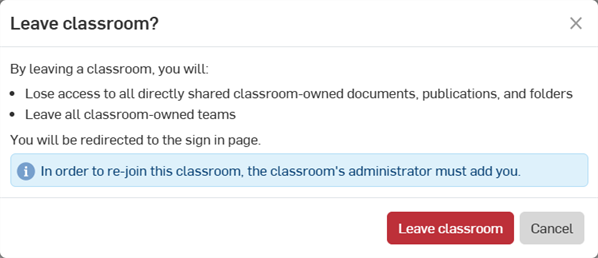
Une fois qu'un utilisateur quitte la classe, il doit se reconnecter.
Pour joindre à nouveau la classe, l'administrateur de la classe doit à nouveau ajouter l'enseignant ou l'étudiant. Consultez Ajouter un utilisateur pour plus d'informations.
Paramètres des utilisateurs
L'administrateur d'entreprise a la possibilité d'ajuster le nombre d'utilisateurs couverts par l'abonnement payant, ainsi que d'ajouter et de retirer des utilisateurs de l'abonnement. Cette page affiche également le nombre d'utilisateurs avec contrôle total et avec profil restreint actuellement dans l'entreprise par rapport au nombre de postes achetés pour chacun.
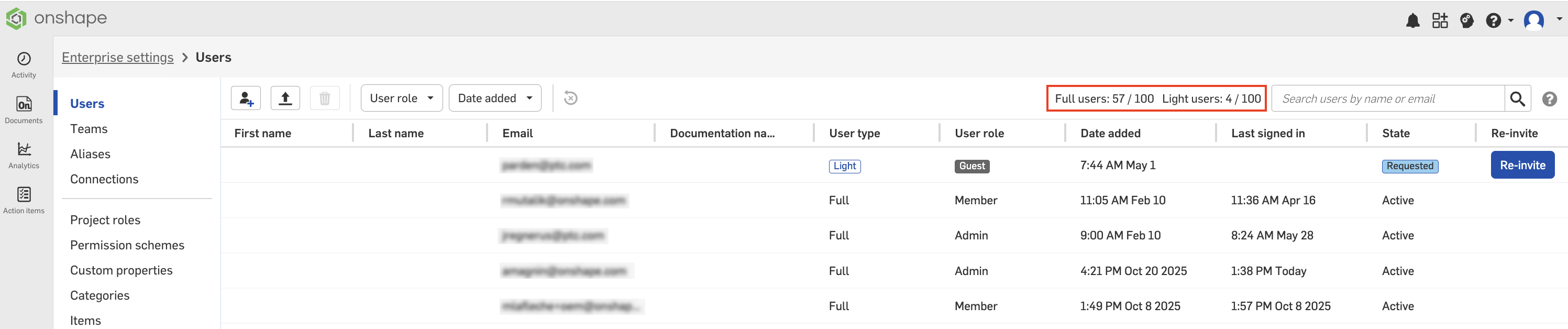
Pour faciliter la recherche d'utilisateurs spécifiques, vous pouvez rechercher des utilisateurs et trier la liste des utilisateurs. La recherche d'utilisateurs trouvera des correspondances ou des correspondances partielles avec les noms d'utilisateur et les e-mails. Cela peut être utilisé pour trouver tous les utilisateurs d'un domaine spécifique (ex. @ptc.com). Le tri peut être effectué sur les colonnes « Nom », « Type d'utilisateur », « Type de rôle », « Date d'ajout » ou « Dernière connexion » en cliquant sur l'en-tête correspondant.
En tant qu'administrateur d'une entreprise, vous êtes responsable de l'ajout et de la suppression d'utilisateurs de votre compte d'entreprise. Si vous avez effectué une mise à niveau d'un compte Professional vers un compte Enterprise, les utilisateurs définis dans le compte Professional ont tous été déplacés vers votre compte Enterprise.
Si votre entreprise utilise une application SSO, comme Okta, encore mieux. Onshape fonctionne également avec d'autres fournisseurs de connexion unique. Pour plus d'informations, reportez-vous à Configuration de l'intégration avec les fournisseurs d'identité.
Pour plus d'informations sur les types d'utilisateurs d'un compte Enterprise, consultez Gestion de votre abonnement Onshape Enterprise.
Ajout d'utilisateurs au compte
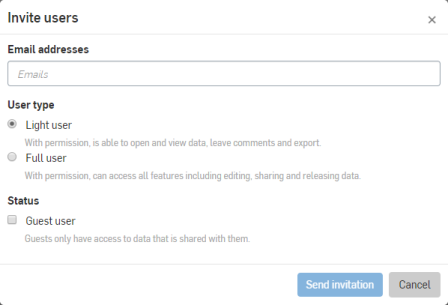
Il existe deux types d'utilisateurs que vous pouvez ajouter à un compte Enterprise : avec contrôle total et avec profil restreint. Les utilisateurs avec contrôle total, peuvent, s'ils disposent des autorisations, accéder à toutes les fonctionnalités, y compris l'édition, le partage et la publication de données. En revanche, les utilisateurs avec profil restreint, s'ils disposent des autorisations, peuvent uniquement ouvrir et afficher des données, laisser des commentaires et exporter des données.
Les utilisateurs bénéficiant d'un forfait d'entreprise EDU sont toujours des utilisateurs avec contrôle total. Il n'y a pas de fonctionnalité utilisateur avec profil restreint dans un forfait d'entreprise EDU.
En plus d'être un utilisateur avec contrôle total ou un utilisateur avec profil restreint, un utilisateur peut également avoir le statut de membre ou d'invité. Les membres sont généralement membres de votre compte, ce qui est inclus dans la facturation de ce compte. Les invités sont des utilisateurs extérieurs à votre entreprise qui ont besoin d'accéder à vos documents et à vos ressources. Les utilisateurs invités sont ajoutés à votre entreprise (ils peuvent accéder uniquement aux données partagées avec eux) et facturés sur votre compte. Les utilisateurs invités ne font pas partie de l'équipe Tous les utilisateurs de l'entreprise, mais ce qu'ils sont autorisés à faire dans Onshape est déterminé par l'administrateur d'entreprise et par les utilisateurs autorisés à partager des documents. Un utilisateur disposant de l'autorisation de partage peut partager des documents avec des utilisateurs invités et leur accorder certaines autorisations pour ce document.
Les utilisateurs doivent être ajoutés à l'entité Enterprise en tant que membre ou invité si les informations de cette entité doivent être partagées directement plutôt que via un lien anonyme.
Pour ajouter des utilisateurs à votre compte d'entreprise :
- Cliquez sur votre nom dans le coin supérieur droit de la fenêtre pour ouvrir le menu.
- Sélectionnez Paramètres d'entreprise.
- Cliquez sur Utilisateurs dans le volet de gauche.
- Dans le coin supérieur gauche, cliquez sur le bouton Inviter des utilisateurs
 .
.
Pour les utilisateurs Enterprise EDU, cette boîte de dialogue est différente et permet uniquement aux utilisateurs avec contrôle total d'être invités (et ajoutés) à l'abonnement Enterprise EDU.
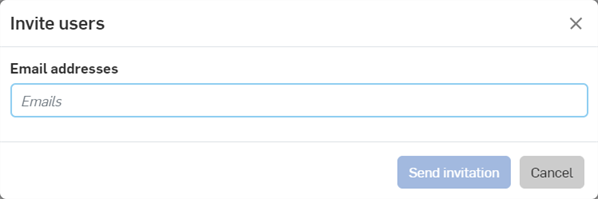
- Dans la boîte de dialogue, saisissez les adresses e-mail de l'utilisateur, sélectionnez un type d'utilisateur et un statut si nécessaire.
Utilisez des point-virgules (;) pour séparer plusieurs adresses e-mail.
- Cliquez sur Envoyer l'invitation.
Vous pouvez également ajouter des utilisateurs à l'aide d'un fichier CSV :
- Suivez les étapes 1 à 3 ci-dessus.
- En haut à gauche de la page, cliquez sur le bouton Gérer via CSV
 .
.
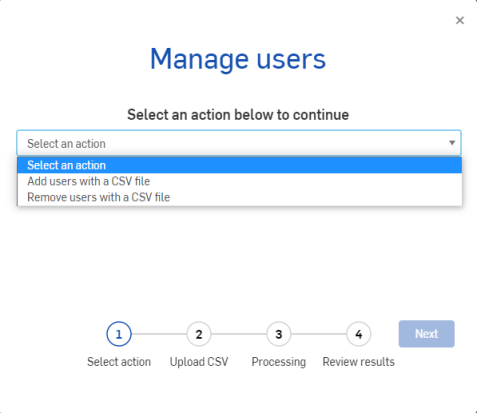
-
Dans le menu déroulant, sélectionnez Ajouter des utilisateurs avec un fichier CSV.
- Cliquez sur Suivant.
- Téléchargez votre fichier CSV avec les utilisateurs à ajouter, ou si vous avez besoin d'aide pour le formatage, cliquez sur Télécharger le modèle :
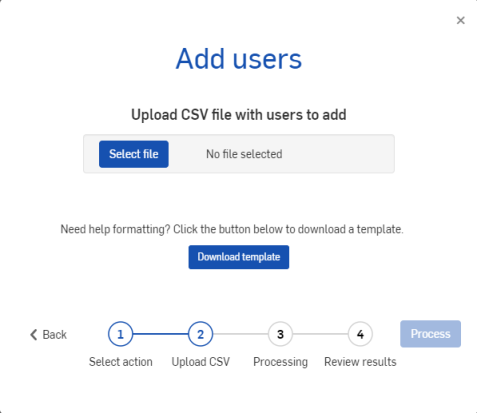
- Cliquez sur Processus pour ajouter les utilisateurs.
- Passez en revue vos résultats et cliquez sur
 .
.
Les utilisateurs sont ajoutés à votre compte et deviennent disponibles pour être inclus dans Mappage des rôles du système d'autorisation.
Adding users to the Enterprise and Teams/Classes
Adding users via CSV file import
Si vous souhaitez ajouter des étudiants ou des enseignants à la fois aux entités Enterprise et Équipes/Classes, vous pouvez mettre en forme un fichier CSV pour les importer tous en même temps :
-
Créez les Équipes et/ou les Classes auxquelles vous souhaitez ajouter des étudiants.
-
Cliquez sur votre nom ou sur l'icône de l'utilisateur de votre compte (
) dans le coin supérieur droit de la fenêtre pour ouvrir le menu déroulant du compte, puis sélectionnez Configuration Enterprise. -
Cliquez sur Utilisateurs dans le volet de navigation à gauche.
-
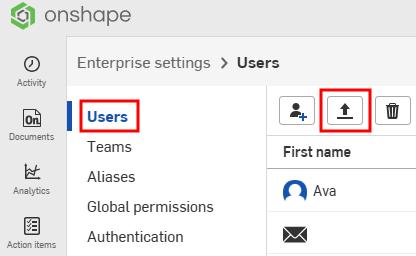
En haut à gauche de la page, cliquez sur le bouton Gérer via CSV (
).
-
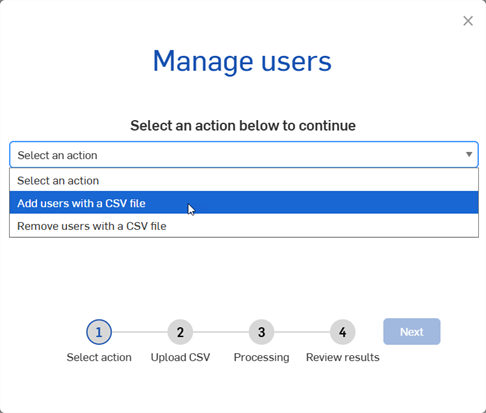
Dans le menu déroulant, sélectionnez Ajouter des utilisateurs avec un fichier CSV, puis cliquez sur Suivant.
-
Cliquez sur Sélectionner un fichier pour télécharger le fichier CSV contenant les utilisateurs à ajouter. Cliquez sur Télécharger le modèle pour télécharger un exemple de fichier au bon format CSV :
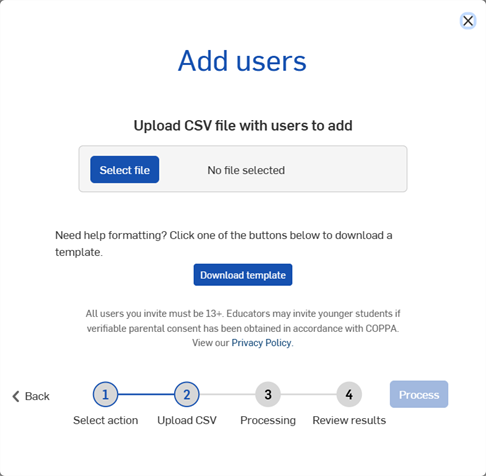
Le fichier CSV doit être formaté avec les colonnes suivantes :
-
E-mail - Adresse e-mail de l'utilisateur
-
Rôle - Administrateur ou Membre
-
Équipe - Nom de l'équipe
-
Classe - Nom de la classe
-
Type d'utilisateur de la classe - Enseignant ou Étudiant
Les colonnes Équipe et/ou Classe peuvent rester vides si aucun utilisateur n'y est assigné. S'ils ne sont affectés à aucun des deux, ils sont ajoutés uniquement à l'entité Enterprise.
Des lignes supplémentaires peuvent être ajoutées pour le même utilisateur si celui-ci appartient à plusieurs Équipes/Classes.
Les utilisateurs peuvent être ajoutés aussi bien aux classes publiées qu'aux classes non publiées.
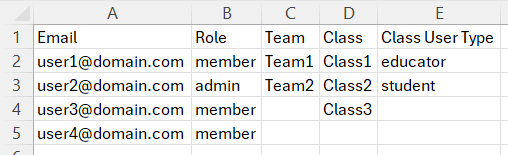
Exemple de modèle CSV
-
-
Cliquez sur Processus pour ajouter les utilisateurs.
-
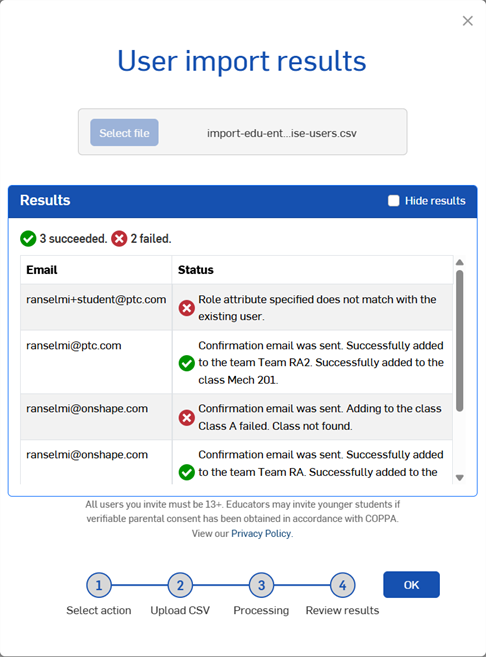
Consultez les résultats dans la boîte de dialogue Résultats de l'importation d'utilisateurs, qui répertorie toutes les importations réussies et celles qui ont échoué, accompagnées d'une explication pour chaque ligne d'importation dans la colonne Statut. Cliquez sur OK pour fermer la boîte de dialogue.
Adding users via the RMB context menu
-
Click your name or Account user icon (
) in the upper right corner of the window to open the Account dropdown menu, and select Enterprise settings. -
Click Users in the left navigation panel.
-
Select the user(s) you wish to add to a team (or use to create a new team), then right-click to access the context menu.
-
Select Add to team or Create team, depending on your preference.
-
Fill in the parameters for the dialog box that appears in accordance to the option selected:
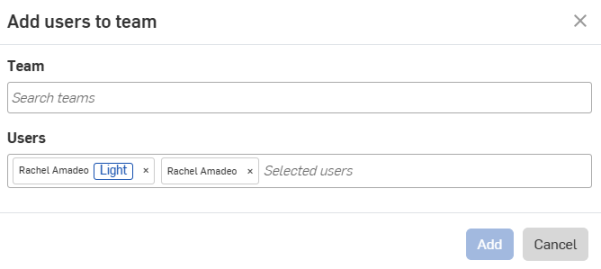
The Add users to team dialog box that appears upon selecting that context menu option (above).
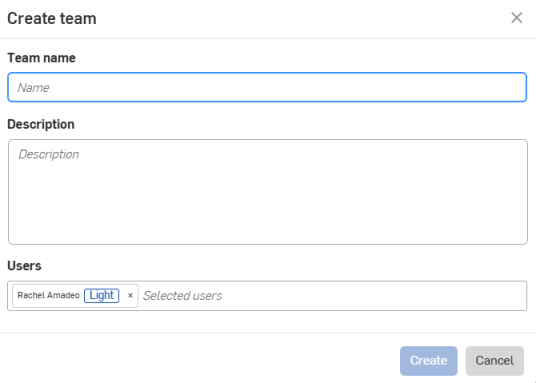
The Create team dialog box that appears upon selecting that context menu option (above).
-
Click Add (for adding users to teams), or Create (for creating a new team) to save your edits and close the dialog box.
Les utilisateurs sont ajoutés à l'entité Enterprise et à toutes les Classes/Équipes spécifiées. Ils peuvent être inclus dans les cartes des rôles du système d'autorisations.
Pour chaque importation réussie, l'utilisateur associé reçoit un e-mail de notification l'invitant à rejoindre l'entité Enterprise et la Classe/l'Équipe.
Ajout d'utilisateurs invités à votre entreprise
You can give users access to your enterprise documents without giving them access to all of your data. Guest users have access only to the documents that are explicitly shared with them.
Guest users can be included in any global permissions; however, some operations are inaccessible to them. For example, a Guest user can be included in the Import files Global permission, even though they are unable to import files into the Enterprise. On the other hand, including a Guest user in the Approve Releases Global permission is a common practice, as they are permitted to approve releases.
Guest users never have access to any enterprise account settings. You might want to let certain vendors, suppliers, contractor or even clients have access to design data. You may let them view design data, but have scoped access, curated to specific projects, folders or documents.
Si un invité n'a pas de compte Onshape, il reçoit un e-mail avec un lien pour créer un compte. Lors de la connexion, Onshape s'ouvre sur un compte privé. L'invité doit ensuite accéder au menu Utilisateur et exécuter la commande Basculer vers <nom de l'entreprise> pour accéder au compte de l'entreprise.
Si un utilisateur dispose déjà d'un compte Onshape, un e-mail lui est envoyé pour l'informer qu'il a également été ajouté à un compte de l'entreprise en plus de son autre compte. Il peut accéder au compte de l'entreprise via la commande Basculer vers <nom de l'entreprise> du menu Utilisateur.
Les invités ne sont pas ajoutés automatiquement à l'équipe Tous les utilisateurs de l'entreprise et ne peuvent pas être ajoutés manuellement.
Ajouter un invité via les paramètres Enterprise
- Dans les Paramètres d'entreprise, sélectionnez Utilisateurs.
- Cliquez sur Inviter des utilisateurs pour ouvrir la boîte de dialogue Ajouter des utilisateurs.
- Saisissez l'adresse e-mail de l'utilisateur que vous souhaitez ajouter en tant qu'invité (ou plusieurs adresses e-mail séparées par des virgules).
- Cochez la case en regard de Cet utilisateur est un invité et n'a accès qu'aux données partagées avec lui.
- Cliquez sur Ajouter.
Ajouter un invité via la boîte de dialogue Partager
- Dans un document, cliquez sur le bouton Partager.
- Sélectionnez l'onglet Inviter des invités.
- Saisissez la ou les adresses e-mail des utilisateurs que vous souhaitez ajouter en tant qu'invités (séparez-les avec des virgules).
- Sélectionnez les autorisations pour autoriser le document actif.
- Cliquez sur Partager.
- Cliquez sur Fermer pour fermer la boîte de dialogue.
L'invité nouvellement invité s'affiche en tant qu'Invité dans l'onglet Utilisateurs dans les Paramètres d'entreprise. Une fois qu'un utilisateur est invité, vous pouvez saisir son adresse e-mail directement dans l'onglet Personnes de la boîte de dialogue Partager.
Ajouter un invité via la boîte de dialogue Projet
- Accédez au menu contextuel d'un projet et sélectionnez Modifier le projet.
- Au bas de la boîte de dialogue se trouvent les onglets Partager ; sélectionnez l'onglet Inviter des invités.
- Saisissez la ou les adresses e-mail des utilisateurs que vous souhaitez ajouter en tant qu'invités (séparez-les avec des virgules).
- Sélectionnez les autorisations pour autoriser le document actif.
- Cliquez sur Partager.
- Cliquez sur Fermer pour fermer la boîte de dialogue.
L'invité nouvellement invité s'affiche en tant qu'Invité dans l'onglet Utilisateurs dans les Paramètres d'entreprise. Une fois qu'un utilisateur est invité, vous pouvez saisir son adresse e-mail directement dans l'onglet Personnes de la boîte de dialogue Partager.
Tri et filtrage des utilisateurs
Tri des utilisateurs
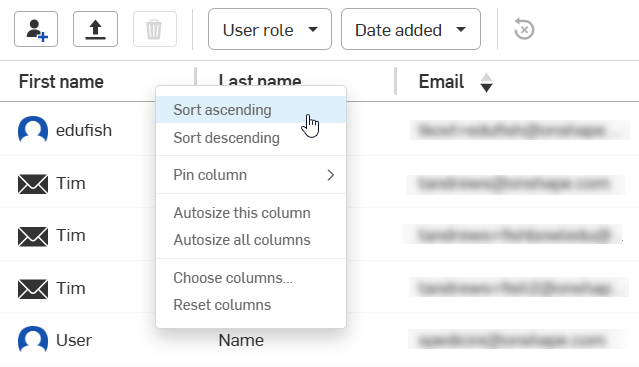
Faites un clic droit sur n'importe quel titre de colonne du tableau pour accéder au menu contextuel :
-
Trier par ordre croissant/décroissant - Trie le tableau en fonction de l'en-tête de colonne actuellement sélectionné, par ordre alphanumérique croissant ou décroissant.
-
Cette option est disponible pour les colonnes Prénom, Nom de famille, E-mail, Type utilisateur, Rôle utilisateur, Date d'ajout, Dernière connexion et État.
-
Pour la colonne Rôle utilisateur, cette option permet de trier la colonne par rôle. Trier par ordre croissant affiche le propriétaire en haut de la liste, tandis que Trier par ordre décroissant affiche les membres en haut de la liste.
-
Pour les colonnes Date d'ajout et Dernière connexion, cette option permet de trier la colonne par ordre chronologique (date et heure). L'option Trier par ordre croissant affiche en haut la date et l'heure les plus anciennes, tandis que l'option Trier par ordre décroissant affiche en haut la date et l'heure les plus récentes.
-
Pour la colonne État, cette option permet de trier la colonne par utilisateurs actifs et utilisateurs demandés. Trier par ordre croissant affiche les utilisateurs actifs en haut de la liste, tandis que Trier par ordre décroissant affiche les utilisateurs demandés en haut de la liste.
-
-
Épingler la colonne - Épingle la colonne à gauche (à droite du bord gauche de l'écran) ou à droite (à gauche du bord droit de l'écran). La valeur par défaut est Aucune épingle.
-
Dimensionner automatiquement cette colonne - Dimensionne automatiquement la colonne actuelle pour l'adapter au mieux au contenu de la colonne.
-
Dimensionner automatiquement toutes les colonnes - Dimensionne automatiquement toutes les colonnes pour qu'elles s'adaptent au mieux à leur contenu.
-
Choisir des colonnes - Ouvre la boîte de dialogue Choisir des colonnes dans laquelle vous pouvez sélectionner des colonnes supplémentaires à ajouter au tableau.
-
Réinitialiser les colonnes - Rétablit les valeurs par défaut de toutes les colonnes (pour les adapter à l'écran).
Filtrage des utilisateurs
Utilisez les boutons en haut de la liste des utilisateurs pour filtrer les utilisateurs en fonction de leur rôle et de la date d'ajout :
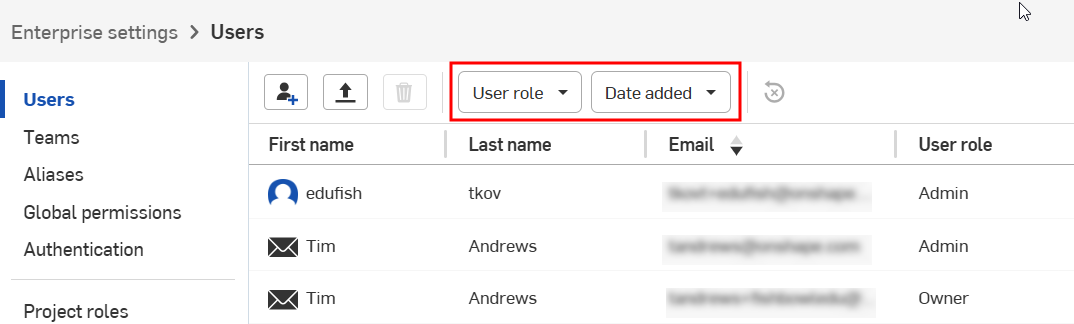
-
Rôle utilisateur - Filtre les utilisateurs par rôle. Sélectionnez un ou plusieurs rôles selon les besoins.
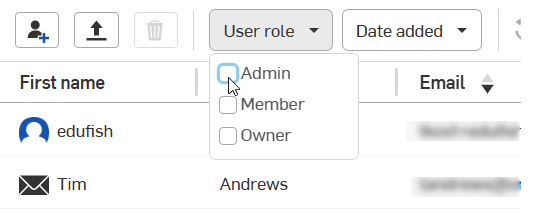
-
Date d'ajout - Filtre les utilisateurs par date d'ajout. Sélectionnez une option :
-
Avant - Affiche les utilisateurs ajoutés avant la date d'entrée.
-
Après - Affiche les utilisateurs ajoutés après la date d'entrée.
-
Entre - Affiche les utilisateurs ajoutés entre deux dates d'entrée.
-
Égal - Affiche les utilisateurs ajoutés à la date d'entrée.
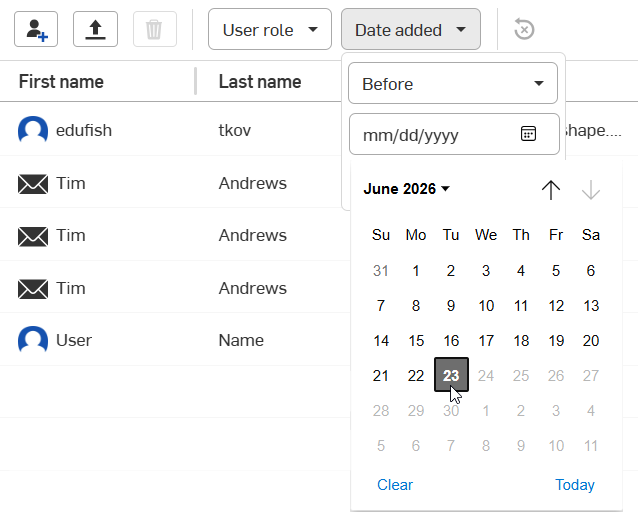
-
-
Effacer tous les filtres - Restaure la liste des utilisateurs par défaut (aucun filtre).

Modification d'un utilisateur
Pour modifier un utilisateur :
- Dans les Paramètres d'entreprise, sélectionnez Utilisateurs.
- Cliquez avec le bouton droit sur le nom d'utilisateur dans la liste Utilisateurs et sélectionnez Modifier l'utilisateur.
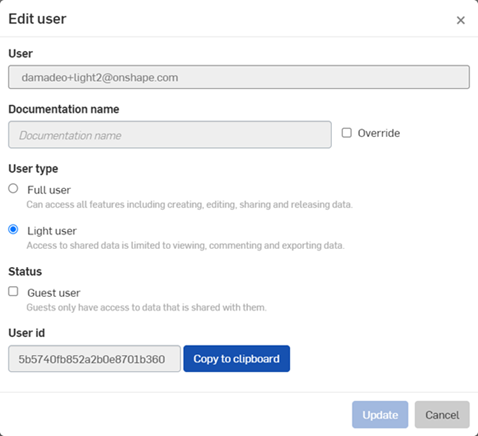
- Dans la boîte de dialogue Modifier l'utilisateur, apportez les modifications suivantes :
- Nom de la documentation - Permet à un administrateur d'entrer et de remplacer le nom de la documentation du profil de compte de l'utilisateur. Une fois entré et que l'option de remplacement est cochée, le nom de remplacement s'affiche dans la boîte de dialogue Candidat à la release et Dessins. Dans le profil de l'utilisateur, le nom de la documentation affiche le remplacement, qui ne peut pas être modifié par l'utilisateur. L'utilisateur est informé qu'un administrateur a remplacé le nom de la documentation. Si l'utilisateur a défini son nom de documentation avant la mise en œuvre du remplacement, ce nom est conservé et est rétabli si et quand l'administrateur supprime le remplacement.
- Type d'utilisateur - Modifier un type d'utilisateur vers ou depuis un utilisateur avec contrôle total ou avec profil restreint.
- Statut - Changer le statut d'un utilisateur en Invité ou inversement. Aucune notification n'est envoyée concernant cette action. Lorsqu'un membre passe au statut d'invité, toutes les autorisations sur les documents qui ne sont pas explicitement partagées avec l'utilisateur sont supprimées. Si le membre disposait d'un système d'autorisation, celui-ci et les autorisations associées lui sont retirés lorsqu'il passe au statut Invité.
- cliquez sur Mise à jour.
Les utilisateurs invités ont une identification  à côté de leur nom chaque fois qu'il apparaît dans la console Analyses.
Autorisations pour les invités
Les invités n'ont accès qu'aux documents spécifiques partagés avec eux. Vous pouvez gérer leurs autorisations (et donc les actions qu'ils peuvent effectuer sur les documents) en les ajoutant à des rôles de projet. Les autorisations sur les projets dépendent du rôle de projet attribué à l'invité.
Vous pouvez ajouter des invités aux équipes, mais si l'équipe est ajoutée à des autorisations globales, les invités sont filtrés hors des autorisations et ces autorisations ne s'appliquent pas à eux.
Toutes les actions prises concernant les utilisateurs et les invités sont reflétées dans la zone Activité.
Les invités ne peuvent pas accéder aux Paramètres d'entreprise, cette option n'est pas disponible dans le menu Utilisateur.
Suppression d'utilisateurs du compte
Il se peut que vous souhaitiez supprimer un utilisateur de votre domaine Onshape Enterprise et désactiver son accès à toutes les données de ce domaine. Les étapes ci-dessous accomplissent les deux tâches :
- Connectez-vous à votre domaine d'entreprise en tant qu'administrateur d'entreprise.
- Cliquez sur votre nom dans le coin supérieur droit de la fenêtre pour ouvrir le menu Utilisateur.
- Sélectionnez Paramètres d'entreprise.
- Cliquez sur l'onglet Utilisateurs dans le volet gauche.
- Faites un clic droit sur le nom d'utilisateur à supprimer et sélectionnez Supprimer l'utilisateur.
- Lisez la boîte de dialogue indiquant que cet utilisateur ne pourra plus se connecter au domaine d'entreprise, puis cliquez sur Supprimer.
L'utilisateur est supprimé de l'entreprise et empêché de se connecter au domaine. Tout accès aux données d'entreprise est également supprimé dans le domaine Entreprise. Dans le domaine Enterprise, Onshape gère toutes les données d'activité et d'analyse des utilisateurs supprimées, de sorte qu'elles restent visibles par votre équipe. Lorsque vous recherchez un utilisateur supprimé, vous verrez « inactif » à côté de ce nom d'utilisateur.
Vous pouvez également supprimer des utilisateurs à l'aide d'un fichier CSV :
- Suivez les étapes 1 à 4 ci-dessus.
- En haut à gauche de la page, cliquez sur le bouton Gérer via CSV .
-
Dans le menu déroulant, sélectionnez Supprimer les utilisateurs avec un fichier CSV :
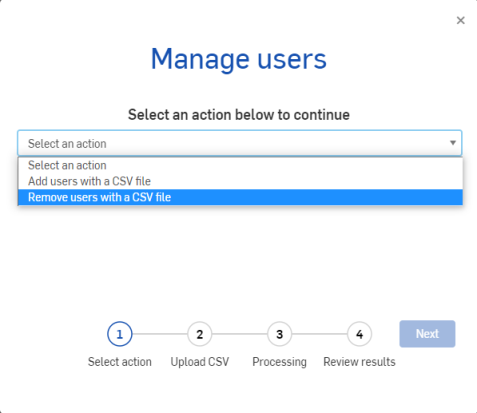
- Cliquez sur Suivant.
- Vous avez les choix suivants :
- Cliquez sur Sélectionner le fichier pour télécharger votre fichier CSV File avec les utilisateurs à supprimer.
- Cliquez sur Télécharger le modèle avec lequel créer un fichier à télécharger.
- Cliquez sur Télécharger la liste des utilisateurs pour accélérer la création d'un fichier permettant de supprimer tous les utilisateurs ou certains d'entre eux :
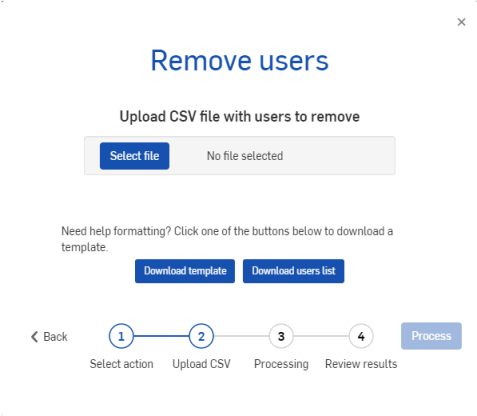
- Si vous avez choisi Sélectionner un fichier, passez à l'étape 9 ci-dessous.
- Si vous avez choisi Télécharger le modèle, créez un fichier avec les noms des utilisateurs que vous souhaitez supprimer, puis utilisez Sélectionner un fichier pour charger ce fichier.
- Si vous avez choisi Télécharger la liste des utilisateurs, vous pouvez modifier ce fichier pour qu'il contienne uniquement les noms des utilisateurs que vous souhaitez supprimer, puis utiliser Sélectionner un fichier pour charger ce fichier.
La liste des utilisateurs contient les informations suivantes :
Adresse e-mail
Nom
Rôle
Type
Invité (o/n)
Date d'ajout
- Cliquez sur Processus pour finaliser la suppression des utilisateurs.
- Review your results and click .
Statut d'utilisateur et ré-invitation
Pour des raisons de sécurité, Onshape n'autorise pas l'ajout d'un compte Onshape existant à une nouvelle entité Enterprise.
Les nouveaux utilisateurs qui n'ont jamais utilisé Onshape sont immédiatement ajoutés au plan Enterprise.
Si un utilisateur a été ajouté manuellement au plan Enterprise par un administrateur ou s'il utilise l'authentification unique (SSO), et qu'il s'agit d'un utilisateur « connu d'Onshape », il n'est pas immédiatement ajouté au plan Enterprise lors de sa première connexion. Il reçoit alors un e-mail contenant un lien Rejoindre le plan Enterprise sur lequel il doit cliquer pour confirmer son ajout au plan Enterprise. Il ne peut pas se connecter au plan Enterprise tant qu'il n'a pas cliqué sur ce lien.
Les administrateurs peuvent consulter les utilisateurs à qui une demande d'adhésion au plan Enterprise a été envoyée dans l'onglet Utilisateurs. Le statut de l'utilisateur est indiqué comme Demandé dans la colonne État.
Les invitations ne sont valables que 48 heures. Passé ce délai, les administrateurs peuvent envoyer une nouvelle invitation en cliquant sur le bouton Réinviter :
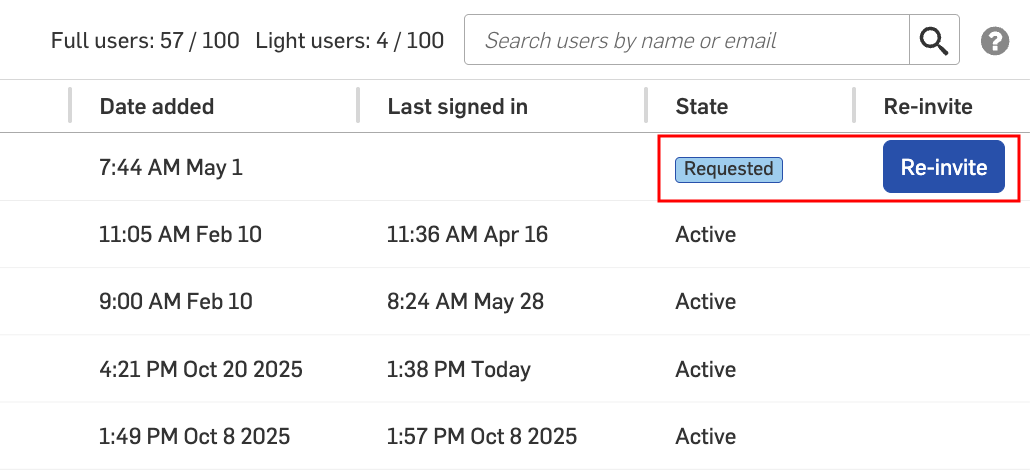
Lorsque la vérification du domaine est en place, les utilisateurs sont automatiquement ajoutés au plan Enterprise et placés en état Actif. Les utilisateurs n'ont pas besoin de rejoindre le plan Enterprise.
Si vous utilisez Google SSO avec la liste blanche de domaines, il n'est pas nécessaire de configurer la vérification du domaine. Les utilisateurs sont immédiatement ajoutés et placés en état Actif.
Voir Création d'une vérification du domaine pour plus d'informations.
Pour obtenir une ressource supplémentaire du Centre d'apprentissage, consultez l'article de briefing technique ici : Partage en dehors d'une entreprise (compte Onshape requis).