Paramètres Enterprise - Authentification

Disponible uniquement pour
Configurez et gérez l'authentification à deux facteurs (2FA), l'authentification unique (SSO) et la vérification du domaine.
Pour accéder à vos paramètres d'authentification dans Onshape, cliquez sur l'icône utilisateur de votre compte ( ) dans le coin supérieur droit de votre fenêtre Onshape. Cela ouvre un menu déroulant. Cliquez sur Paramètres de l'entreprise/de la classe ou de l'entreprise.
Cliquez sur Authentification dans la liste sur le côté gauche de la page :
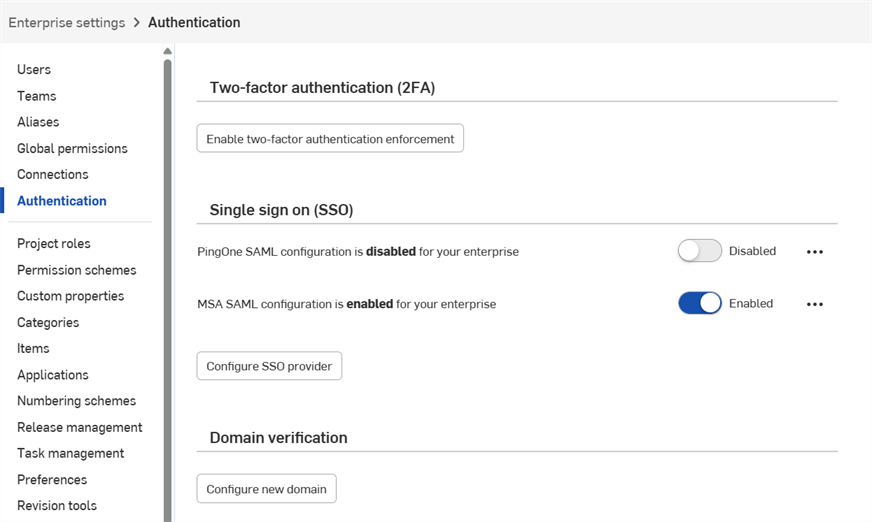
 Authentification à deux facteurs (2FA)
Onshape recommande vivement de tirer parti de notre fonctionnalité d'authentification à deux facteurs. L'authentification à deux facteurs (A2F) vous permet de configurer votre compte Onshape pour qu'il nécessite plus qu'un mot de passe unique pour vous connecter. L'utilisation d'un mot de passe pour vous connecter à un site Web vous rend plus vulnérable aux menaces de sécurité car une seule information statique peut être facile à deviner ou à acquérir. Avec l'authentification à deux facteurs, une deuxième information est requise, et cette deuxième information est générée dynamiquement pendant le processus de connexion, et peut être différente à chaque fois que vous vous connectez.
Nous vous recommandons fortement d'utiliser A2F pour Onshape et pour tous les sites Web que vous utilisez qui le prennent en charge.
Fonctionnement
Téléchargez une application d'authentification à deux facteurs (comme Google Authenticator) sur votre téléphone et configurez-la avec Onshape via l'interface utilisateur Onshape. Cela permet à l'application de générer un code unique qu'Onshape est capable de reconnaître. Une fois que vous aurez activé l'authentification à deux facteurs dans Onshape, Onshape vous demandera le code après que vous vous serez connecté avec votre mot de passe.
Vous pouvez autoriser le mécanisme A2F à mémoriser les périphériques sur lesquels vous vous connectez de sorte qu'une fois que vous utilisez l'authentification A2F pour vous connecter à Onshape à partir d'un périphérique spécifique, vous n'aurez pas besoin d'un code A2F pour vous connecter sur cet appareil pendant 30 jours.
Activation et utilisation de l'authentification à deux facteurs
- Téléchargez une application d'authentification à deux facteurs sur votre appareil.
- Connectez-vous à votre compte Onshape.
- Dans le menu sous votre nom d'utilisateur, sélectionnez Mon compte.
- Dans la liste à gauche de la page, cliquez sur Sécurité.
- À droite de l'authentification à deux facteurs, cliquez sur Activer.
- Cliquez sur Configurer l'authentification à deux facteurs.
- Confirmez le mot de passe
- Cliquez sur OK.
Google Authenticator en est un exemple.
Configuration de l'application pour qu'elle fonctionne avec Onshape
Suivant les instructions ci-dessus :
- Utilisez l'application Authenticator de votre appareil pour scanner le code QR présenté dans l'interface utilisateur Onshape.
- Entrez soit le code à six chiffres généré par l'application A2F, soit le code fourni par Onshape.
- Cliquez sur Activer.
- Lorsque les codes de récupération sont affichés, copiez-les dans un endroit sûr ; vous devez y accéder si vous n'avez pas votre téléphone ou l'application d'authentification.
- Cliquez sur OK.
Une fois l'inscription terminée, l'application affiche un code sur votre téléphone pour chaque inscription que vous créez. Ce sont ces codes que vous saisissez dans Onshape lorsque la page de connexion A2F apparaît.
Si vous ne pouvez pas utiliser le code QR, cliquez sur le lien Entrez ce code texte fourni dans l'interface Onshape pour obtenir un code.
Onshape vous fournit 5 codes de récupération actifs à la fois. Conservez ces codes dans un endroit auquel vous pouvez accéder, distinct de votre appareil ou de l'application d'authentification.
Onshape ne peut pas vous aider si vous supprimez l'application ou si vous perdez votre téléphone.
Vous pouvez générer ces codes de récupération à tout moment via l'interface Onshape, mais seules les séries les plus récentes sont actives à un moment donné. Une fois que vous avez utilisé un code, il n'est plus valide. Lorsque vous générez une nouvelle liste de codes, tous les codes précédents (utilisés ou non) deviennent invalides.
Connexion à Onshape avec le code
Lorsque l'authentification à deux facteurs est activée, Onshape vous invite à entrer un code lors de la connexion :
- Une fois que vous avez entré le mot de passe de votre compte Onshape, vous êtes invité à entrer le code d'authentification.
- Ouvrez l'application d'authentification à deux facteurs sur votre appareil pour afficher le code ; saisissez le code dans Onshape.
- Cliquez sur Vérifier.
Si vous n'avez pas accès à l'application, cliquez sur le lien Entrez un code de récupération à deux facteurs pour entrer l'un de vos codes de récupération actuels.
Désactivation de l'authentification à deux facteurs dans Onshape
Vous pouvez désactiver (et réactiver) l'authentification à deux facteurs à tout moment.
- Dans l'onglet Sécurité de la page Profil utilisateur dans Onshape, cliquez sur Gérer, puis sur Désactiver :
- Confirmez le mot de passe
- Cliquez sur OK.
Remplacer un appareil avec A2F activé
Si vous avez besoin de remplacer un appareil sur lequel vous avez activé A2F pour Onshape :
- Avant de remplacer l'appareil, désactivez A2F via l'interface Onshape.
- Activez A2F une fois que le nouvel appareil est en ligne.
Notez que Onshape ne prend pas en charge l'option Remplacer A2F.
Vérification du domaine
Pour des raisons de sécurité, Onshape n'autorise pas l'ajout d'un compte Onshape existant à une nouvelle entité Enterprise.
Les nouveaux utilisateurs qui n'ont jamais utilisé Onshape sont immédiatement ajoutés au plan Enterprise.
Si un utilisateur a été ajouté manuellement au plan Enterprise par un administrateur ou s'il utilise l'authentification unique (SSO), et qu'il s'agit d'un utilisateur « connu d'Onshape », il n'est pas immédiatement ajouté au plan Enterprise lors de sa première connexion. Il reçoit alors un e-mail contenant un lien Rejoindre le plan Enterprise sur lequel il doit cliquer pour confirmer son ajout au plan Enterprise. Il ne peut pas se connecter au plan Enterprise tant qu'il n'a pas cliqué sur ce lien.
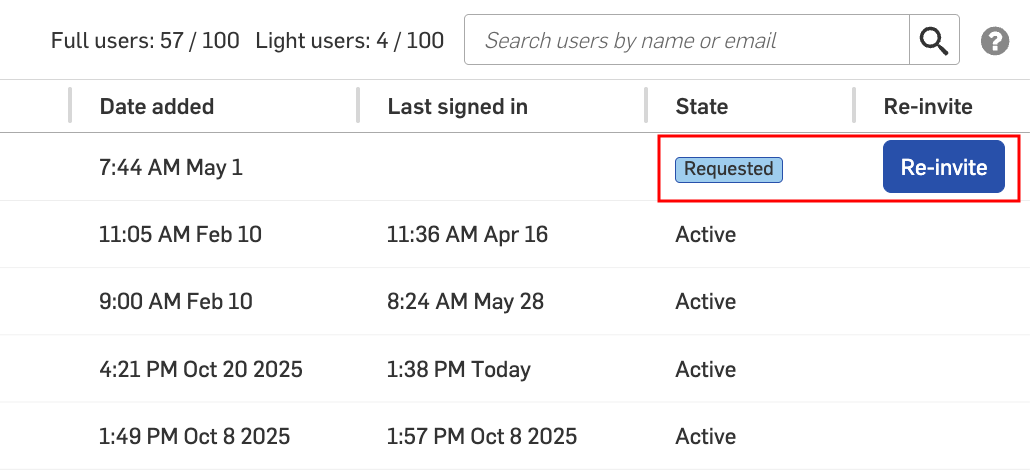
Les administrateurs peuvent consulter les utilisateurs à qui une demande d'adhésion au plan Enterprise a été envoyée dans l'onglet Utilisateurs. Le statut de l'utilisateur est indiqué comme Demandé dans la colonne État.
Les invitations ne sont valables que 48 heures. Passé ce délai, les administrateurs peuvent envoyer une nouvelle invitation en cliquant sur le bouton Réinviter :
Lorsque la vérification du domaine est en place, les utilisateurs sont automatiquement ajoutés au plan Enterprise et placés en état Actif. Les utilisateurs n'ont pas besoin de rejoindre le plan Enterprise.
Si vous utilisez Google SSO avec la liste blanche de domaines, il n'est pas nécessaire de configurer la vérification du domaine. Les utilisateurs sont immédiatement ajoutés et placés en état Actif.
Création d'une vérification du domaine
-
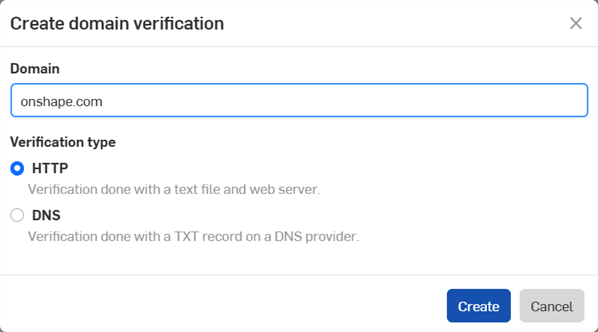
Click the Configure new domain button. The Create domain verification dialog opens.
-
Enter the domain for your Enterprise:
-
Sélectionnez un type de vérification :
-
HTTP - La vérification s'effectue à l'aide d'un fichier texte et d'un serveur Web.
-
DNS - La vérification s'effectue à l'aide d'un enregistrement TXT d'un fournisseur DNS.
-
-
Cliquez sur le boutonCréer.
-
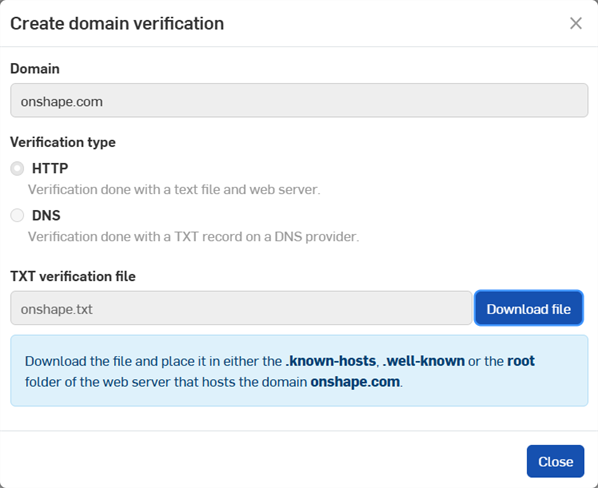
Cliquez sur le bouton Télécharger le fichier pour enregistrer le fichier.
-
Cliquez sur le bouton Fermer.
-
Pour les vérifications HTTP, placez le fichier texte (.txt) téléchargé dans le dossier .known-hosts, .well-known ou racine du domaine. Pour les vérifications DNS, créez un enregistrement TXT pour ce domaine dans les paramètres DNS.
-
Cliquez sur l'icône du menu de débordement (
 ), puis sélectionnez Valider pour valider le domaine.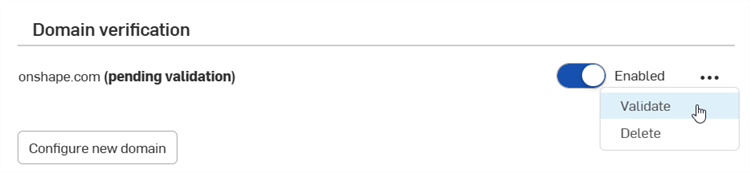
Utilisez le bouton à bascule situé à gauche du menu déroulant pour activer ou désactiver le domaine.
Pour supprimer un domaine, cliquez sur l'icône du menu de débordement (), puis sélectionnez Supprimer.
Il est possible de configurer et d'activer plusieurs domaines.