Lorsque vous vous connectez à votre Enterprise, la page Activité se charge immédiatement. Vous pouvez y consulter toutes les activités Onshape de vos utilisateurs Enterprise, qu'il s'agisse de simples modifications apportées à des documents, de commentaires consultés ou auxquels vous avez répondu, ou même des différences (diffs) entre les versions des documents. Si vous n'êtes pas administrateur de l'abonnement de votre société, vous pouvez voir l'activité de tous les documents auxquels vous avez accès.
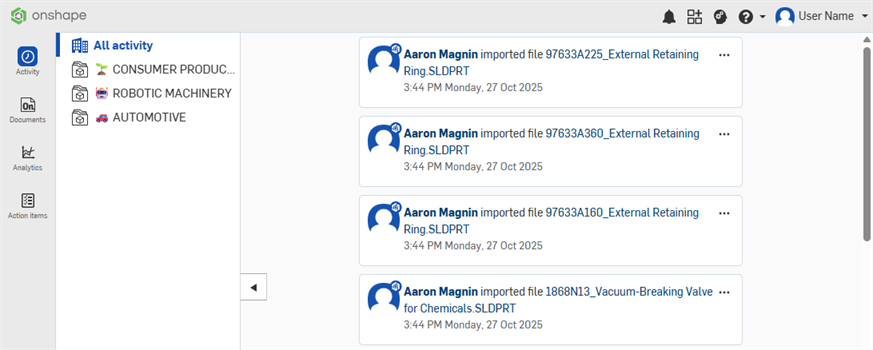
Voici un aperçu des informations auxquelles vous avez accès et des actions que vous pouvez prendre.
 Filtrer le flux d'activité
Le volet de gauche répertorie les filtres. Il s'agit principalement de noms de projet, ce qui vous permet de voir toutes les activités d'un projet à la fois. Utilisez l'icône de dossier située sur la bordure de la liste Filtre pour développer et réduire la liste. Vous pouvez également cliquer sur la bordure et faire glisser pour redimensionner la largeur de la liste.
- Toute l'activité - Affichez toutes les activités dans tous les documents de l'entreprise.
- Par projet - Cliquez sur un projet pour voir l'activité uniquement pour les documents inclus dans ce projet. Un projet sélectionné est indiqué par une barre bleue à gauche du nom, et le nom est également en bleu et en gras.
Dans chaque flux d'activité, vous voyez des mosaïques pour chaque action de l'utilisateur. Les mosaïques contiennent des informations telles que :
- Nom d'utilisateur - Cliquez sur ce bouton pour afficher un volet d'informations contenant des informations spécifiques à l'utilisateur telles que l'adresse e-mail, le statut, la dernière connexion et une liste déroulante de l'activité récente de cet utilisateur.
- Document traité avec la date et l'heure - Cliquez sur le nom du document pour afficher un volet d'informations contenant des informations spécifiques au document, telles qu'une vignette, la description du document, les étiquettes du document, les spécifications de partage et l'emplacement du dossier (cliquez sur ce lien pour ouvrir le dossier et afficher le contenu dans la page Documents [cette action redirige la page]). Vous trouverez également le nom de l'utilisateur qui a créé le document et la date et l’auteur de sa dernière modification. L'espace de travail par défaut est également affiché, ainsi qu'une liste de l’activité récente.
- Menu Débordement (en haut à droite de la vignette) - Utilisez ce menu pour ouvrir le document dans un nouvel onglet.
- Lorsqu'un document a été modifié (plutôt que simplement ouvert), une option Afficher les modifications s'affiche sous la vignette. Cliquez sur cette option pour développer la mosaïque afin d'inclure une liste des modifications apportées au cours de cette session de mise à jour.
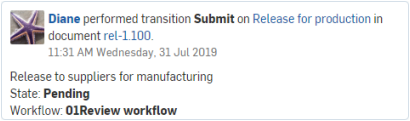
- Lorsqu'il y a une activité de gestion des versions, l'état de la version est affiché avec la note et le nom du flux de travail utilisé.
Afficher les détails de l'utilisateur
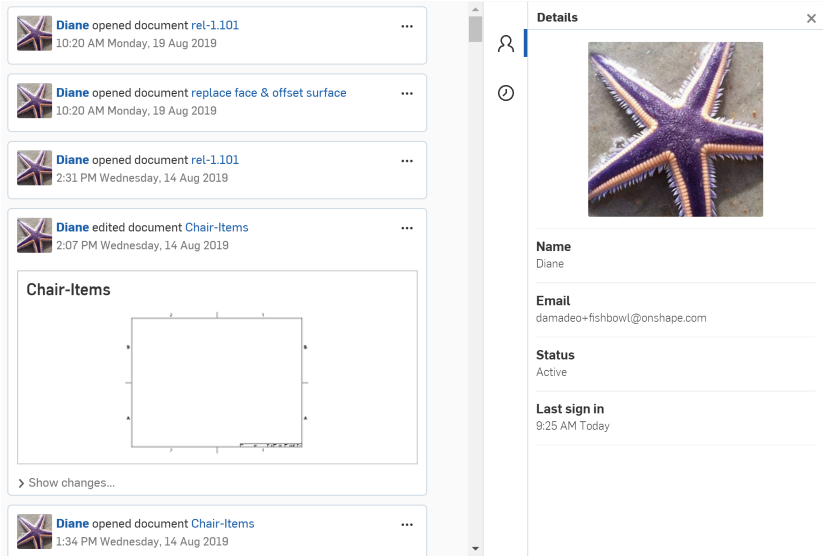
Cliquez sur le nom d'utilisateur dans la mosaïque pour ouvrir le volet d'informations (à droite).
Ce volet affiche les détails généraux de l'utilisateur ainsi qu'une liste de toutes les activités spécifiques à l'utilisateur sur tous les documents. Lorsque des commentaires sont affichés, vous pouvez répondre directement à partir de ce volet.
Si un nom de document figure dans l'activité de l'utilisateur, cliquez sur le nom du document pour l'ouvrir dans un autre onglet.
Notez l'icône des détails de l'utilisateur  et l'icône d'activité récente
  (illustrée ci-dessus en bleu). Pour afficher l'activité récente d'un utilisateur, cliquez sur l'icône .
Si l'utilisateur est un employé d'Onshape, son icône inclut un logo Onshape et ( Onshape) est mis en italique à droite de son nom, à la fois dans l'infobulle de la vignette lorsque vous passez la souris sur l'icône et dans le panneau Détails :
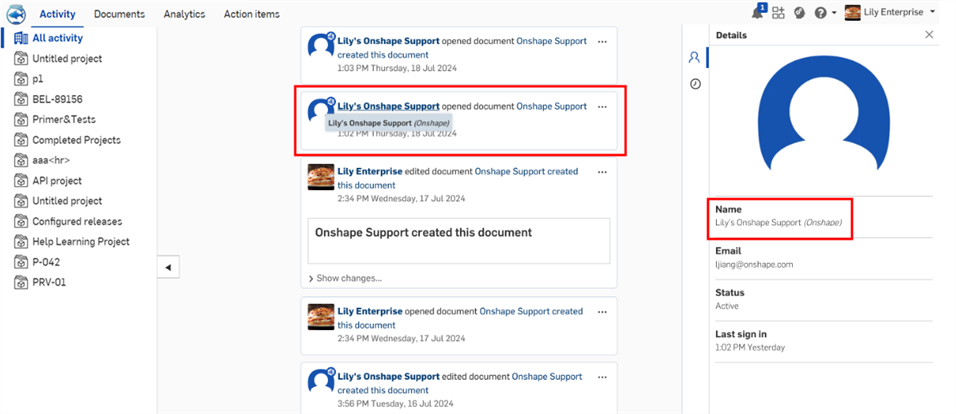
Afficher les détails du document
Cliquez sur le nom du document dans la mosaïque pour ouvrir le volet d'informations spécifiques au document (à droite).
Ce volet affiche les détails du document ainsi que toutes les activités effectuées sur le document par divers utilisateurs. Utilisez le lien situé sous la vignette du document  pour l'ouvrir dans un nouvel onglet. Lorsque des commentaires sont affichés, vous pouvez y répondre directement à partir de ce panneau. Vous pouvez également ouvrir le document à partir du menu de débordement du flux d'activité principal :
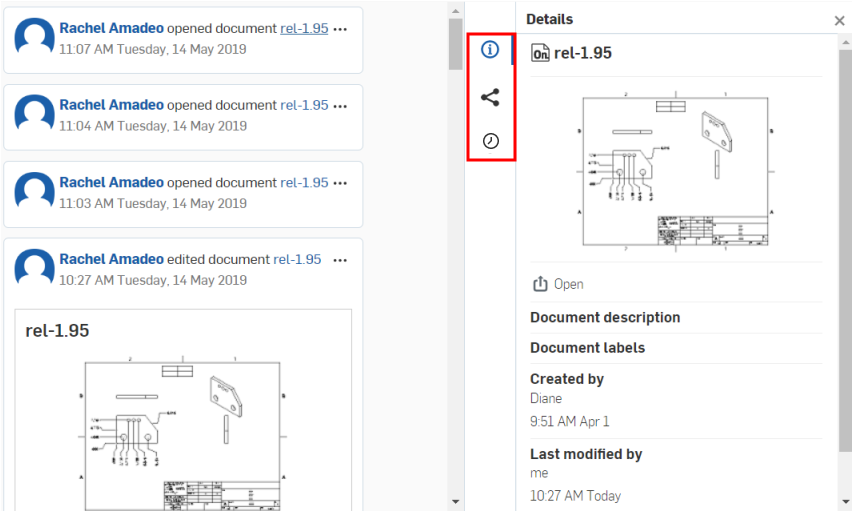
Notez les icônes décrites ci-dessus en bleu : cliquez sur l'icône Détails  pour afficher plus de détails sur le document. Cliquez sur l'icône Partager les détails
  pour afficher les autorisations sur le document et le dossier ou le projet (le cas échéant) dans lequel il réside. Cliquez sur l'icône Activité récente pour afficher l'activité récente du document.
Afficher et répondre aux commentaires
Lorsque l'action effectuée sur un document est un commentaire, ce commentaire est affiché avec un lien vers Afficher toutes les réponses à ce commentaire. Vous pouvez répondre directement à partir de la vignette. Tapez votre réponse dans la zone et cliquez sur Ajouter.
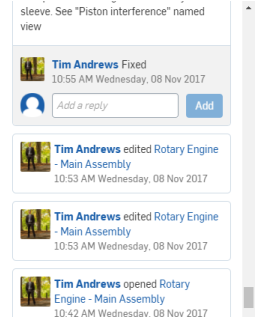
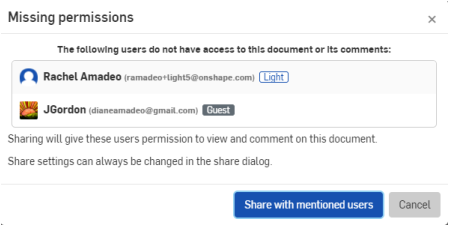
Si vous mentionnez un utilisateur dans une réponse à un commentaire (en utilisant @<adresse e-mail>) et si cet utilisateur ne dispose d'aucune autorisation sur le document, une notification s'ouvre :
Les commentaires plus longs peuvent être tronqués dans le flux d'activité, mais un lien Afficher more sera placé en dessous pour permettre de développer le commentaire dans son intégralité.
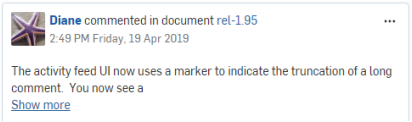
Le commentaire tronqué avant « Afficher plus » est cliqué, au-dessus
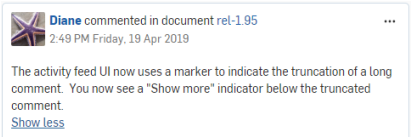
Le commentaire développé, avec un lien « Afficher moins » pour réduire le commentaire, ci-dessus
Afficher les modifications
Lorsque l'action effectuée sur un document est une action de modélisation (création ou modification d'une esquisse, d'une fonction, d'un assemblage, etc.), un lien vers Afficher les modifications s'affiche sous la miniature du document.
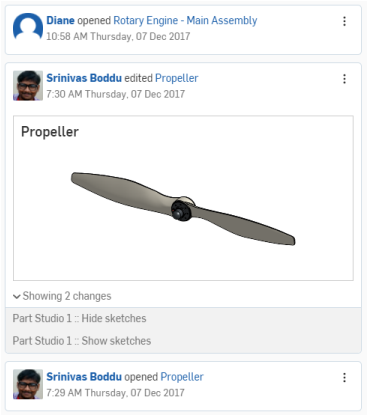
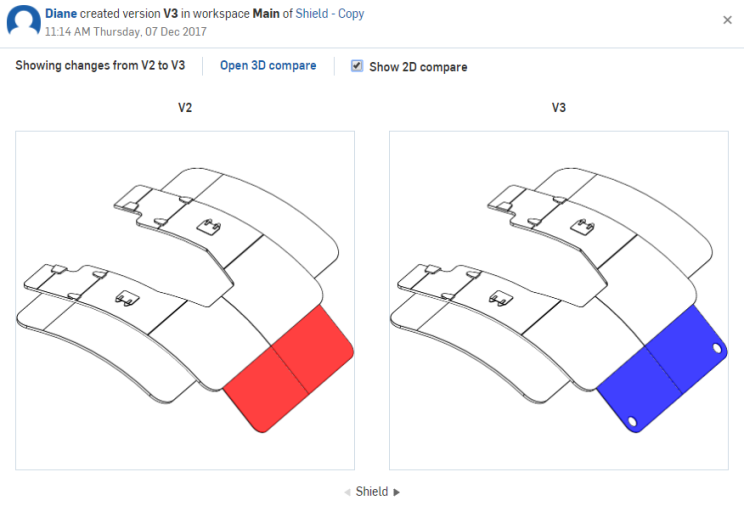
Afficher les différences
Lorsque l'action effectuée sur un document affecte une version du document, un lien Afficher les diff. apparaît sous la vignette. Cliquez sur Afficher les diff. pour ouvrir la fenêtre contextuelle Afficher diff. Faites défiler les onglets du document ici, et constatez la différence entre les vignettes de version. Cliquez sur Ouvrir la comparaison 3D pour ouvrir le document dans un nouvel onglet, dans la fenêtre Comparer.
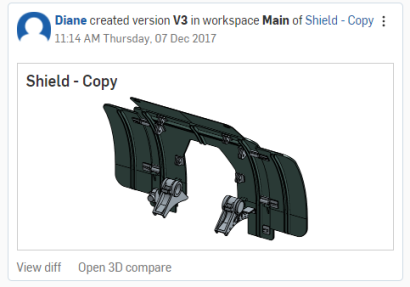
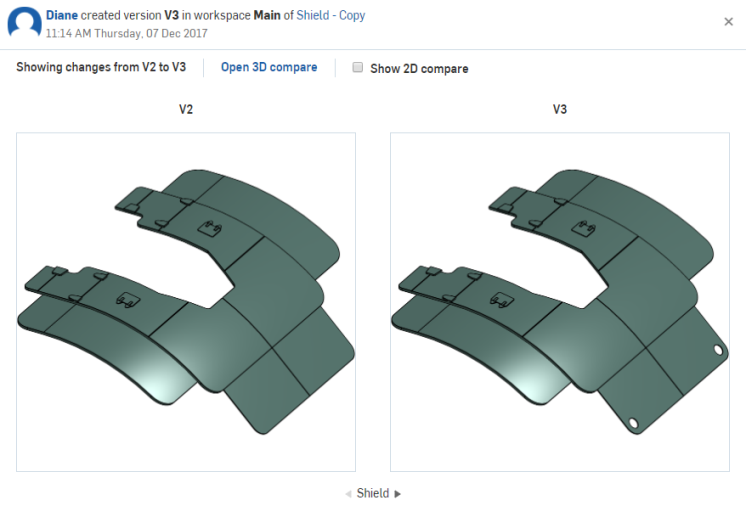
Ouvrir la comparaison 3D
Lorsque vous comparez votre document avec la comparaison 3D, vous affichez les différences entre la vue 3D de l'atelier des pièces sélectionné. Voir Comparaison pour en savoir plus.
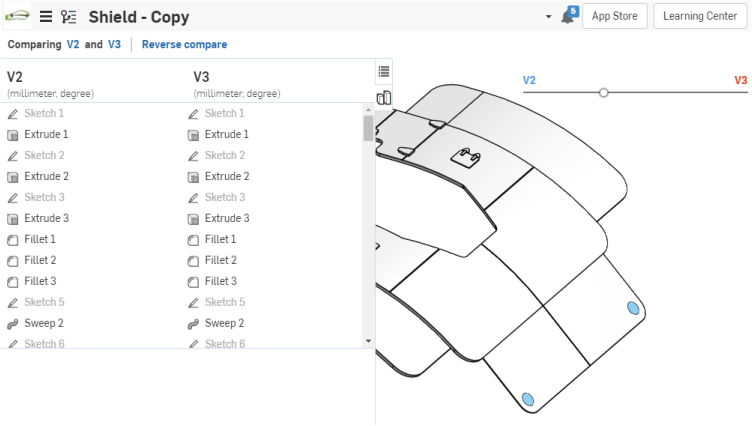
Vous pouvez également choisir d'afficher la comparaison 2D qui affiche le modèle en noir et blanc avec les modifications affichées en codes couleur (rouge = précédent et bleu = plus récent) des versions (ou espace de travail et version).