Analyses
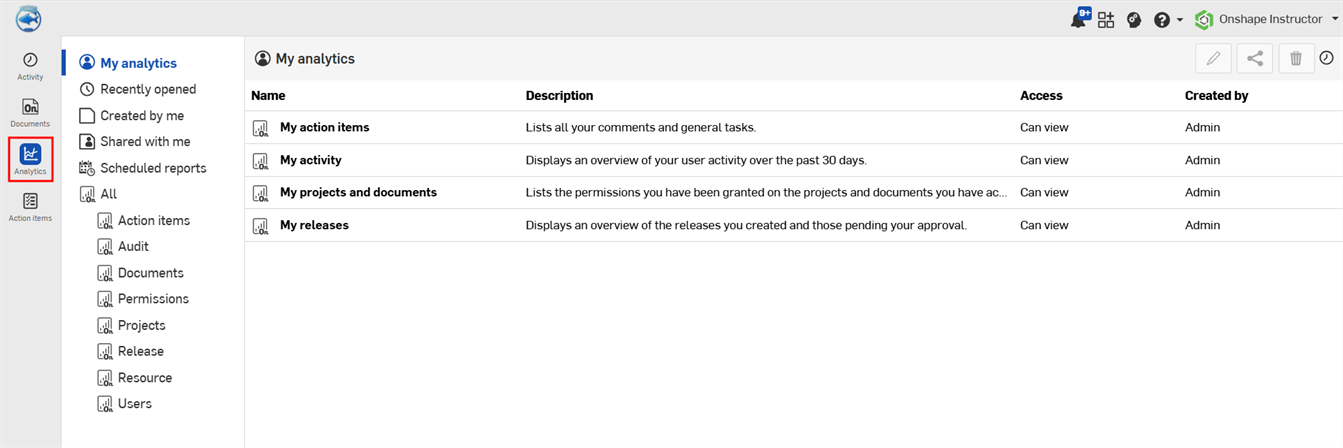
Onshape fournit des tableaux de bord pour diverses catégories d'informations.
Chaque utilisateur a accès à tous les rapports mis à la disposition de l'entreprise, à condition qu'il ait obtenu l'autorisation globale d'accès à la section Analyses par l'administrateur Enterprise :
Sélectionnez un tableau de bord dans la liste principale ou dans l'un des filtres de gauche. Lorsque vous affichez un tableau de bord, vous pouvez télécharger les données via le menu d'engrenage en haut à droite, ou utiliser la combinaison de touches Ctrl+maj+D (Windows) ou Cmd+maj+D (Mac). Vous pouvez télécharger au format CSV ou PDF. Lorsque vous utilisez un navigateur, sachez que le back-end des analyses est géré par Looker Data Sciences, Inc.
Les fonctions du panneau de navigation de gauche contiennent les options suivantes :
-
Mes analyses (
) - Filtre qui affiche les tableaux de bord que vous avez enregistrés et ceux qui ont été partagés avec vous. Vous pouvez également modifier un tableau de bord à l'aide des filtres disponibles dans le tableau de bord, et enregistrer ce nouveau tableau de bord dans Mes analyses si vous disposez des autorisations appropriées. -
Ouvert récemment (
) - Répertorie les derniers rapports que vous avez ouverts. -
Créé par moi (
) - Répertorie les tableaux de bord que vous avez créés vous-même, quel que soit leur propriétaire. -
Partagé avec moi (
) - Répertorie tous les tableaux de bord partagés avec vous explicitement par un autre utilisateur Onshape. -
Tous (
) - Regroupe les tableaux de bord selon les dossiers Analyses suivants : Gestionnaire de tâches, Audit, Documents, Autorisations, Projets, Version, Ressource et Utilisateurs. Cliquez sur le filtre Tous pour afficher la liste des dossiers par nom et par nombre de tableaux de bord sous chacun d'eux. Cliquez sur un dossier dans le panneau de navigation ou sur le lien Nom du dossier pour accéder à tous les tableaux de bord de ce dossier.
Le panneau de filtre de gauche reste ouvert lors de la visualisation des rapports. Il est ainsi plus facile de basculer entre les rapports.
All data is presented in dashboards with similar filtering, sorting, and refining capabilities. In general, the following controls are available:
Filtrer les données
Filtrez les données en sélectionnant les critères de filtre sous le titre du tableau de bord (Date et Projet dans l'exemple ci-dessous) :
- Cliquez sur les boutons de filtre situés sous l'étiquette Date ou Projet pour accéder aux critères du filtre associé et les saisir.
- Utilisez le signe plus situé à droite du critère de filtre pour ajouter un critère supplémentaire :

Lorsque vous cliquez sur le signe plus, une autre ligne de critère est disponible et un X apparaît ; utilisez le X pour supprimer le critère du filtre.

- Cliquez sur Mettre à jour en haut à droite du rapport pour appliquer les nouvelles modifications de filtre et régénérer le rapport.

Enregistrer un filtre de tableau de bord
Vous pouvez enregistrer un filtre pour l'utiliser ultérieurement en tant que tableau de bord.
- Sélectionnez un tableau de bord à afficher.
- Apportez des modifications au tableau de bord, telles que les options de filtre.
- Dans le coin supérieur droit de l'interface utilisateur du rapport, cliquez sur le menu déroulant Enregistrer le tableau de bord et sélectionnez Enregistrer le tableau de bord sous :

La boîte de dialogue Enregistrer le tableau de bord s'ouvre.
- Entrez un nom de tableau de bord (obligatoire) et une description (obligatoire) :

- Cliquez sur Enregistrer. Le tableau de bord est inclus dans la liste des filtres Mes Analyses. Il est également répertorié dans le filtre à partir duquel vous l'avez initialement sélectionné (par exemple, Gestionnaire de tâches, Document ou Rapports d'audit).
Modifier un tableau de bord
Une fois que vous avez créé un nouveau tableau de bord, vous pouvez revenir en arrière et le modifier (ou n'importe quel autre) :
- Ouvrez le tableau de bord.
- Changez n'importe quel des filtres en fonction de vos besoins.
- En haut à droite du rapport, cliquez sur l'un des boutons suivants :
- Enregistrer le tableau de bord pour enregistrer le tableau de bord actuel avec les nouvelles spécifications de filtre.
- Enregistrer le tableau de bord sous pour enregistrer le tableau de bord en tant que nouveau tableau de bord avec un nouveau nom de tableau de bord, une nouvelle description et le filtre spécifié.

Pour modifier le nom ou la description du tableau de bord actuel, cliquez sur l'icône de modification (
), apportez vos modifications et cliquez sur le bouton Enregistrer.
Pour supprimer un tableau de bord, cliquez sur l'icône de la corbeille (
). Un message d'avertissement s'affiche indiquant que l'action ne peut pas être annulée. Cliquez sur Annuler pour conserver le tableau de bord, puis sur Supprimer pour le supprimer. Les tableaux de bord supprimés sont retirés de toutes les listes et ne sont pas accessibles.
Share a dashboard
Vous pouvez partager un tableau de bord enregistré avec d'autres utilisateurs, si vous en avez la permission et si celui-ci a été enregistré (c'est-à-dire s'il ne s'agit pas d'un tableau de bord par défaut).
- Cliquez sur Partager (à côté de Supprimer).

- Specify the individuals, or teams, with whom to share, select the desired permissions
- Cliquez sur Partager.

Tous les filtres appliqués au tableau de bord seront affichés au-dessus du tableau de bord lors de leur partage.
Clear the cache and refresh the report, Download data, and Reset report filters
Cette icône
(disponible au survol) sur un groupe de données indique que vous pouvez vider le cache et actualiser le rapport, télécharger les données ou réinitialiser les filtres du rapport :
- Cliquez sur l'icône
, puis cliquez sur Télécharger. - Utilisez cette boîte de dialogue pour sélectionner le format de sortie du fichier, soit CSV ou PDF :

Les exportations sont limitées à 500 lignes de données, même s'il y a plus de lignes de données sur l'affichage du rapport. Consultez les options de mosaïques si vous souhaitez télécharger l'ensemble de données complet.
Access other dashboards
Click an ellipsis next to a specific entity to access a dashboard specific to that entity: For example, clicking the ellipsis next to a release name on the Release Activity dashboard, opens the dashboard regarding that particular release (or release candidate) as shown in the second image below:

Dans le rapport résultant, vous pouvez effectuer des actions sur les données, tel qu'expliqué ci-dessous par entité d'affichage des données de rapport.
Options de mosaïque
Chaque mosaïque du rapport possède son propre menu à 3 points, dans lequel des commandes supplémentaires sont accessibles. Cliquez sur l'icône du menu à 3 points (
) dans le coin supérieur droit d'une mosaïque :
-
Télécharger les données : télécharge les données dans le tableau.
-
Format : permet de sélectionner le format des données : TXT (valeurs séparées par des tabulations), feuille de calcul Excel (Excel 2007 ou version ultérieure), CSV, JSON, HTML, Markdown ou PNG (image de visualisation).
-
Options de données avancées :
-
Résultats : lorsque les options de visualisation sont appliquées, toutes les personnalisations effectuées pour cette visualisation seront reflétées dans le téléchargement. Cela inclut des options telles que le réétiquetage des colonnes, le masquage des totaux ou l'ajout d'une mise en forme conditionnelle. En savoir plus Comme indiqué dans le tableau de données, seules les valeurs du tableau de données sont affichées.
-
Valeurs des données : valeurs formatées. Non formaté signifie qu'aucun caractère arrondi, aucun caractère spécial ou autre formatage n'est visible.
-
Nombre de lignes à inclure : le tableau des résultats actuel affiche uniquement les résultats tels qu'ils apparaissent à l'écran. Tous les résultats affichent tous les résultats de données (et ne sont pas limités à 500 lignes de données). Personnalisé vous permet de saisir le nombre de lignes à télécharger.
-
-
-
Dimensionnement automatique de toutes les colonnes : dimensionne automatiquement toutes les largeurs de colonne du tableau pour un meilleur ajustement des données.
-
Réinitialiser toutes les largeurs de colonne : rétablit la largeur de colonne par défaut.
-
Vider le cache et actualiser - Supprime le cache des données des mosaïques et actualise les données des mosaïques.
Tables
Vous pouvez trier n'importe quelle colonne avec un signe à côté du nom (^ par exemple) - Cliquez sur le nom de la colonne ou sur le signe pour trier selon cette colonne. Vous pouvez également agir sur les données dans les cellules du tableau :
- Cliquez sur le nom souligné (ou sur les points de suspension) pour ouvrir un menu de tableaux de bord associés ; sélectionnez-en un pour afficher ce tableau de bord ou sélectionnez le lien Ouvrir dans Onshape pour ouvrir le document dans Onshape (dans un autre onglet)
- Cliquez sur un point de données souligné (en survol) dans une colonne pour ouvrir un panneau d'informations détaillées
Par exemple, cliquez sur un temps de modélisation pour ouvrir un panneau de détails affichant la répartition des utilisateurs et leur temps passé à la modélisation :


Cliquez sur le X dans le coin supérieur droit du panneau de détails pour le fermer.
Graphiques
Survolez les segments des graphiques à secteurs pour afficher des informations détaillées :
Passez la souris sur une ligne de la légende pour afficher la section de coordination du graphique en surbrillance.
Cliquez sur les informations de survol pour accéder à un menu des tableaux de bord associés ; cliquez sur pour sélectionner un ou pour ouvrir le document référencé.
Cliquez sur un élément (dans un graphique à barres) ou survolez (dans un graphique à secteurs) dans la légende pour activer l'affichage de ces données (ou des données restantes)


Cartes
Les cartes montrent les lieux d'activités dans le monde entier. Cliquez et faites glisser la souris pour repositionner la carte afin d'accéder à des régions spécifiques. Utilisez les icônes de zoom sur la carte pour effectuer un zoom avant et arrière. Cliquez sur un point de la carte pour afficher des informations sur les activités de cet emplacement. Cliquez sur les informations pour ouvrir un volet contenant des informations plus détaillées.
Cliquez sur le X dans le coin supérieur droit du panneau de détails pour le fermer
Web
Les sites Web affichent des informations récapitulatives ; passez la souris sur un point concentrateur pour afficher des informations récapitulatives. Cliquez sur ce bouton pour réduire le Web aux informations relatives directement au hub sélectionné. Cliquez à nouveau pour revenir à toutes les données.
Par défaut, les rapports affichent et téléchargent uniquement les 500 premières lignes de données. Pour accéder à plus de 500 lignes de données, vous devez accéder à l'option permettant de télécharger tous les résultats.
-
Passez votre souris sur le coin supérieur droit de la dernière colonne pour afficher l'icône du menu à 3 points (
) :
-
Cliquez sur cette option de menu, puis sélectionnez Télécharger les données :
-
La boîte de dialogue Télécharger s'ouvre, cliquez sur le menu déroulant Options de données avancées, puis sur le bouton radio Tous les résultats :
-
Cliquez sur le bouton Télécharger.
Le tableau entier génère un fichier qui est placé dans le dossier Téléchargements de votre ordinateur. Ce fichier contient toutes les lignes de données du rapport.
Onshape fournit des tableaux de bord pour diverses catégories d'informations.
Chaque utilisateur ne voit que les rapports auxquels les autorisations globales lui donnent accès. La page principale répertorie tous les tableaux de bord auxquels vous pouvez accéder en fonction des autorisations globales associées à votre compte.
Exportez n'importe quel tableau de bord via le menu engrenage en haut à droite. Vous pouvez exporter au format PDF ou PDF à colonne unique. Lorsque vous visualisez dans un navigateur, sachez que le backend de l'Analytics est géré par Looker (Looker Data Sciences, Inc.).
Toutes les données sont présentées dans des tableaux de bord avec des fonctionnalités similaires de filtrage, de tri et d'affinage. En général :
- L'icône à trois points (disponible en survol) d'un groupe de données indique que vous pouvez télécharger les données.
- Filtrez les données en développant la liste déroulante sous le titre du tableau de bord. Lorsque les critères de filtre sont sélectionnés, appuyez sur Exécuter à droite de la section à exécuter et affichez le nouveau rapport :
- Dans les tableaux :
- Trier par presque n'importe quelle colonne ; sélectionnez le nom de la colonne à trier en fonction de cette colonne.
- Agir sur les données dans les cellules :
- Cliquez pour ouvrir un menu de tableaux de bord associés ; sélectionnez-en un pour l’afficher
- Cliquez pour ouvrir le document référencé dans un autre onglet
- Cliquez pour ouvrir un volet d'informations détaillées
- Dans les graphiques :
- Passez la souris dessus pour afficher des informations détaillées
- Cliquez sur les informations de survol pour afficher un menu du tableau de bord associé ; cliquez pour en sélectionner un ou pour ouvrir le document référencé
- Cliquez sur un élément (dans un graphique à barres) ou survolez (dans un graphique à secteurs) dans la légende pour activer l'affichage de ces données (ou des données restantes)
- Dans les cartes :
- Utilisez les icônes de zoom pour zoomer ou dézoomer.
- Cliquez et faites glisser pour repositionner la carte
- Affichez les informations relatives à un point de carte ; cliquez pour afficher
- Dans les sites Web :
- Afficher les informations récapitulatives ; passez la souris sur un point concentrateur pour afficher les informations récapitulatives. Cliquez sur ce bouton pour réduire le Web aux informations directement en lien avec le concentrateur sélectionné. Cliquez à nouveau pour revenir à toutes les données.
Onshape fournit des tableaux de bord pour diverses catégories d'informations.
Chaque utilisateur ne voit que les rapports auxquels les autorisations globales lui donnent accès. La page principale répertorie tous les tableaux de bord auxquels vous pouvez accéder en fonction des autorisations globales associées à votre compte.
Exportez n'importe quel tableau de bord via le menu engrenage en haut à droite. Vous pouvez exporter au format PDF ou PDF à colonne unique. Lorsque vous visualisez dans un navigateur, sachez que le backend de l'Analytics est géré par Looker (Looker Data Sciences, Inc.).
Toutes les données sont présentées dans des tableaux de bord avec des fonctionnalités similaires de filtrage, de tri et d'affinage. En général :
- L'icône à trois points (disponible en survol) d'un groupe de données indique que vous pouvez télécharger les données.
- Filter data by expanding the dropdown under the dashboard title. When filter criteria is selected, tap Run on the right of the section to run and display the new report:
- Dans les tableaux :
- Trier en fonction de n'importe quelle colonne ; cliquez sur le nom de la colonne pour trier en fonction de cette colonne.
- Agir sur les données dans les cellules :
- Cliquez pour ouvrir un menu de tableaux de bord associés ; sélectionnez-en un pour l’afficher
- Cliquez pour ouvrir le document référencé dans un autre onglet
- Cliquez pour ouvrir un volet d'informations détaillées
- In charts:
- Hover to see detailed information
- Click the hover information to display a menu of related dashboard; click to select one or to open the referenced document
- Click an item (in a bar chart) or hover (in a pie chart) in the legend to toggle the display of that data (or the remaining data)
- Dans les cartes :
- Utilisez les icônes de zoom pour zoomer ou dézoomer.
- Cliquez et faites glisser pour repositionner la carte
- Affichez les informations relatives à un point de carte ; cliquez pour afficher
- In webs:
- Display summary information; hover over a hub point to display summary information. Click to reduce the web to information relating directly to the hub selected. Click again to revert to all data.