


Un visuel de tableau de bord est un composant de tableau de bord (parfois appelé « vignette ») qui peut prendre la forme d'un compteur, d'un tableau, d'un diagramme (à barres, circulaire ou en anneau) ou d'une carte. Chaque tableau de bord peut contenir un ou plusieurs visuels. Les visuels disposent de leur propre ensemble de commandes. Les données des visuels peuvent être consultées, personnalisées, ajoutées, supprimées, triées et exportées.
 Personnaliser un visuel
Pour personnaliser les données d'un visuel :
-
Cliquez sur l'icône Personnaliser (
 ) en haut à droite du visuel :
-
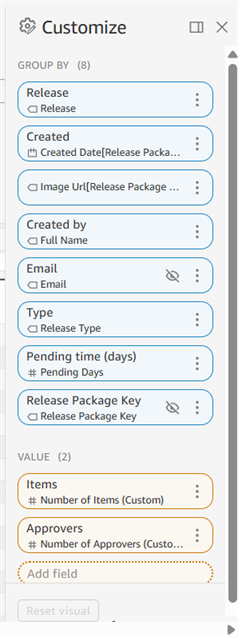
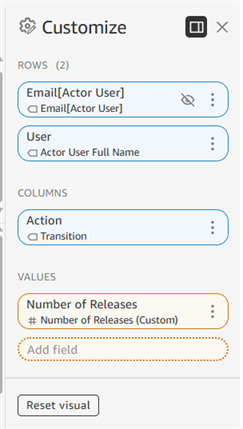
Un panneau de droite s'ouvre pour afficher toutes les données Regrouper par ou Lignes et Colonnes (en bleu) et Valeurs (en orange). Les champs sont répertoriés dans chaque catégorie de personnalisation.
-
Cliquez sur le menu de débordement dans un champ pour afficher les options suivantes. Les options ne sont pas toutes disponibles pour tous les champs.
-
Trier par - Groupe selon lequel le visuel est trié en premier
-
Ordre de tri - Ordre croissant ou décroissant
-
Agrégation - Fréquence d'agrégation des données : seconde, minute, heure, jour, semaine, mois, trimestre, année
-
Afficher sous forme de - Nombre, Devise, Pourcentage
-
Format - Format numérique (avec ou sans virgules et décimales)
-
Masquer - Masque le groupe, la ligne ou la colonne actuel(le)
-
Afficher tous les champs masqués - Si certains champs sont masqués, cette option les rend tous visibles.
-
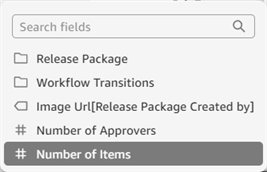
Remplacer - Remplace le champ actuel par un autre champ. Si cette liste est longue, utilisez le champ de recherche pour trouver le champ :
-
Supprimer - Supprime le groupe, la ligne ou la colonne actuel(le)
-
-
Cliquez sur le bouton Réinitialiser le visuel en bas du panneau Personnaliser pour rétablir les valeurs par défaut de toutes les personnalisations. Vous pouvez également cliquer sur l'icône Rétablir la vue d'origine (
 ) en haut à droite du visuel pour rétablir la vue par défaut :
-
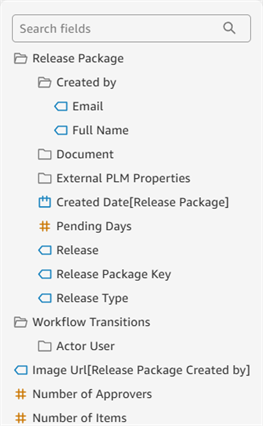
Cliquez sur l'option Ajouter un champ en bas du panneau Personnaliser pour rechercher et ajouter un nouveau champ au visuel :
Agrandir/Réduire un visuel
Cliquez sur l'icône Agrandir/Réduire ( /
/ ) en haut à droite du visuel pour l'ouvrir sur toute la largeur de l'écran (agrandir) ou le ramener à sa taille d'origine (réduire) :
Si le visuel fait déjà la largeur de l'écran, l'agrandir n'a aucun effet.
Trier visuellement les données d'un visuel
Pour trier visuellement les données du visuel actuel :
-
Cliquez sur l'icône Trier le visuel (
 ) en haut à droite du visuel :
-
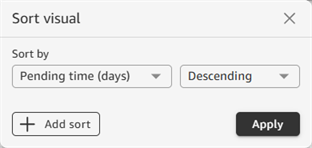
La boîte de dialogue Trier le visuel s'ouvre. Cliquez sur le menu déroulant Trier par pour sélectionner la colonne selon laquelle vous souhaitez trier les données du tableau, puis indiquez si le tri doit s'effectuer par ordre croissant ou décroissant à l'aide du menu déroulant situé à droite :
-
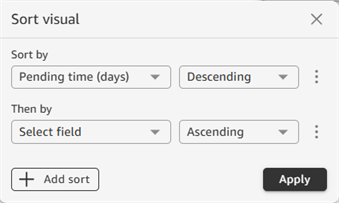
Cliquez sur le bouton Ajouter un tri pour ajouter un tri secondaire à la liste. D'autres tris peuvent être ajoutés pour affiner encore le tri des tableaux :
-
Quand vous avez terminé, cliquez sur le bouton Appliquer
Exporter des données d'un visuel vers un fichier CSV ou Excel
Les visuels des tableaux peuvent être exportés vers un fichier CSV ou Excel. Les données des visuels Compteur, Graphique et Carte ne peuvent être exportées que vers un fichier CSV. Pour exporter des données de visuels :
-
Cliquez sur l'icône de Débordement (
 ) en haut à droite du visuel :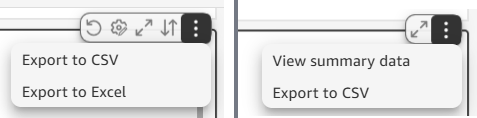
Menu de débordement à partir d'un visuel de tableau (à gauche) et d'un visuel de diagramme (à droite)
-
Cliquez sur Exporter vers un fichier CSV ou sur Exporter vers Excel.
-
Le fichier est créé et téléchargé sur l'appareil connecté. Un message s'affiche pendant la création du fichier (Traitement de votre fichier CSV/Excel) et un autre message s'affiche une fois le fichier téléchargé (Votre fichier CSV/Excel est prêt). Cliquez sur X pour fermer ces messages.
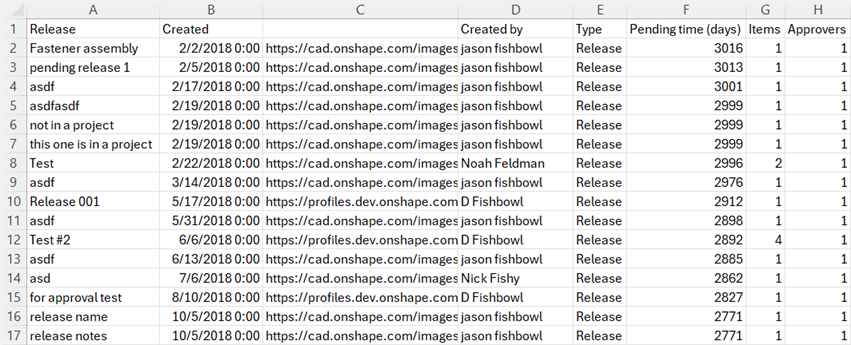
Exemple d'exportation au format CSV ouverte dans Microsoft Excel
L'exportation vers un fichier CSV ou Excel permet d'envoyer l'ensemble de données complet et n'est pas affectée par les paramètres de pagination d'un tableau. Voir Exportation de données à partir de visuels pour une explication des limites d'exportation.
Afficher les données de résumé (visuels de type compteur, diagramme ou carte)
L'affichage des données de résumé convertit les données de visuels de type diagramme ou carte en un tableau qui s'ouvre dans une fenêtre contextuelle. Pour afficher les données de résumé :
-
Cliquez sur l'icône de débordement (
) en haut à droite du visuel et sélectionnez Afficher les données de résumé :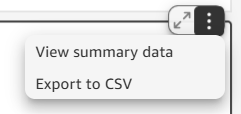
-
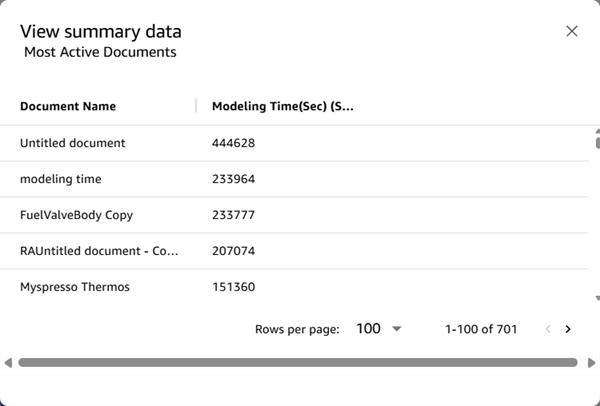
Les données s'affichent dans une fenêtre contextuelle, dans laquelle vous pouvez effectuer les actions suivantes :
-
Faire défiler les données horizontalement ou verticalement le long des bords inférieurs et droits, respectivement.
-
Cliquer sur l'en-tête d'une colonne pour trier les données par ordre croissant ou décroissant selon cette colonne.
-
Cliquer sur la flèche déroulante Lignes par page pour sélectionner le nombre d'entrées à afficher par page : 25, 50 ou 100.
-
Pour passer d'une page à l'autre, cliquez sur les flèches Page précédente et Page suivante situées à droite du nombre de lignes de la page, en bas à droite.
-
Compteurs
Un visuel de type compteur affiche une seule valeur agrégée. Il peut s'agir d'un total (par exemple, Nombre total de membres ou Documents ouverts) ou d'une période (Temps de modélisation).

Exemple de visuels de compteurs à partir du tableau de bord Audit > État entreprise.
Si des visuels de compteurs sont utilisés sur un tableau de bord, ils se trouvent généralement en haut, avant tout autre élément visuel du tableau de bord.
Tables
Les tableaux constituent le type de visuel le plus courant dans les tableaux de bord ; ils présentent les données sous forme de lignes et de colonnes.
Personnalisation des données des tableaux
En cliquant sur l'en-tête d'une colonne du tableau, un menu contextuel s'ouvre, permettant d'effectuer des personnalisations supplémentaires sur les données du tableau sous-jacent. Certaines de ces options sont également accessibles depuis le panneau de personnalisation. Toutes les options ne sont pas disponibles pour tous les champs.
- Trier par - Groupe selon lequel le visuel est trié en premier
-
Ordre de tri - Ordre croissant ou décroissant
-
Agrégation - Fréquence d'agrégation des données : seconde, minute, heure, jour, semaine, mois, trimestre, année
-
Afficher sous forme de - Nombre, Devise, Pourcentage
-
Format - Format numérique (avec ou sans virgules et décimales)
-
Masquer - Masque le groupe, la ligne ou la colonne actuel(le)
-
Afficher tous les champs masqués - Si certains champs sont masqués, cette option les rend tous visibles.
-
Déplacer vers la gauche - Déplace la colonne actuelle vers la gauche
-
Déplacer vers la droite - Déplace la colonne actuelle vers la droite
-
Figer la colonne - Fige la colonne située à gauche du tableau pour qu'elle reste en place lorsque vous faites défiler le tableau horizontalement.
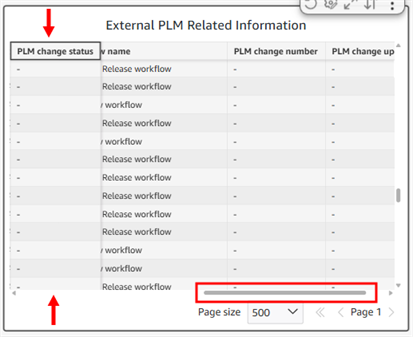
Exemple : la colonne « Statut de modification PLM » est figée. Lorsque le curseur de la barre de défilement horizontale est déplacé, cette colonne reste statique.
-
Figer jusqu'à cette colonne - Fige toutes les colonnes situées à gauche de la colonne actuelle, y compris celle-ci.
-
Remplacer - Remplace le champ actuel par un autre champ. Si cette liste est longue, utilisez le champ de recherche pour trouver le champ :
-
Supprimer - Supprime le groupe, la ligne ou la colonne actuel(le)
-
Personnaliser - Ouvre le panneau de personnalisation.
-
Réinitialiser le visuel - Rétablit les valeurs par défaut de toutes les personnalisations. Vous pouvez également cliquer sur l'icône Réinitialiser la vue d'origine (
) en haut à droite du visuel pour rétablir la vue par défaut :
Si toutes les colonnes sont visibles dans la largeur de la fenêtre, la fonction Figer n'a aucun effet.
Pagination des tableaux
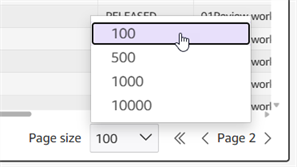
Pour certains tableaux, le format et le numéro de page se trouvent en bas à droite du visuel. Par défaut, les 500 premières entrées du tableau sont affichées :

La taille de la page peut être ajustée pour afficher 100, 500, 1 000 ou 10 000 entrées par page. Cliquez sur la flèche déroulante pour sélectionner le nombre d'entrées à afficher par page. Cliquez sur les flèches du numéro de page vers la droite ou vers la gauche pour passer à la page suivante ou précédente, respectivement.
Graphiques
Diagrammes circulaires
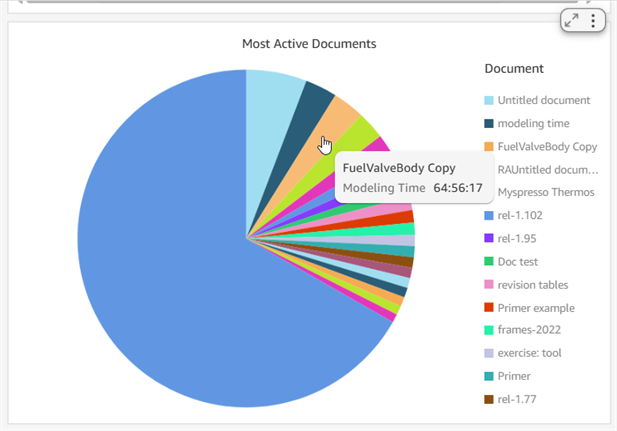
Survolez les segments du diagramme circulaire pour afficher des informations détaillées :
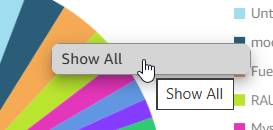
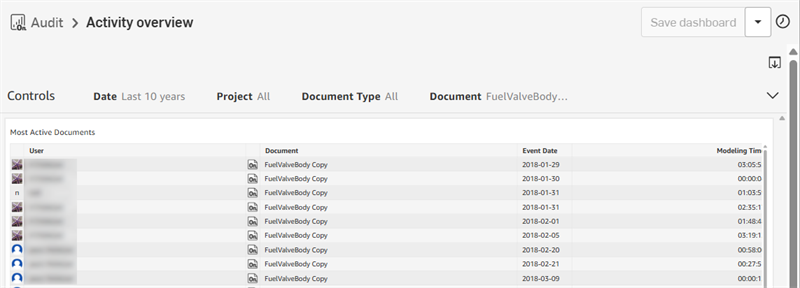
Cliquez sur n'importe quel segment, puis sur Tout afficher (première image ci-dessous). Cela ouvre les données de ce segment sous forme de tableau (deuxième image ci-dessous) :
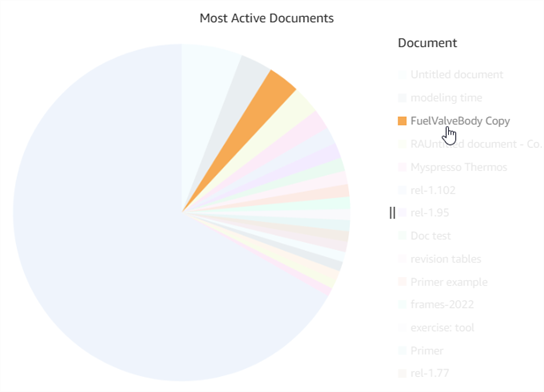
Cliquez sur l'entrée de la légende du segment pour n'afficher que ce segment dans le diagramme circulaire, les autres segments étant grisés :
Cliquez et faites glisser les lignes de séparateur ( ) pour ajuster l'espacement entre le diagramme circulaire et la légende :
Diagrammes à barres
Un diagramme à barres vertical ou horizontal fonctionne de manière similaire aux diagrammes circulaires ; toutefois, le fait de cliquer sur une barre ne masque pas les autres données. Le survol d'une barre affiche les données correspondantes. Un clic sur une barre déclenche l'ouverture d'un menu contextuel proposant des options supplémentaires permettant d'explorer plus en détail les données de cette barre :
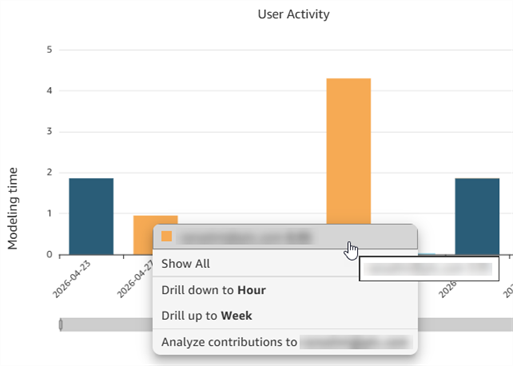
Diagramme à barres de l'activité utilisateur, avec d'autres options.
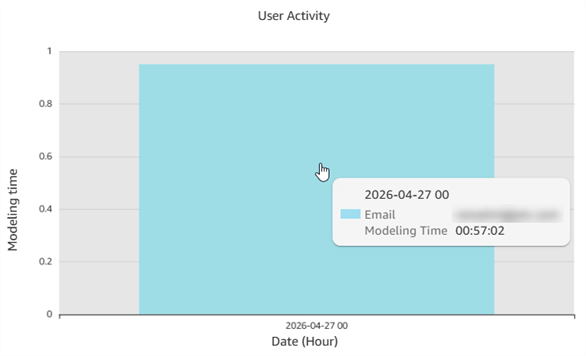
Cliquer sur Détailler par heure permet d'afficher les données horaires.
Il existe d'autres options en plus de Tout afficher, comme Données tabulaires et Analyser les contributions dans la barre actuelle.
Faites glisser le pointeur depuis l'une ou l'autre extrémité de la barre de données de l'axe X pour ajuster la plage affichée sur le diagramme. Par exemple, la plage de dates est ajustée dans le diagramme à barres suivant :
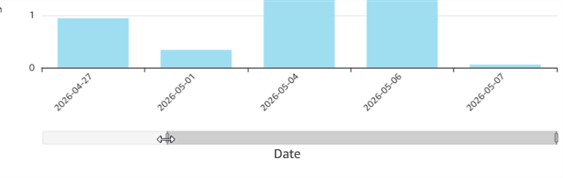
Cliquez et faites glisser sur les lignes de séparateur ( ) pour ajuster l'espacement entre le diagramme à barres et la légende :
Diagrammes en anneau
Les diagrammes en anneau sont similaires aux diagrammes circulaires, à la différence que les données sont représentées sous la forme d'un anneau. Les totaux sont affichés au centre, tandis que les données par segment sont indiquées sur l'anneau. Le survol d'un segment de l'anneau permet d'afficher le nombre correspondant à ce segment, comme illustré ci-dessous :
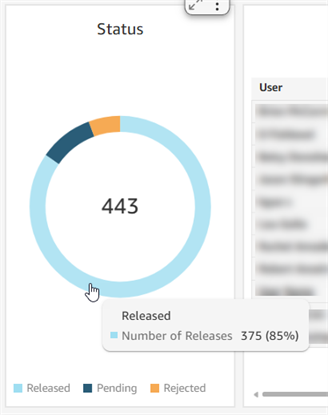
Exemple de diagramme en anneau avec le nombre total de statuts : 443 (au centre) et le nombre de versions : 375 (segment bleu)
Cartes
Les visuels de type carte affichent les données d'emplacement sur une carte du monde. Cliquez et faites glisser pour repositionner la carte et accéder à des zones spécifiques. Utilisez les icônes de zoom +/- sur la carte pour zoomer ou dézoomer.
Les visuels de type carte ne sont actuellement pas disponibles pour les abonnements Onshape Government (États-Unis).
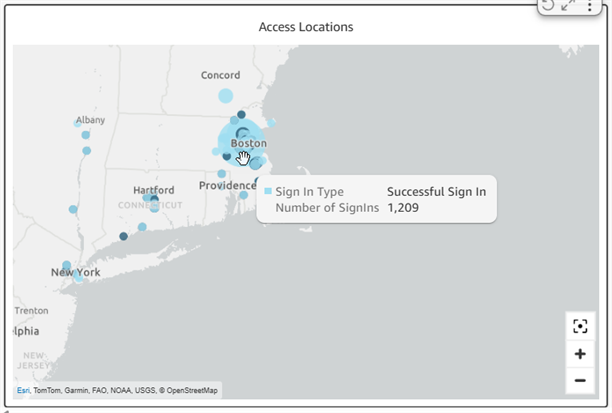
Survol d'un point cartographique
Cliquez sur un point de la carte pour afficher des informations sur les activités de cette localisation. Cliquez sur les informations pour ouvrir un panneau contenant des informations plus détaillées. Par exemple, cliquer sur Afficher l'échec de connexion ci-dessous ouvre un nouveau tableau de bord tabulaire contenant ces informations de connexion et des colonnes pour le pays, la ville, la date de l'événement, l'adresse IP, l'identifiant de session et l'utilisateur.
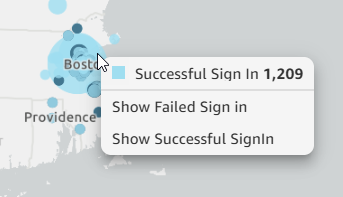
Cliquez sur un point de la carte pour accéder à d'autres tableaux de bord.