Tableaux de bord des releases

Les tableaux de bord des releases fournissent à la fois des informations récapitulatives et détaillées sur l'activité des releases et sur les contributeurs au processus de release. Recherchez les candidats à la release et les pièces.
Si des modifications sont apportées à un tableau de bord (modification des filtres ou personnalisation), celles-ci peuvent être enregistrées dans un nouveau tableau de bord. Pour plus d'informations, consultez la section Enregistrer un tableau de bord.
Pour exporter des données pour un élément visuel de tableau de bord, voir Exporter des données d'un visuel vers un fichier CSV ou Excel.
Voir Utilisation des tableaux de bord d'analyses et Utilisation des éléments visuels des tableaux de bord d'analyses pour plus d'informations.
 Accès aux tableaux de bord des releases
Cliquez sur Analyses ( ) dans le panneau Documents sur la gauche. Cliquez ensuite sur le filtre Release dans le panneau de navigation Analyses :
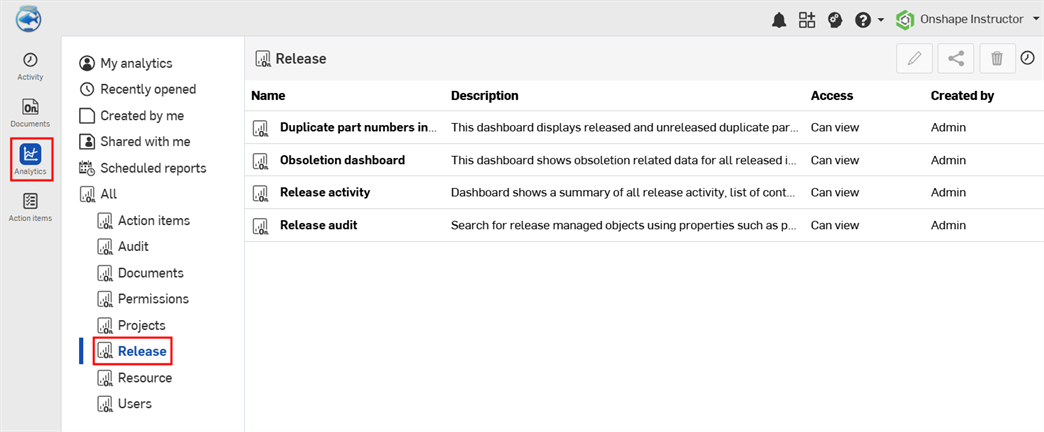
Tableaux de bord des releases par défaut
-
Numéros de pièces dupliqués dans plusieurs documents - Un tableau de bord qui affiche les numéros de pièces dupliqués, publiés et non publiés, dans plusieurs documents.
-
Tableau de bord de l'obsolétisation - Un tableau de bord qui affiche les données relatives à l'obsolétisation pour tous les éléments publiés.
-
Activités des releases - Un tableau de bord affichant un résumé de toutes les activités des releases, la liste des contributeurs et les releases en attente.
-
Audit des releases - Recherchez des objets gérés par les releases à l'aide de propriétés telles que le numéro de pièce, l'état et le nom de la release.
Numéros de pièce dupliqués dans plusieurs documents
Ce tableau de bord contient un tableau unique affichant les numéros de pièces dupliqués, publiés ou non, dans plusieurs documents.
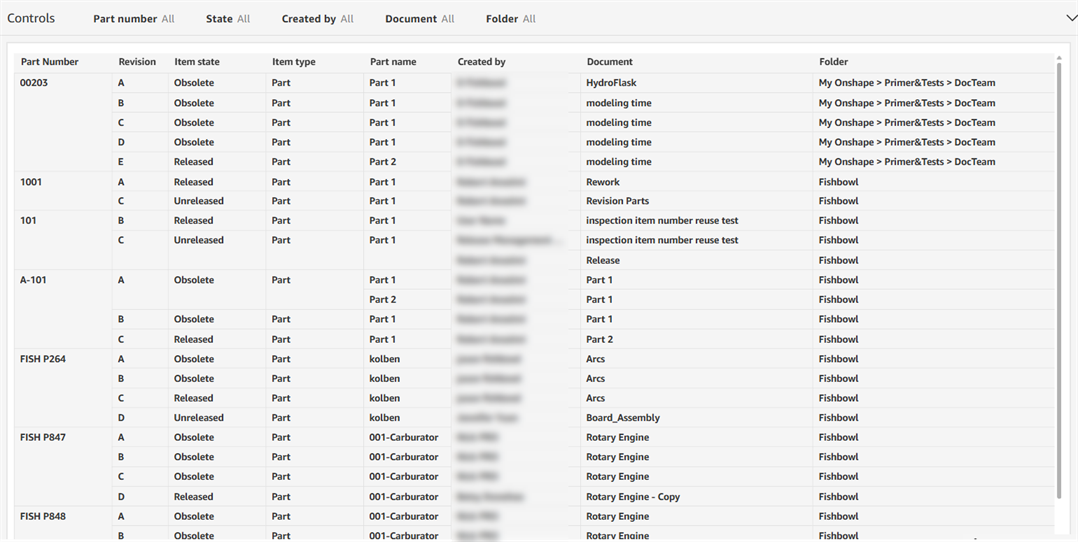
Commandes des filtres
-
Numéro de pièce - Numéro de pièce attribué à l'élément
-
État - État de révision ; par exemple, Non publié ou Obsolète
-
Créé par - Nom de l'utilisateur qui a créé l'élément
-
Document - Nom du document
-
Dossier - Chemin d'accès au dossier contenant le document
Colonnes d'éléments visuels
-
Numéro de pièce - Numéro de pièce attribué à l'élément
-
Révision - Nom de la révision
-
État de l'élément - État de la révision ; par exemple, Non publié ou Obsolète
-
Type d'élément - Type d'élément auquel le numéro de pièce est attribué (par exemple : Pièce, Assemblage ou Dessin
-
Nom de la pièce - Nom attribué à la pièce
-
Créé par - Nom de l'utilisateur qui a créé l'élément
-
Document - Nom du document dans lequel se trouve l'élément
-
Dossier - Chemin du dossier dans lequel se trouve le document
-
Heure de création - Date et heure auxquelles le numéro de pièce a été attribué à l'élément
-
Heure de dernière modification - Date et heure auxquelles la pièce a été modifiée pour la dernière fois (par exemple, lors d'une modification de révision)
-
Dernière révision - Dernière révision de l'élément
-
Nombre de documents pour le numéro de pièce - Nombre de documents dans lesquels le numéro de pièce apparaît
Tableau de bord d'obsolétisation
Ce tableau de bord affiche les données relatives à l'obsolétisation pour tous les éléments publiés.
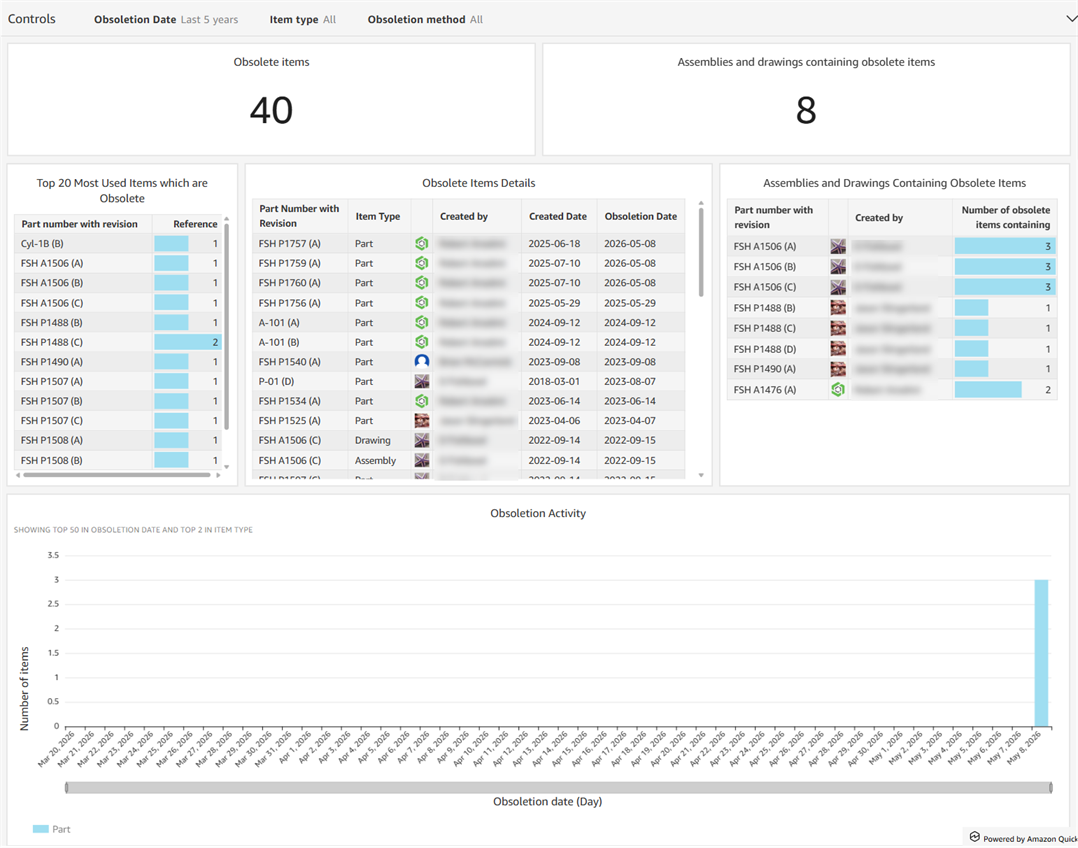
Commandes des filtres
-
Date d'obsolétisation - Date, plage de dates ou période à laquelle les éléments ont été rendus obsolètes
-
Type d'élément - Type d'élément, par exemple, Pièce, Assemblage, Dessin ou Blob
-
Méthode d'obsolétisation - Méthode par laquelle les objets ont été rendus obsolètes ; par exemple, Automatique ou Manuelle
Éléments visuels
-
Éléments obsolètes - Compteur affichant le nombre d'éléments obsolètes
-
Assemblages et dessins contenant des éléments obsolètes - Compteur affichant le nombre d'assemblages et de dessins contenant des éléments obsolètes.
-
Les 20 éléments les plus utilisés qui sont obsolètes - Tableau affichant les 20 éléments les plus utilisés qui sont obsolètes. Les colonnes sont : Numéro de pièce avec révision et Nombre de références.
-
Détails des éléments obsolètes - Tableau indiquant des informations supplémentaires pour chacun des éléments obsolètes. Les colonnes sont : Numéro de pièce avec révision, Type d'élément, Créé par, Date de création et Date d'obsolétisation.
-
Assemblages et dessins contenant des éléments obsolètes - Tableau présentant tous les assemblages et dessins qui contiennent des éléments obsolètes. Les colonnes sont : Numéro de pièce avec révision, Créé par et Nombre d'éléments obsolètes contenant.
-
Activité d'obsolétisation - Diagramme à barres verticales représentant le nombre d'éléments (pièces, assemblages et dessins, sur l'axe des y) en fonction de la date d'obsolétisation (axe des x).
Activités des releases
Ce tableau de bord présente un résumé de toutes les activités des releases, ainsi qu'une liste des contributeurs, des informations externes relatives au PLM et les releases en attente.
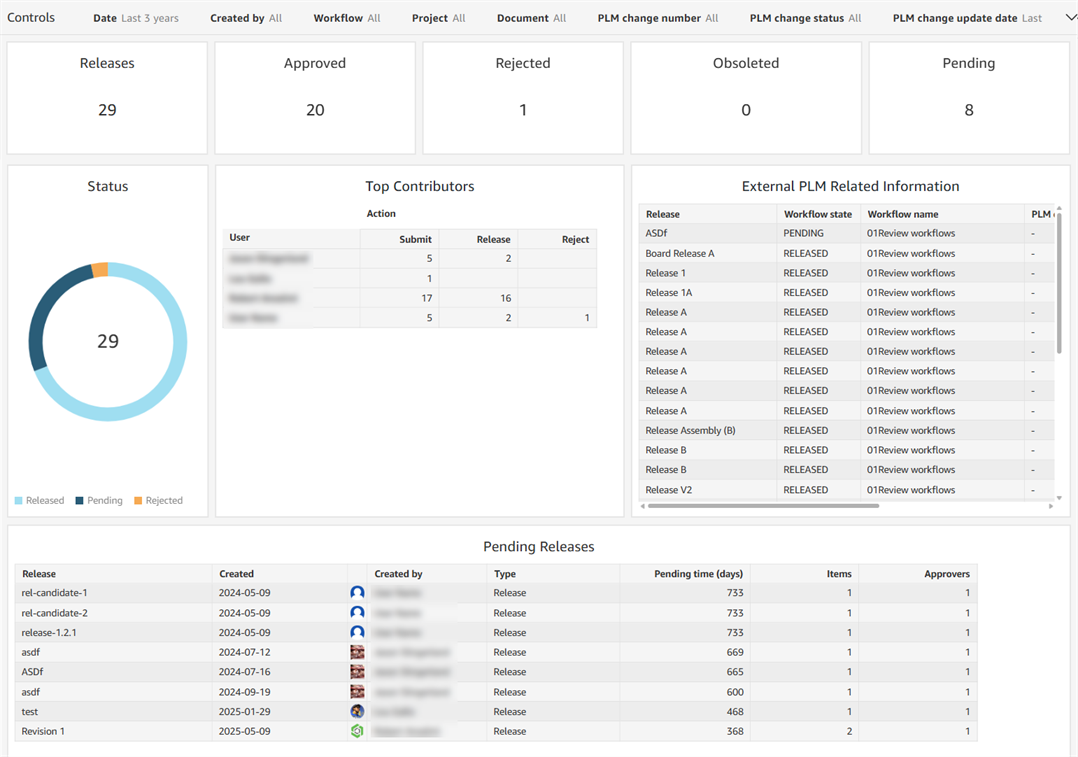
Commandes des filtres
-
Date - Date, plage de dates ou période sur laquelle effectuer la recherche des activités des releases
-
Créé par - Adresse e-mail de l'utilisateur
-
Workflow - Nom du workflow ; par exemple, workflow de release Onshape ou workflow d'obsolétisation Onshape
-
Projet - Nom du projet
-
Document - Nom du document
-
Numéro de modification PLM - Valeur du numéro de modification PLM
-
Statut de modification PLM - Statut de modification PLM : Validé, En attente ou Rejeté
-
Date de mise à jour de la modification PLM - Date, plage de dates ou période sur laquelle effectuer la recherche de mise à jour de la modification PLM
Éléments visuels
- Releases - Compteur affichant le nombre de releases (en cours, en attente de publication et publiées) qui répondent aux critères de recherche
- Approuvé - Compteur affichant le nombre de releases qui ont été approuvées
- Rejeté - Compteur affichant le nombre de releases qui ont été rejetées
- Obsolète - Compteur affichant le nombre de releases qui ont été rendues obsolètes
- En attente - Compteur affichant le nombre de releases qui sont toujours en attente
- Statut - Diagramme en anneau indiquant le pourcentage de releases dans chaque catégorie : Publiées, En attente et Rejetées
- Principaux contributeurs - Tableau indiquant les utilisateurs et le nombre d'actions de release qu'ils ont effectuées : Soumettre, Publier, Rejeter, Obsolète, Jeter et Commenter
- Informations concernant le PLM externe - Tableau affichant les données PLM externes, avec Release, État du workflow, Nom du workflow, Numéro de modification PLM, Statut de la modification PLM et Date de mise à jour de la modification PLM
- Releases en attente - Tableau indiquant les releases pour lesquelles des actions sont en attente, la nature de ces actions et la durée pendant laquelle elles sont restées en attente. Les colonnes sont : Version, Créé le, Créé par, Type, Durée d'attente (jours), Éléments et Validateurs
Audit des releases
Ce tableau de bord contient un tableau unique permettant de rechercher des objets gérés par version à l'aide de propriétés telles que le numéro de pièce, l'état et le nom de la release.
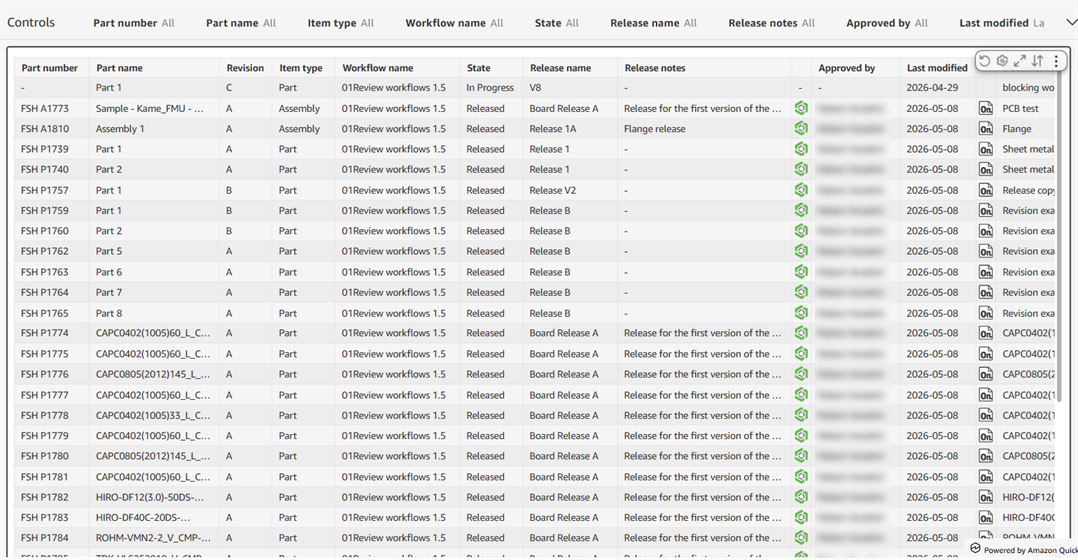
Commandes des filtres
-
Numéro de pièce - Numéro de pièce assigné à l'élément dans la release
-
Nom de la pièce - Nom assigné à l'élément dans la release
-
Type d'élément - Type d'élément auquel le numéro de pièce est assigné (par exemple : Dessin, Assemblage ou Pièce)
-
Nom du workflow - Nom du workflow ; par exemple, workflow de release Onshape ou workflow d'obsolétisation Onshape
-
État - État de révision de l'élément ; par exemple, En cours, Publié, En attente, Rejeté ou Obsolète
-
Nom de la release - Nom assigné au candidat à la release
-
Notes de release - Notes de candidat à la release
-
Approuvé par - Adresse e-mail utilisateur de l'approbateur du candidat à la release
-
Dernière modification - Date, plage de dates ou période sur laquelle effectuer la recherche pour connaître la date de la dernière modification du candidat à la release
-
Document - Nom du document
-
Créé par - Adresse e-mail utilisateur du créateur du candidat à la release
-
Projet - Nom du projet
- Numéro de modification PLM - Valeur du numéro de modification PLM
-
Statut de modification PLM - Statut de modification actuel attribué par le système PLM ; par exemple, Ouvert, Soumis, Approuvé ou Terminé
-
Date de mise à jour de la modification PLM - Date, plage de dates ou période sur laquelle effectuer la recherche de la date de la dernière modification apportée au statut de modification du système PLM
Colonnes d'éléments visuels
- Numéro de pièce - Numéro de pièce assigné à l'élément dans la release
- Nom de la pièce - Nom assigné à l'élément dans la release
- Révision - Identification alphanumérique unique pour la révision de l'élément
- Type d'élément - Type d'objet Onshape, y compris : Pièce, Assemblage, Dessin ou Variable Studio
- Nom du workflow - Nom du workflow ; par exemple, workflow de release Onshape ou workflow d'obsolétisation Onshape
- État - État de révision de l'élément ; par exemple, En cours, Publié, En attente, Rejeté ou Obsolète.
- Nom de la release - Nom attribué à la release
- Notes de release - Notes ajoutées à la release
- Approuvé par - Nom de l'utilisateur qui a approuvé la release
- Dernière modification - Date de la dernière modification de l'élément
- Nom du document - Nom du document
- Numéro de modification PLM - Le numéro de modification du PLM attribué
- Statut de modification PLM - Le statut de modification actuel attribué par le système PLM ; par exemple : Ouvert, Soumis, Approuvé ou Terminé
- Date de mise à jour PLM - Date de la dernière modification apportée au statut de modification du système PLM.