Un tableau de bord se compose d'un ou plusieurs éléments visuels et constitue la page d'analyse de premier niveau. Toutes les données sont présentées dans des tableaux de bord dotés de fonctionnalités similaires en matière de filtrage, d'enregistrement, de planification de rapports, de modification, de partage, de suppression et d'exportation.
 Filtrer un tableau de bord
Pour filtrer les données du tableau de bord :
-
Depuis le tableau de bord, cliquez n'importe où sur la ligne des commandes pour modifier les filtres :
- Cliquez sur le bouton du filtre pour accéder aux critères du filtre associé et les saisir, par exemple le filtre Date et Type de document ci-dessous :
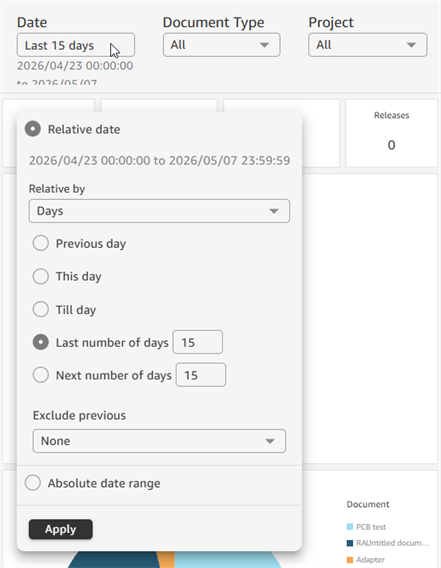
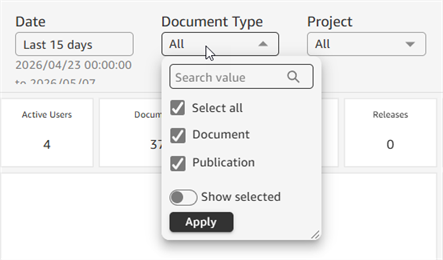
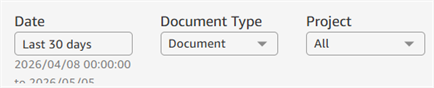
- Une fois les critères de filtre sélectionnés, cliquez sur le bouton Appliquer pour mettre à jour le tableau de bord, puis cliquez en dehors du libellé du bouton pour fermer la boîte de dialogue des critères :
-
Passez la souris sur l'étiquette du filtre pour afficher l'icône du menu de débordement (
 ) sur sa droite. Cliquez sur cette icône pour accéder à un menu dans lequel vous pouvez réinitialiser le filtre ou rafraîchir les données du tableau de bord :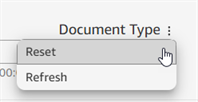

Enregistrer un tableau de bord
Si des modifications sont apportées à un tableau de bord (modification des filtres ou personnalisations), celles-ci peuvent être enregistrées dans un nouveau tableau de bord.
- Depuis le tableau de bord, modifiez les critères de filtre selon vos besoins. Voir Filtrer un tableau de bord.
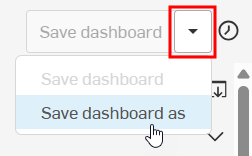
- Cliquez sur la flèche déroulante en haut à droite et sélectionnez Enregistrer le tableau de bord sous :
- La boîte de dialogue Enregistrer le tableau de bord s'ouvre. Entrez le nom du tableau de bord (obligatoire) et une description (obligatoire) :
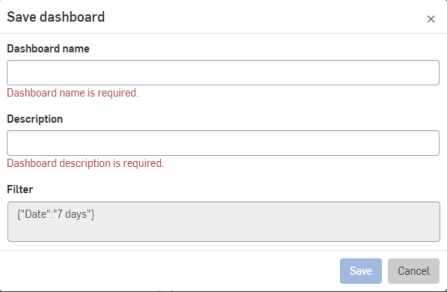
- Cliquez sur Enregistrer. Le tableau de bord est ajouté à la liste de filtres Mes analyses. Il apparaît également dans le filtre à partir duquel vous l'avez initialement sélectionné (par exemple, Gestionnaire de tâches, Documents ou Audit).
Modifier un tableau de bord
Une fois qu'un tableau de bord est enregistré, il peut être modifié :
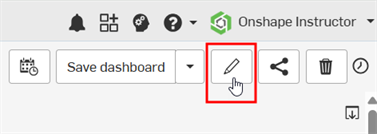
- En haut à droite du tableau de bord, cliquez sur l'icône Modifier (
 ) :
) : 
-
La boîte de dialogue Modifier le tableau de bord s'ouvre. Modifiez le nom du tableau de bord et/ou sa description si nécessaire.
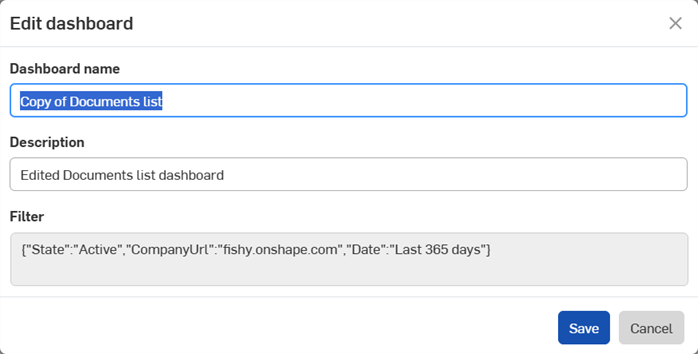
-
Cliquez sur Enregistrer pour enregistrer vos modifications, ou cliquez sur Annuler pour quitter la boîte de dialogue sans apporter de modifications.
Share a dashboard
Une fois qu'un tableau de bord est enregistré, il peut être partagé avec d'autres personnes, à condition d'en avoir l'autorisation. Les tableaux de bord par défaut ne peuvent pas être partagés.
- Cliquez sur l'icône Partager (
 ) en haut à droite du tableau de bord :
- Specify the individuals, or teams, with whom to share, select the desired permissions
- Cliquez sur Partager.
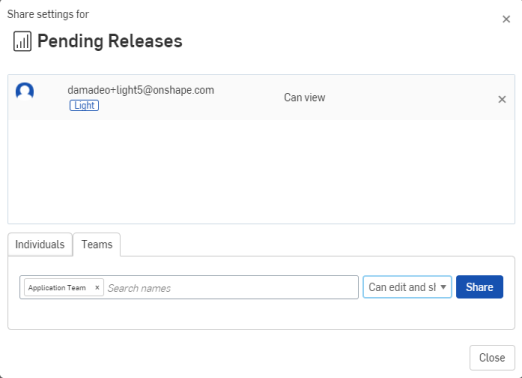
Supprimer un tableau de bord
Pour supprimer un tableau de bord enregistré :
-
Cliquez sur l'icône de la corbeille (
 ) en haut à droite du tableau de bord :
-
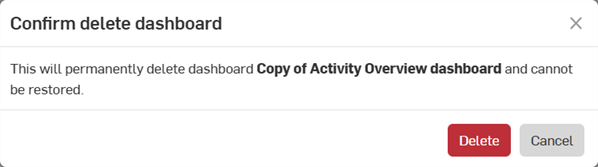
La boîte de dialogue Confirmer la suppression du tableau de bord s'ouvre. Cliquez sur Supprimer pour supprimer définitivement le tableau de bord ou sur Annuler pour le conserver. Les tableaux de bord supprimés sont retirés de toutes les listes de filtres.
Exporter un tableau de bord
Exportez un tableau de bord par défaut ou enregistré vers une imprimante ou un fichier PDF, et consultez la liste des exportations dans le panneau de droite.
-
Sur le tableau de bord, cliquez sur l'icône Exporter (
 ) en haut à droite et sélectionnez l'une des options suivantes :
-
Imprimer - Envoie le tableau de bord à une imprimante connectée. La boîte de dialogue Préparer l'impression s'ouvre.
Sélectionnez le format du papier et l'orientation.
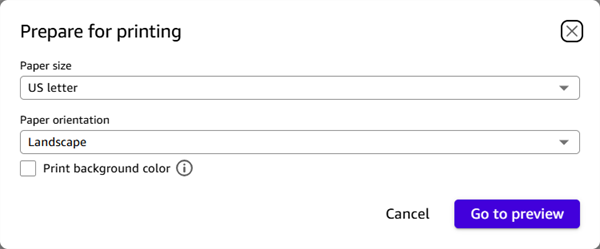
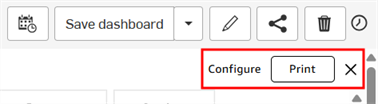
Cliquez sur Accéder à l'aperçu. Trois nouvelles options sont disponibles en haut à droite :
-
Configurer - Ouvre la boîte de dialogue Préparer l'impression.
-
Imprimer - Envoie le tableau de bord à l'imprimante.
-
X - Annule le travail d'impression.
-
-
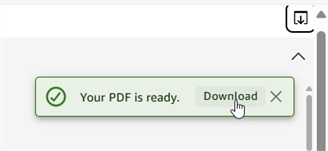
Générer un fichier PDF - Crée un PDF qui peut être téléchargé sur votre appareil. Lorsque vous cliquez dessus, le message Travail sur votre fichier PDF s'affiche. Cliquez sur X pour fermer le message :
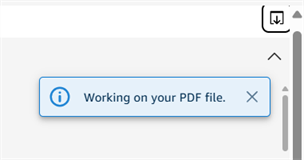
Une fois le PDF préparé, le message Votre PDF est prêt s'affiche, avec un lien de téléchargement. Cliquez sur Télécharger. Le PDF est téléchargé sur l'appareil connecté.
-
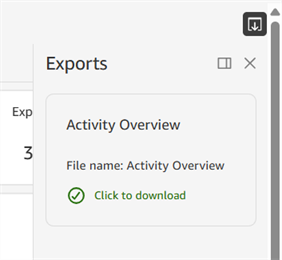
Afficher les exportations - Affiche la liste des fichiers exportés au format PDF dans le panneau de droite. Cliquez sur le lien Cliquer pour télécharger pour télécharger un fichier depuis ce panneau. Cela peut s'avérer utile si vous avez fermé le message Générer un fichier PDF sans cliquer sur le lien Télécharger :
Cliquez sur l'icône Épingler (
 ) pour épingler le panneau dans le panneau latéral, ou sur X pour fermer le panneau.
-
Access other dashboards
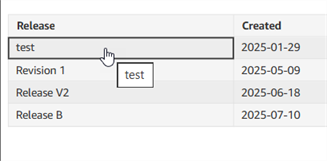
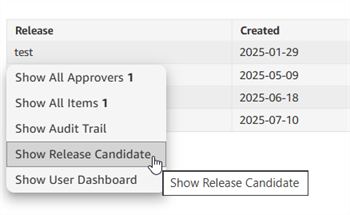
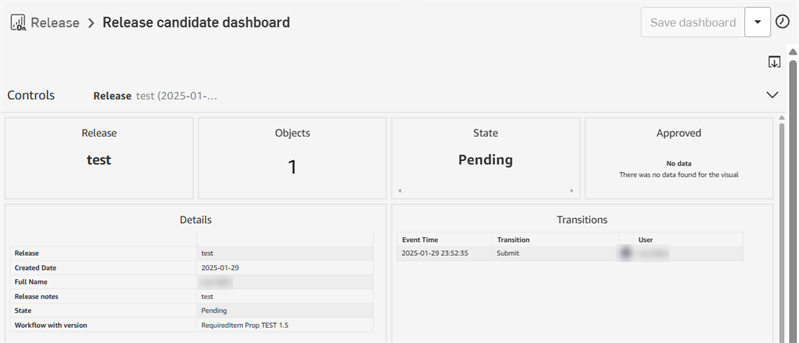
Cliquez sur une cellule de données (première image ci-dessous) pour accéder à une liste de tableaux de bord associés à ces données (deuxième image ci-dessous). Par exemple, cliquer sur une ligne de données dans le tableau Tableau de bord des activités de release > Releases en attente (comme illustré ci-dessous) ouvre 5 tableaux de bord supplémentaires associés aux données du tableau Releases en attente. Cliquer sur Afficher le candidat à la release ouvre le tableau de bord Candidat à la release (troisième image ci-dessous) :