


Le filtre Mes analyses affiche tous vos tableaux de bord enregistrés et tous ceux partagés avec vous. Vous devez disposer des autorisations nécessaires pour modifier et enregistrer de nouveaux tableaux de bord afin qu'ils apparaissent dans ce filtre.
Si des modifications sont apportées à un tableau de bord (modification des filtres ou personnalisation), celles-ci peuvent être enregistrées dans un nouveau tableau de bord. Pour plus d'informations, consultez la section Enregistrer un tableau de bord.
Pour exporter des données pour un élément visuel de tableau de bord, voir Exporter des données d'un visuel vers un fichier CSV ou Excel.
Voir Utilisation des tableaux de bord d'analyses et Utilisation des éléments visuels des tableaux de bord d'analyses pour plus d'informations.
 Accéder aux tableaux de bord Mes analyses
Cliquez sur Analyses ( ) dans le panneau Documents sur la gauche. Par défaut, le filtre Mes analyses est sélectionné dans le panneau de navigation Analyses :
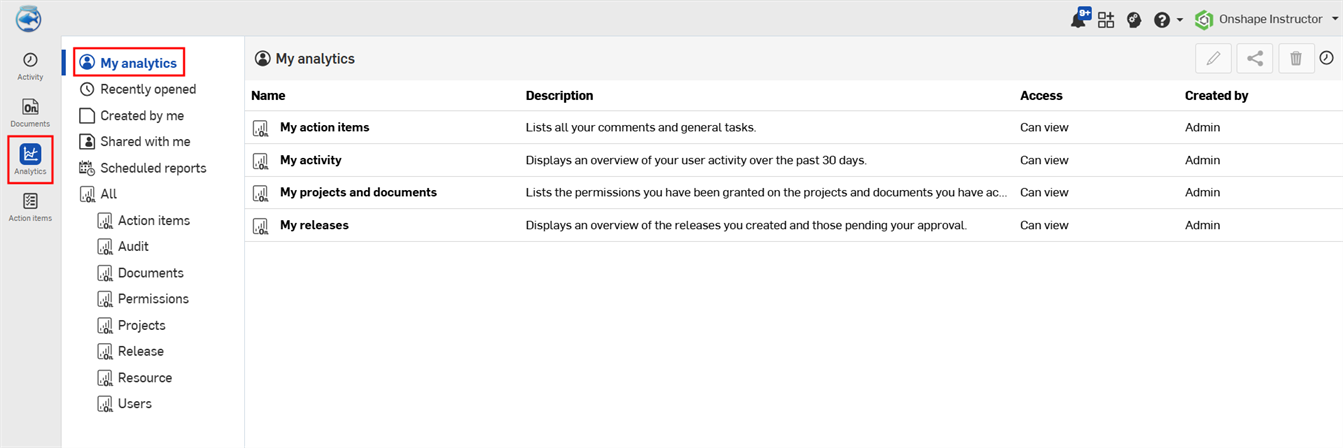
Colonnes Mes analyses
- Nom - Nom du tableau de bord
- Description - Une brève explication de chaque élément de la colonne Nom.
- Accès - Niveau d'autorisation du tableau de bord utilisateur. Les niveaux d'autorisation sont Propriétaire, Peut modifier et Peut afficher.
- Créé par - Utilisateur qui a créé le tableau de bord.
Tableaux de bord Mes analyses par défaut
- Mon gestionnaire de tâches - Une liste de tous vos commentaires et tâches générales.
- Mon activité - Un aperçu de votre activité d'utilisateur au cours des 30 derniers jours.
- Mes projets et documents - Les autorisations qui vous ont été accordées sur les projets et documents auxquels vous avez accès.
- Mes releases - Un aperçu des versions que vous avez créées et de celles en attente de votre approbation.
Mon gestionnaire de tâches
Ce tableau de bord contient un visuel de tableau unique qui répertorie tous vos commentaires et toutes vos tâches générales. Ce tableau de bord n'est pas filtré. Consultez la section Gestionnaire de tâches pour obtenir une version filtrée de ce même tableau de bord.

Colonnes d'éléments visuels
- Assigné - Utilisateur auquel la tâche est assignée
- Nom - Nom de la tâche
- Description - Brève description de la tâche
- Type - Type de tâche ; Commentaire ou Général
- Date de création - Date de création de la tâche
- Créé par - Nom de l'utilisateur qui a créé la tâche
- Date limite - Date à laquelle la tâche doit être effectuée, le cas échéant
- Résolu - Date à laquelle la tâche a été résolue, le cas échéant
- Référence de pièce - Pièce à laquelle la tâche fait référence, le cas échéant
- Priorité - Priorité de la tâche, le cas échéant
Mon activité
Ce tableau de bord donne un aperçu de l'activité de l'utilisateur.
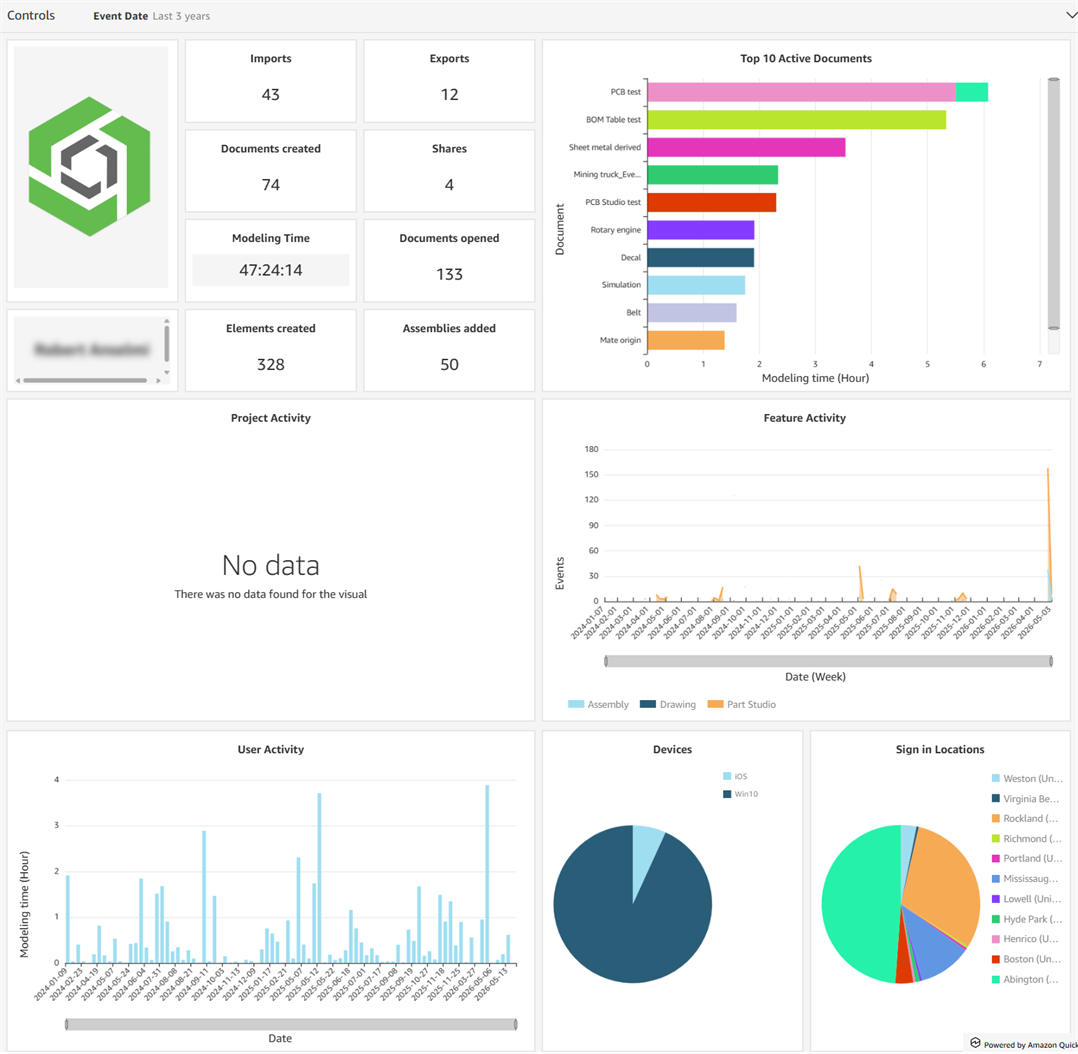
Contrôle des filtres
-
Date de l'événement - Date, plage de dates ou période sur laquelle effectuer la recherche de l'activité
Éléments visuels
-
Avatar utilisateur - Image de l'utilisateur
-
Nom d'utilisateur - Nom d'utilisateur
-
Importations - Affichage du nombre de documents importés
-
Exportations - Affichage du nombre de documents exportés
-
Documents créés - Affichage du nombre de documents créés
-
Partages - Affichage du nombre de documents partagés par l'utilisateur
-
Temps de modélisation - Affichage du temps passé à modéliser, en heures, minutes et secondes.
-
Documents ouverts - Affichage du nombre de documents ouverts
-
Éléments créés - Affichage du nombre d'onglets créés
-
Assemblages ajoutés - Affichage du nombre d'assemblages créés
-
Les 10 documents les plus actifs - Diagramme à barres horizontales affichant les 10 documents les plus actifs (axe y) par temps de modélisation (axe x)
-
Activité du projet - Diagramme à barres horizontales affichant les projets (axe y) par temps de modélisation (axe x)
-
Activité des fonctionnalités - Diagramme à barres horizontales affichant la fonctionnalité (axe y ; Assemblage, Dessin, Part Studio) par nombre d'événements (axe x)
-
Activité des utilisateurs - Diagramme à barres verticales affichant le temps de modélisation (axe y) par date (axe x)
-
Appareils - Diagramme circulaire affichant les types d'appareils utilisés
-
Emplacements de connexion - Diagramme circulaire affichant les emplacements depuis lesquels l'utilisateur s'est connecté
Mes projets et documents
Ce tableau de bord répertorie les autorisations accordées pour les projets et les documents auxquels vous pouvez accéder. Ce tableau de bord n'est pas filtré.
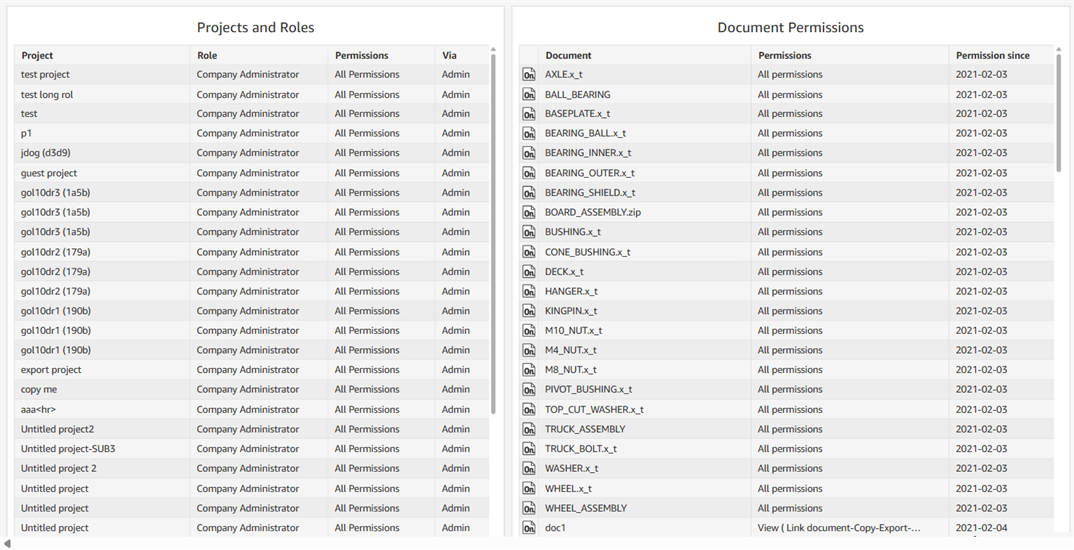
Éléments visuels
- Projets et rôles - Tableau affichant les projets et les rôles. Les colonnes sont Projet, Rôle, Autorisations et Via.
- Autorisations de document - Tableau affichant les autorisations de document. Les colonnes sont Document, Autorisations et Autorisations depuis.
Mes releases
Ce tableau de bord donne un aperçu des versions que vous avez créées et de celles en attente d'approbation au cours des 30 derniers jours. Il n'est pas filtré.
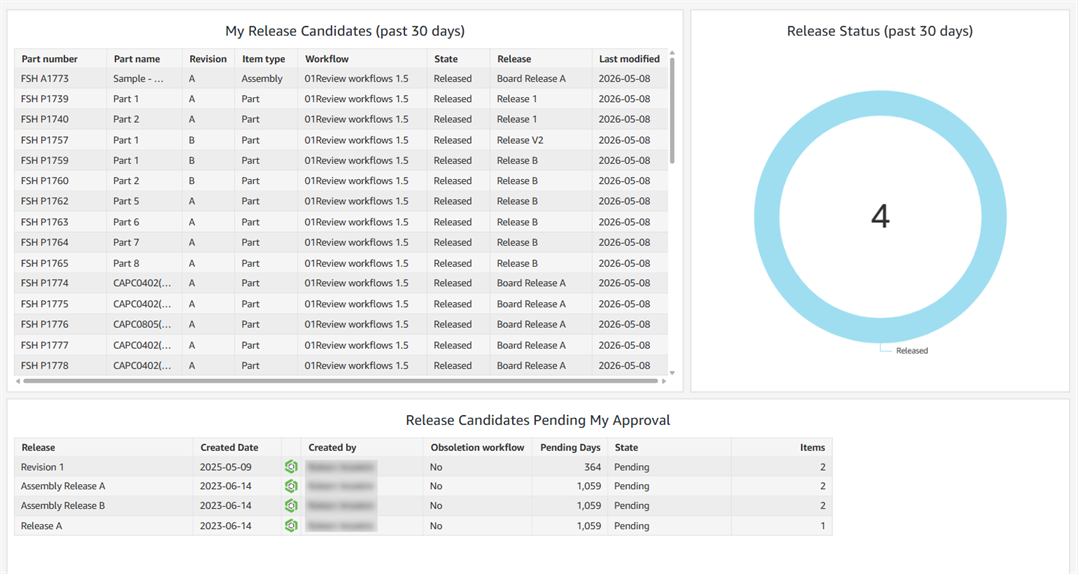
Éléments visuels
-
Mes candidats à la release (30 derniers jours) - Tableau affichant vos candidats à la release des 30 derniers jours. Les colonnes sont les suivantes : Numéro de pièce, Nom de la pièce, Révision, Type d'élément, Workflow, État, Release et Dernière modification.
-
Statut des releases (30 derniers jours) - Diagramme en anneau indiquant le nombre de releases au cours des 30 derniers jours
-
Candidats à la release en attente de mon approbation - Tableau affichant les candidats à la release en attente de votre approbation. Les colonnes sont les suivantes : Release, Date de création, Créé par, Workflow d'obsolétisation, Jours en attente, État et Éléments.