
Les tableaux de bord d'audit résument les événements qui se produisent sur un document spécifique, ou pour un utilisateur spécifique, au cours d'une période donnée.
Si des modifications sont apportées à un tableau de bord (modification des filtres ou personnalisation), celles-ci peuvent être enregistrées dans un nouveau tableau de bord. Pour plus d'informations, consultez la section Enregistrer un tableau de bord.
Pour exporter des données pour un élément visuel de tableau de bord, voir Exporter des données d'un visuel vers un fichier CSV ou Excel.
Voir Utilisation des tableaux de bord d'analyses et Utilisation des éléments visuels des tableaux de bord d'analyses pour plus d'informations.
 Accès aux tableaux de bord d'audit
Cliquez sur Analyses ( ) dans le panneau Documents sur la gauche. Cliquez ensuite sur le filtre Audit dans le panneau de navigation Analyses :
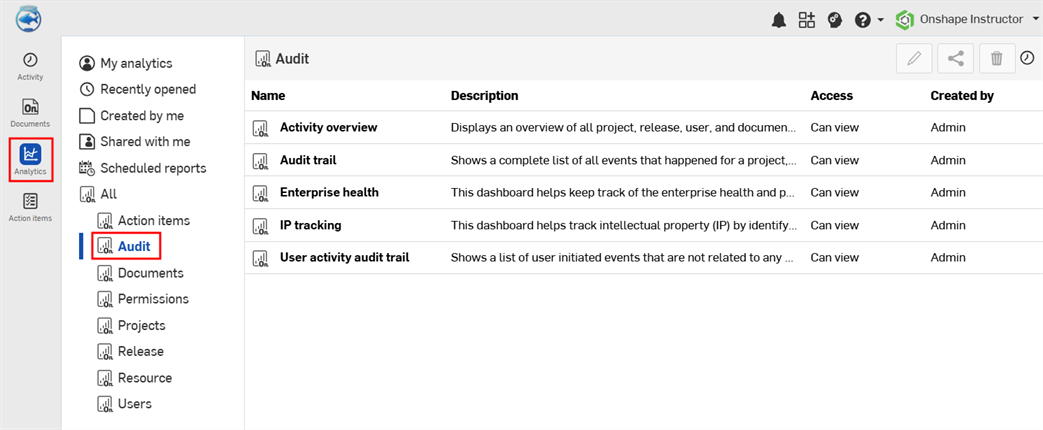
Tableaux de bord d'audit par défaut
- Aperçu de l'activité - Vue d'ensemble de l'activité des utilisateurs et de l'activité effectuée sur les documents
- Piste d'audit - Liste de tous les événements qui se produisent sur chaque document spécifique pour un utilisateur spécifique dans un laps de temps spécifique
- État entreprise - Assure le suivi de l'état et des performances de l'entreprise
- Suivi PI - Répertorie les informations concernant toutes les exportations, copies, transferts et emplacements d'accès aux documents
- Piste d'audit de l'activité utilisateur - Répertorie les événements initiés par les utilisateurs, notamment : le nom du document, le type d'événement (description), le nom d'utilisateur et l'emplacement
Aperçu de l'activité
Ce tableau de bord affiche une vue d'ensemble de toutes les activités relatives aux projets, aux releases, aux utilisateurs et aux documents au cours d'une période donnée.
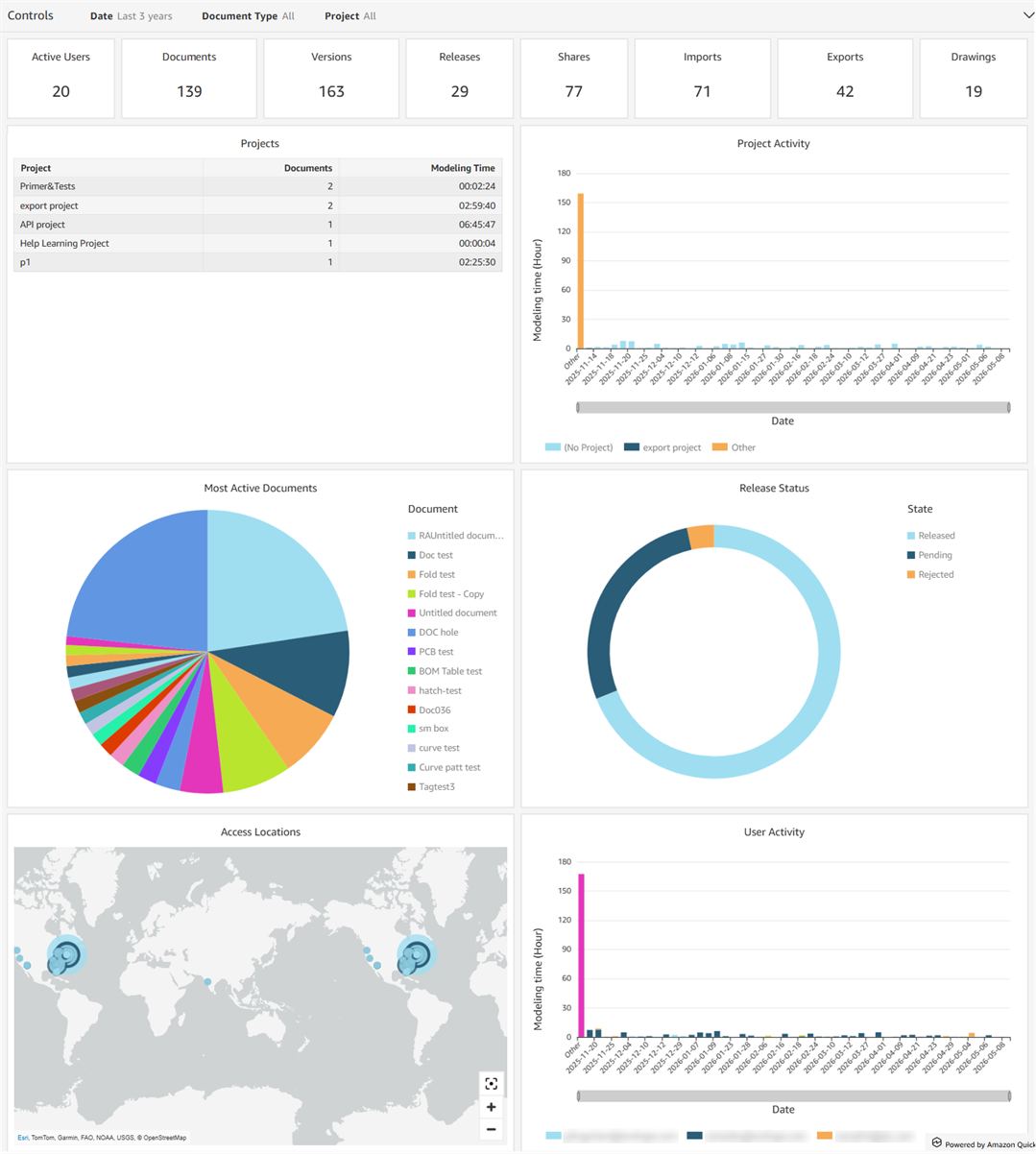
Commandes des filtres
-
Date - Date, plage de dates ou période sur laquelle effectuer la recherche
-
Type de document - Document ou Publication
-
Projet - Nom du projet
Éléments visuels
- Utilisateurs actifs - Compteur du nombre d'utilisateurs actifs pour les documents dans les projets
- Documents - Compteur affichant le nombre de documents créés pour le projet
- Versions - Compteur du nombre de versions des documents dans les projets
- Releases - Compteur du nombre de releases dans les documents des projets
- Partages - Compteur du nombre de fois où les documents dans les projets ont été partagés
- Importations - Compteur affichant le nombre d'opérations d'importation dans les projets
- Exportations - Compteur indiquant le nombre d'opérations d'exportation dans les projets répondant aux critères de filtrage
- Dessins - Compteur du nombre de dessins dans les documents des projets
- Projets - Tableau affichant tous les projets, avec le nom, le nombre de documents dans chaque projet et le temps total de modélisation à ce jour
- Activité du projet - Diagramme à barres verticales affichant l'activité de modélisation par date et par code couleur
- Documents les plus actifs - Diagramme circulaire indiquant le pourcentage de temps passé sur chaque document
- Statut de publication - Diagramme en anneau indiquant le pourcentage de documents présentant un statut de publication quelconque. Les statuts comprennent : Publié, Rejeté et En attente
- Emplacements d'accès - Carte indiquant les emplacements de toutes les connexions à Onshape
- Activité des utilisateurs - Diagramme à barres verticales indiquant le temps consacré à la modélisation par chaque utilisateur
Piste d'audit
Ce tableau de bord affiche chaque événement sur un document spécifique ou pour un utilisateur en particulier et pour une période donnée.
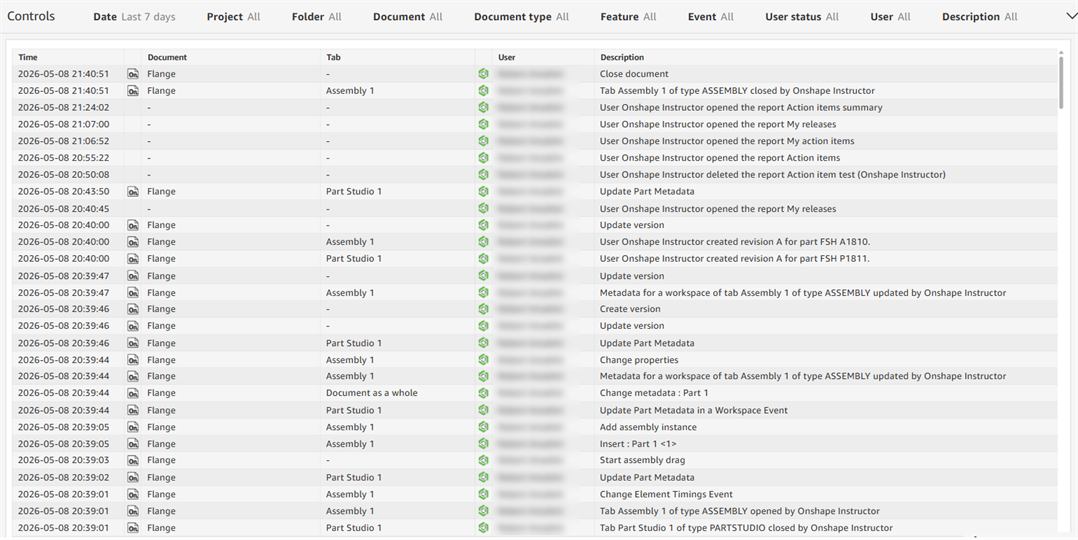
Commandes des filtres
-
Date - Date, plage de dates ou période sur laquelle effectuer la recherche
-
Projet - Nom du projet
-
Dossier - Dossier dans lequel se trouve le document
-
Document - Nom du document
-
Fonction - Nom de la fonction
-
Événement - Événement lié à un document, par exemple : ajout d'une fonction dans un Part Studio ou un Assemblage
-
Statut utilisateur : Admin, Membre ou Invité
-
Utilisateur - Adresse e-mail de l'utilisateur
-
Description - Description de l'événement qui peut être recherchée par valeur de chaîne
-
Équipe - Nom de l'équipe
-
Actif - Indique si l'utilisateur est actif ; Oui ou Non
Colonnes d'éléments visuels
- Heure - Heure à laquelle l'événement s'est produit
- Document - Nom du document.
- Onglet - Onglet du document ; par exemple, Part Studio ou Assemblage
- Utilisateur - Nom de l'utilisateur concerné par l'événement
- Description - Brève description de l'événement
État entreprise
Ce tableau de bord permet de suivre toutes les données relatives à l'état et aux performances de l'entreprise.
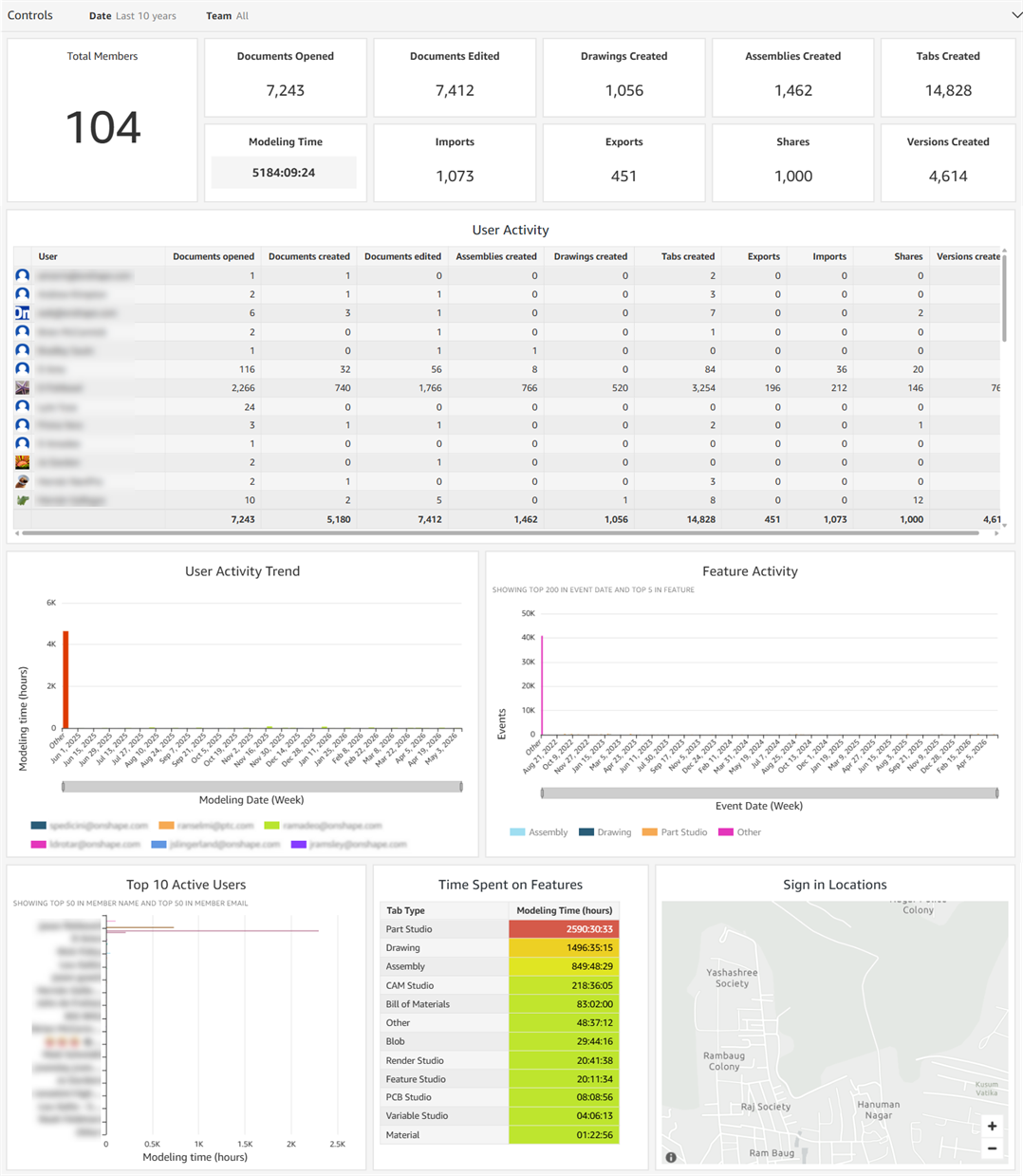
Commandes des filtres
-
Date - Date, plage de dates ou période sur laquelle effectuer la recherche
-
Équipe - Nom de l'équipe
Éléments visuels
-
Nombre total de membres - Compteur affichant le nombre de membres dans l'entreprise
-
Documents ouverts - Compteur affichant le nombre de documents ouverts
-
Documents modifiés - Compteur affichant le nombre de documents modifiés
-
Dessins créés - Compteur affichant le nombre de dessins créés
-
Assemblages créés - Compteur affichant le nombre d'assemblages créés
-
Onglets créés - Compteur affichant le nombre d'onglets créés
-
Temps de modélisation - Compteur affichant le temps passé à modéliser, en heures
-
Importations - Compteur affichant le nombre d'opérations d'importation
-
Exportations - Compteur affichant le nombre d'opérations d'exportation
-
Partages - Compteur affichant le nombre de fois où les documents ont été partagés
-
Versions créées - Compteur affichant le nombre de fois que des versions des documents ont été créées
-
Activité des utilisateurs - Tableau indiquant l'activité par Utilisateur et le nombre de Documents ouverts, Documents créés, Documents modifiés, Assemblages créés, Dessins créés, Onglets créés, Exportations, Importations, Partages et Versions créées
-
Tendance de l'activité des utilisateurs - Diagramme à barres verticales indiquant le temps passé par chaque utilisateur à modéliser
-
Activité des fonctions - Diagramme à barres verticales affichant l'activité des fonctions pour tous les Assemblages, Dessins et Part Studios
-
Les 10 utilisateurs les plus actifs - Diagramme à barres horizontales présentant les 10 utilisateurs les plus actifs et le temps qu'ils ont consacré à la modélisation
-
Temps passé sur les fonctions - Tableau indiquant les fonctions par type d'onglet et le temps passé à y travailler
-
Emplacements de connexion - Carte affichant tous les emplacements de connexion des utilisateurs
Suivi PI
Ce tableau de bord permet de suivre la propriété intellectuelle (PI) en identifiant toutes les exportations, tous les transferts, toutes les copies et tous les emplacements d'accès aux documents.
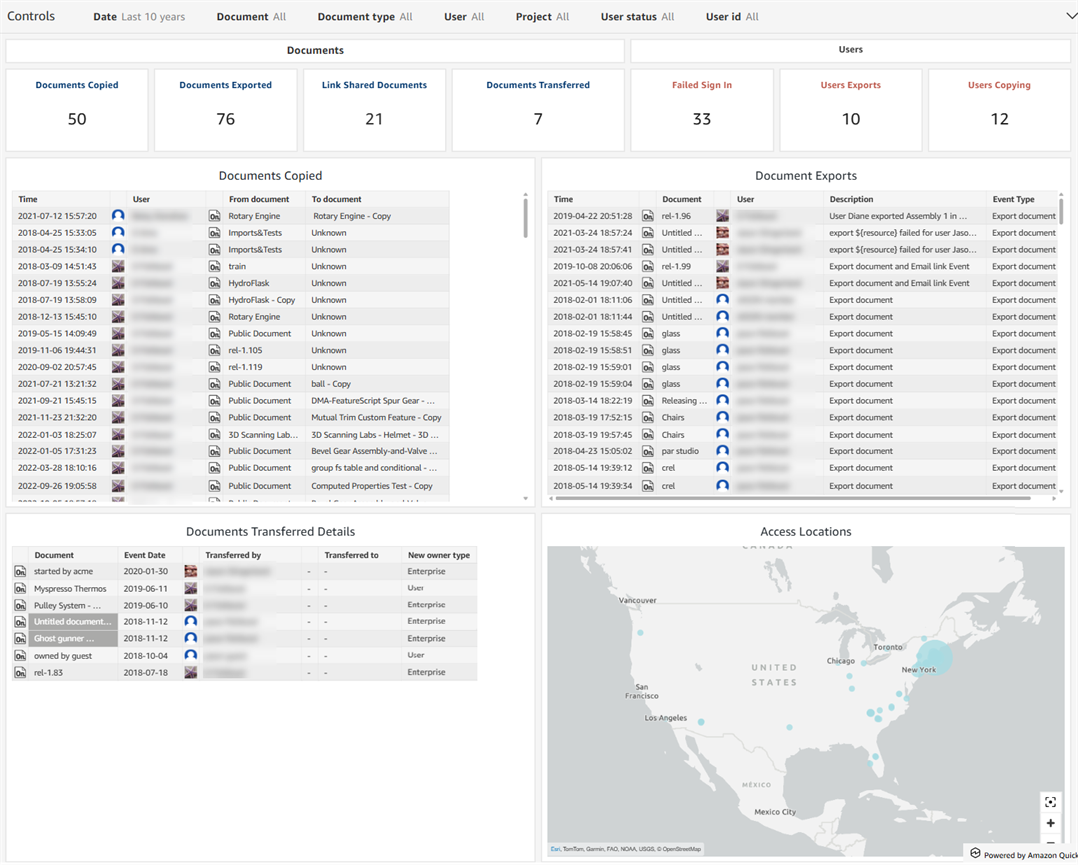
Commandes des filtres
-
Date - Date, plage de dates ou période sur laquelle effectuer la recherche
-
Document - Nom du document
-
Type de document - Document ou Publication
-
Utilisateur - Adresse e-mail de l'utilisateur
-
Projet - Nom du projet
-
Statut utilisateur - Administrateur, Invité ou Membre
-
Identifiant utilisateur - Valeur de l'identifiant utilisateur
Éléments visuels
- Documents copiés - Compteur affichant le nombre de documents copiés, avec le nom du document source et les noms des documents de destination pour les événements de copie de l'espace de travail, y compris les documents publics
- Documents exportés - Compteur affichant le nombre de documents exportés
- Liens vers des documents partagés - Compteur affichant le nombre de documents qui ont été partagés via un lien
- Documents transférés - Compteur affichant le nombre de documents transférés
- Échec de connexion - Compteur affichant le nombre d'utilisateurs dont la connexion a échoué
- Exportations des utilisateurs - Compteur affichant le nombre d'utilisateurs ayant exporté des documents
- Utilisateurs ayant copié - Compteur affichant le nombre d'utilisateurs ayant copié des documents
- Documents copiés - Tableau présentant toutes les opérations de copie (par exemple, copie d'un espace de travail, d'une version ou d'une modification) de documents. Si un document est copié deux fois, par exemple, le tableau comporte deux entrées.
- Exportations de documents - Tableau présentant toutes les opérations d'exportation de documents. Si un document est exporté deux fois, par exemple, le tableau comporte deux entrées.
- Détails des transferts de documents - Tableau présentant tous les événements de transfert de documents ainsi que les détails relatifs à ce transfert, tels que le nom du document, la date de l'événement, le nom de la personne qui a effectué le transfert, le nom du destinataire et le type du nouveau propriétaire.
- Emplacements d'accès - Carte indiquant les localisations des actions d'ouverture de documents
Piste d'audit de l'activité utilisateur
Ce tableau de bord contient un tableau unique affichant la liste des événements initiés par l'utilisateur et qui ne sont liés à aucun document.
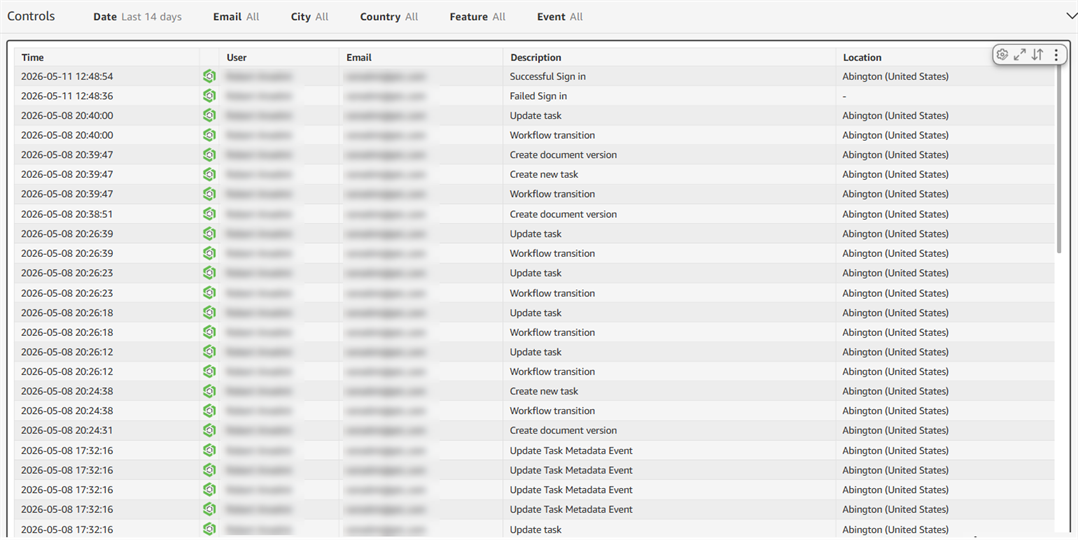
Commandes des filtres
-
Date - Date, plage de dates ou période sur laquelle effectuer la recherche
-
E-mail - Adresse e-mail de l'utilisateur
-
Ville - Ville de l'utilisateur
-
Pays - Pays de l'utilisateur
-
Fonction - Nom de la fonction dans l'entreprise
-
Événement - Nom de l'événement utilisateur, par exemple : Ajouter une adresse e-mail au compte utilisateur ou Ajouter un membre à un événement d'équipe
Colonnes d'éléments visuels
- Heure - Heure à laquelle l'activité a eu lieu
- Utilisateur - Nom de l'utilisateur qui a initié l'action
- E-mail - Adresse e-mail de l'utilisateur
- Description - Brève description de l'événement initié par l'utilisateur
- Emplacement - Emplacement à partir duquel l'événement a été déclenché