
Les tableaux de bord des ressources fournissent des informations détaillées sur les activités quotidiennes consacrées aux documents et à la modélisation.
Si des modifications sont apportées à un tableau de bord (modification des filtres ou personnalisation), celles-ci peuvent être enregistrées dans un nouveau tableau de bord. Pour plus d'informations, consultez la section Enregistrer un tableau de bord.
Pour exporter des données pour un élément visuel de tableau de bord, voir Exporter des données d'un visuel vers un fichier CSV ou Excel.
Voir Utilisation des tableaux de bord d'analyses et Utilisation des éléments visuels des tableaux de bord d'analyses pour plus d'informations.
 Accès aux tableaux de bord des ressources
Cliquez sur Analyses ( ) dans le panneau Documents sur la gauche. Cliquez ensuite sur le filtre de Ressources dans le panneau de navigation Analyses :
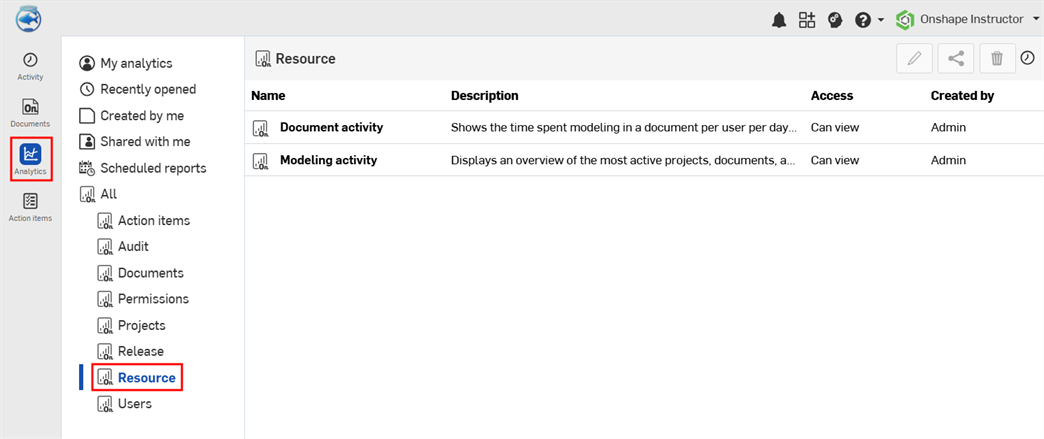
Tableaux de bord des ressources par défaut
-
Activité du document - Affiche le temps passé par les utilisateurs à modéliser un document sur une période donnée
-
Activité de modélisation - Affiche une vue d'ensemble des projets, des documents et des utilisateurs les plus actifs sur une période donnée
Activité du document
Ce tableau de bord comprend un tableau unique qui affiche le temps passé par les utilisateurs à modéliser dans un document au cours d'une période donnée.
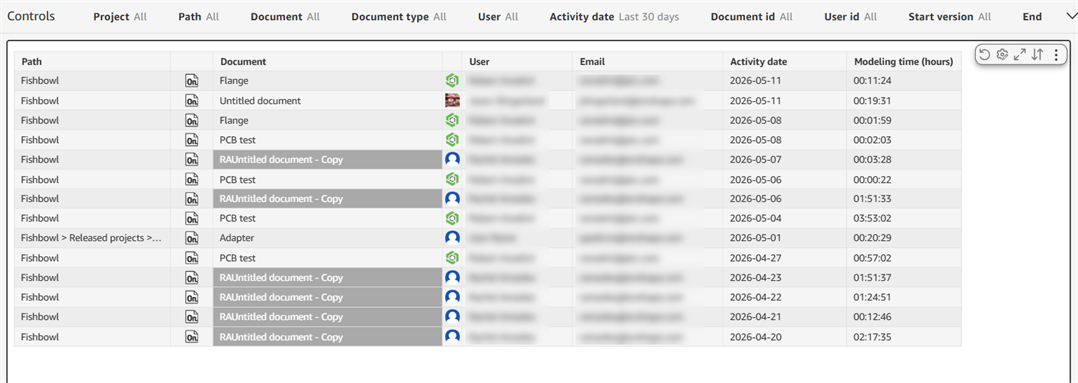
Commandes des filtres
-
Projet - Nom du projet
-
Chemin - Chemin d'accès au dossier contenant le document
-
Document - Nom du document
-
Type de document - Document ou Publication
-
Utilisateur - Adresse e-mail de l'utilisateur
-
Date de l'activité - Date, plage de dates ou période sur laquelle effectuer la recherche de l'activité du document
-
Identifiant du document - Valeur de l'identifiant du document
-
Identifiant utilisateur - Valeur de l'identifiant utilisateur
-
Version de départ - Version de départ du document
-
Version finale - Version finale du document
L'utilisation des filtres de version De départ et Finale vous permet de visualiser le temps de modélisation entre deux versions spécifiques d'un même document.
Colonnes d'éléments visuels
- Chemin - Chemin d'accès au dossier contenant le document
- Document - Nom du document
- Utilisateur - Nom d'utilisateur
- E-mail - Adresse e-mail de l'utilisateur
- Date de l'activité - Date à laquelle l'activité de modélisation a eu lieu
- Temps de modélisation (heures) - Durée, en heures, que l'utilisateur a passée à modéliser dans le document
Activité de modélisation
Ce tableau de bord affiche une vue d'ensemble des projets, des documents et des utilisateurs les plus actifs sur une période donnée.
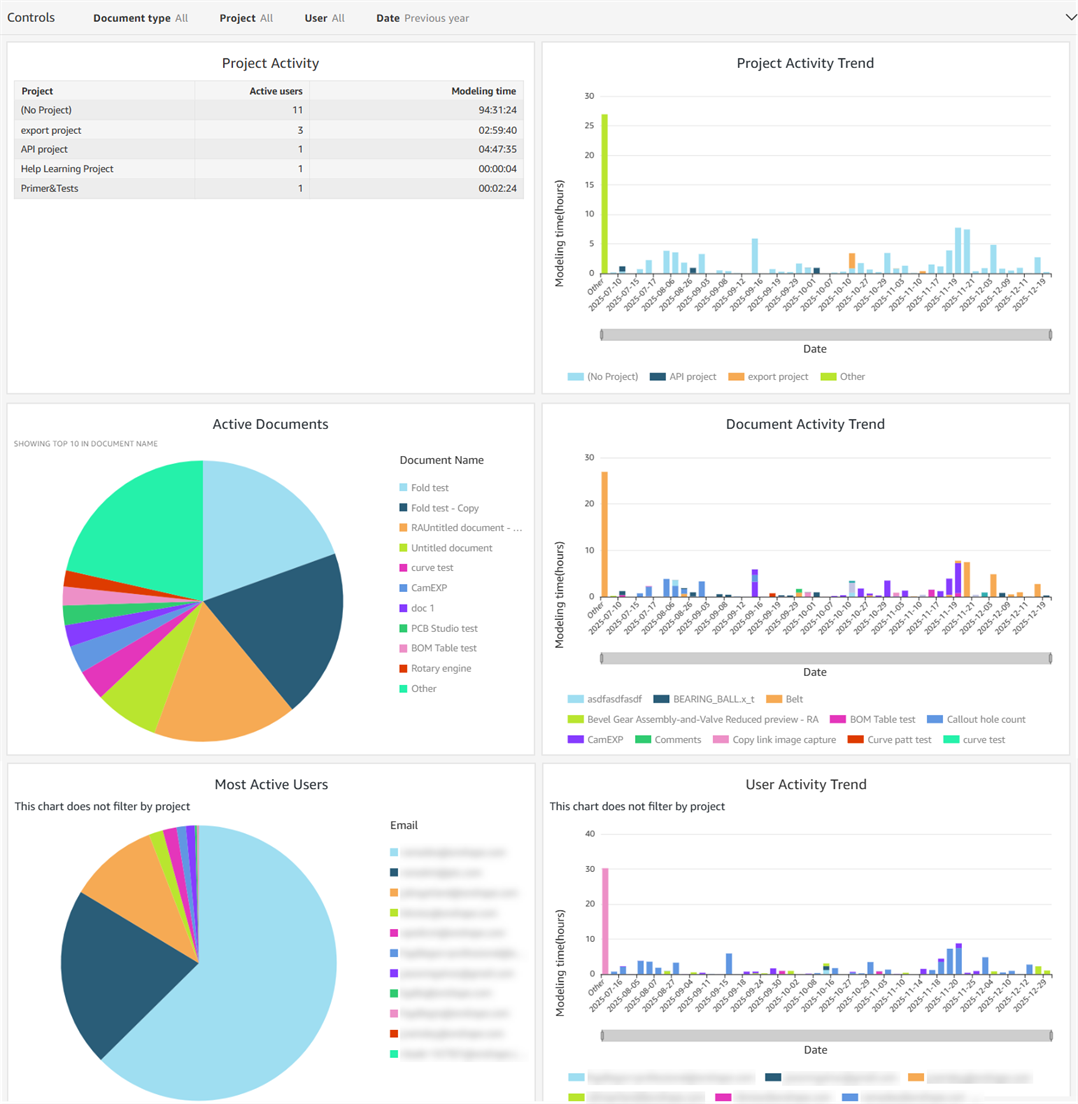
Filtres
-
Type de document - Document ou Publication
-
Projet - Nom du projet
-
Utilisateur - Adresse e-mail de l'utilisateur
-
Date - Date, plage de dates ou période sur laquelle effectuer la recherche d'activité de modélisation
Éléments visuels
- Activité de projet - Tableau indiquant le nombre d'Utilisateurs actifs et le Temps de modélisation en heures par projet. La ligne (Aucun projet) contient les informations relatives à tous les documents ne faisant pas partie d'un projet.
- Tendance de l'activité du projet - Diagramme à barres verticales représentant le temps de modélisation en heures (axe des y), par date (axe des x) et par projet
- Documents actifs - Diagramme circulaire indiquant le pourcentage de temps consacré à la modélisation pour chaque document actif
- Tendance de l'activité du document - Diagramme à barres verticales représentant le temps de modélisation en heures (axe des y), par date (axe des x) et par document
- Utilisateurs les plus actifs - Diagramme circulaire indiquant le pourcentage de temps que chaque utilisateur a passé à modéliser
- Tendance de l'activité des utilisateurs - Diagramme à barres verticales indiquant le temps de modélisation en heures (axe des y), par date (axe des x) et par utilisateur