


Une recherche avancée vous permet de rechercher un document, une pièce, un Part Studio, un assemblage ou un dessin dans le dossier actif.
Pour en savoir plus sur la recherche avancée, consultez l'article de briefing technique disponible ici : Où sont mes pièces ? (Compte Onshape requis).

 Exemple vidéo
Transcription vidéo
Utilisez la recherche sur la page Documents pour trouver des documents ou des objets dans les documents par nom ou par propriétés. Le champ de recherche recherche les correspondances partielles ou complètes entre les noms. Cliquez sur le nom de la pièce pour ouvrir son Part Studio.
La recherche affiche les résultats avec des icônes uniques pour les pièces, les Part Studios, les assemblages, les dessins, les importations et les documents complets. À côté du nom de l'objet Onshape se trouve le nom de l'espace de travail ou de la version correspondant(e). La liste est affichée par pertinence lorsque vous consultez les résultats de recherche en mode Liste. Triez les résultats par nom, auteur de la modification ou date de modification en sélectionnant les en-têtes de colonne.
La recherche ne porte que sur le filtre actif. Par exemple, si le filtre Ouvert récemment est actif, Onshape ne regarde que les documents récemment ouverts. Sélectionnez le premier filtre de la liste pour effectuer une recherche parmi tous les documents auxquels vous pouvez accéder. Comme indiqué dans une vidéo précédente, le premier filtre dépend de votre type de licence.
Les recherches avancées vous permettent de rechercher d'autres propriétés des composants Onshape. Vous pouvez filtrer par type, catégorie, description, numéro de pièce, état, révision et d'autres critères. Choisissez le type d'objet que vous souhaitez trouver : un document, une pièce, un Part Studio, un assemblage, un dessin ou tous les types. Si seuls les pièces vous intéressent, utilisez la recherche avancée et remplacez Type par Pièce.
Vous pouvez également effectuer une recherche par d'autres propriétés. La recherche d'une description vous permet de trouver des objets dont la description correspond aux termes de la recherche.
Pour effectuer une recherche à l'aide d'une propriété personnalisée, cliquez sur le menu déroulant Ajouter des critères et sélectionnez la propriété.
Enfin, vous pouvez déterminer où Onshape effectue ses recherches en utilisant la fonction « Résultats de ». Vous pouvez rechercher des résultats correspondant aux critères de recherche dans les espaces de travail, les versions, ou les deux. Vous pouvez également effectuer une recherche dans les versions et les espaces de travail les plus récents ou dans tous les espaces de travail et versions. Par exemple, si vous savez que vous recherchez la dernière version d'une pièce, vous pouvez affiner votre recherche en choisissant Versions et Plus récent pour correspondre à vos critères.
Onshape étant basé sur un navigateur, les critères de recherche et les filtres sont regroupés sous une URL unique. Ajoutez la page de résultats à vos favoris dans votre navigateur afin d'enregistrer les critères de recherche et les filtres que vous utilisez fréquemment pour une utilisation future.
Using Advanced search
Utilisez la barre de recherche en haut de la page Documents pour rechercher des entités Onshape spécifiques dans le dossier actif.
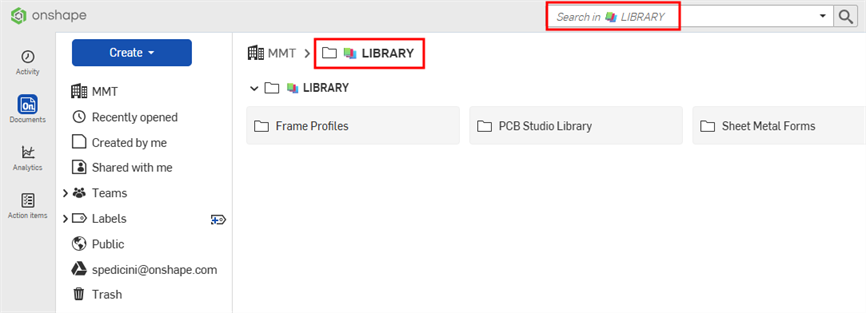
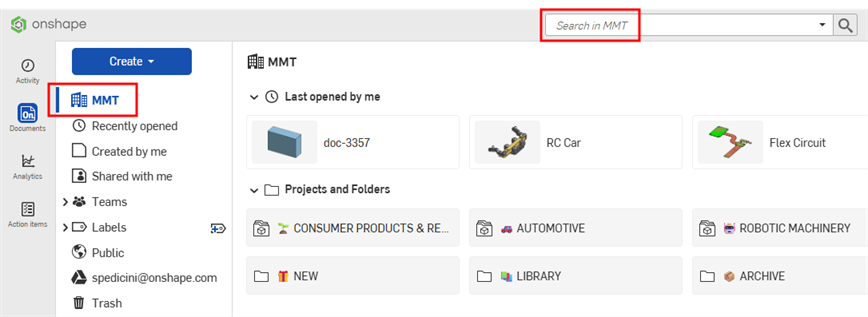
Pour effectuer une recherche dans tous les dossiers de votre entreprise, cliquez sur le nom de l'entreprise dans le fil d'Ariane des dossiers, puis cliquez sur la barre de recherche.
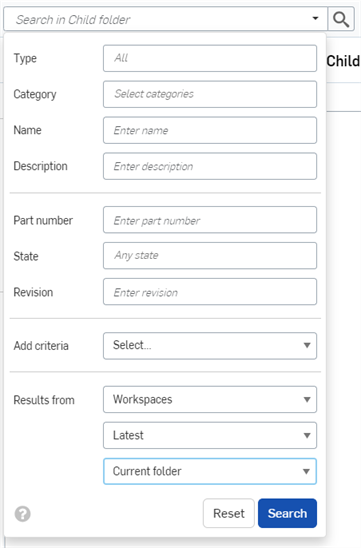
Pour effectuer une recherche avancée, cliquez sur la flèche déroulante dans la barre de recherche et saisissez des critères de recherche supplémentaires :
La recherche accepte plusieurs mots ainsi que des caractères non alphanumériques, tels que les caractères de ponctuation, par exemple « poignée universelle » et « poignée-universelle ».
- Type - Sélectionnez le type à rechercher. Vous pouvez rechercher un document, une pièce, un Part Studio, un assemblage, un dessin, un Feature Studio, un Variable Studio, un projet, un dossier et une publication. Tout sélectionner pour rechercher tous les types.
- Catégorie - Sélectionnez la catégorie à rechercher. Vous pouvez rechercher un assemblage, un document, un dessin, un Feature Studio, une pièce, un Part Studio, une publication ou un Variable Studio. Vous pouvez sélectionner plusieurs options dans ce champ.
- Nom - Saisissez le nom du type d'entité que vous recherchez (nom du document, de la pièce, du Part Studio, de l'assemblage, de la publication ou du dessin).
- Descriptif - Chaque type peut se voir attribuer une description. Entrez une partie ou la totalité de la description de l'entité Onshape que vous recherchez.
- Référence de pièce - Si vous recherchez une pièce, un assemblage ou un dessin, vous pouvez saisir une référence de pièce à rechercher.
- État - Si vous recherchez une Pièce, un assemblage ou un Dessin, vous pouvez saisir un état pour rechercher, par exemple, en cours, en attente, publié ou obsolète.
- Révision - Si vous recherchez une pièce, un assemblage ou un dessin, vous pouvez entrer un numéro de révision à rechercher.
- Ajouter des critères- Les utilisateurs de comptes Gratuit, Standard et Education peuvent utiliser ce champ pour rechercher les champs par défaut, notamment Propriétaire, Créateur, Fournisseur, etc. Les utilisateurs de comptes Company et Enterprise ont la possibilité de spécifier des critères pour les propriétés personnalisées lorsque celles-ci sont actives.
Si un critère est sélectionné, un champ de sélection supplémentaire apparaît sur la ligne suivante de la boîte de dialogue afin que vous puissiez sélectionner plusieurs critères dans votre recherche.
Certains critères requièrent des données supplémentaires. Par exemple, la sélection d'un critère de date fait apparaître un calendrier dans lequel une date est sélectionnée, et la sélection de l'option Non géré par la révision fait apparaître une option Vrai ou Faux.
- Résultats de : permet d'acquérir les résultats des espaces de travail, des espaces de travail et des versions ou des versions. Permet également d'obtenir les résultats uniquement des versions et espaces de travail les plus récents ou de l'ensemble des espaces de travail et versions. Effectuez une recherche dans le dossier en cours et dans tous les sous-dossiers, ou recherchez dans le dossier actuel en excluant les sous-dossiers.
Lorsque vous saisissez des critères de recherche supplémentaires, la barre de recherche se remplit automatiquement avec la requête complète.
Cliquez sur Réinitialiser pour effacer la barre de recherche et les champs.
Utilisez un caractère générique (*) dans la barre de recherche et dans n'importe quel champ de recherche avancée pour restreindre la recherche sur une chaîne de caractères. Par exemple, saisissez *600* dans le champ Numéro de pièce pour générer des résultats de recherche uniquement pour les pièces dont la référence contient 600 (utile pour rechercher une série de pièces).
Comprendre les résultats de recherche
La liste des résultats de recherche indique où l'identifiant trouvé (nom de pièce, numéro de pièce, nom du document, etc.) a été trouvé. Par exemple, avec les critères de recherche tels que (la flèche rouge indique le caractère générique utilisé) :
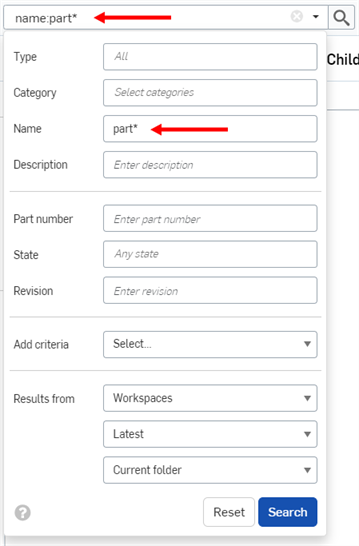
Les résultats de la recherche s'affichent comme suit :
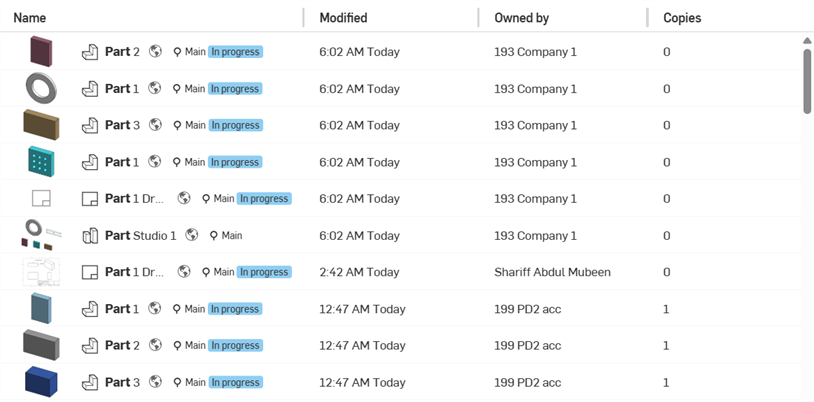
Pour trier les résultats de la recherche, cliquez sur Nom ou En-tête de colonne Modifié pour trier en fonction de cette colonne. Après avoir cliqué sur un en-tête de colonne, une flèche apparaît en regard du nom de la colonne pour indiquer que les résultats sont triés en fonction de cette colonne.
Chaque résultat de recherche indique quel type d'entité remplit les critères de recherche en fonction de l'icône qui précède le nom, suivie du nom de l'entité. À la droite de cela, l'icône de l'espace de travail ou de la version, le nom du document et le nom de l'espace de travail (ou le nom de la version, lorsqu'il fait partie des critères de recherche), la référence de pièce et l'état de gestion des versions.
Par exemple :

 - Pièce portant le nom Pièce 2, dans l'Atelier des pièces 1 (comme indiqué dans le panneau Détails, à droite de la page Documents) :
Les informations suivantes sont affichées à droite du nom de l'élément (ci-dessus, indiqué en rouge) dans cet ordre :
- Une icône indiquant si cet élément est un espace de travail
 , une version
  , une révision
  ou une révision la plus récente
- Le nom de l'espace de travail ou de la révision, indiqué entre parenthèses

- La référence de pièce, surlignée en gris
 (notez que cela n'apparaît que lorsqu'un élément se trouve dans le workflow de gestion des versions)
 - État de l'élément (Publié, En attente, En cours, Rejeté, Obsolète ou Supprimé)
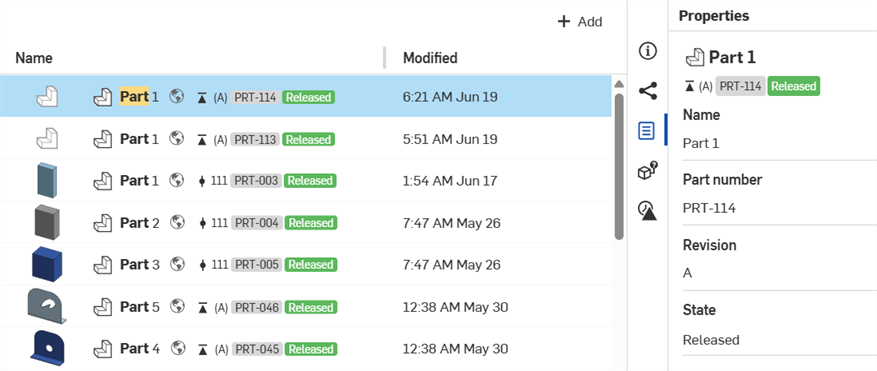
Sélectionnez un résultat de recherche, puis cliquez sur l'icône Détails  pour ouvrir le panneau Détails, où vous trouverez une description plus détaillée de cet élément.
Les étiquettes des documents ne sont disponibles que dans le panneau Détails.
Lorsque vous placez votre curseur sur un résultat de recherche qui n'est pas un document (par exemple, une pièce), le nom de l'onglet figure dans l'info-bulle qui apparaît :
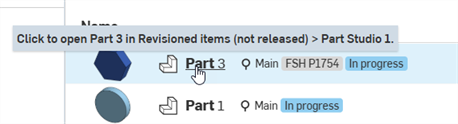
Lorsque le résultat de la recherche inclut des informations de révision ou qu'une nouvelle propriété est définie pour l'entité recherchée, le menu Détail inclut une icône d'historique des révisions  et une icône Propriétés
  , respectivement :
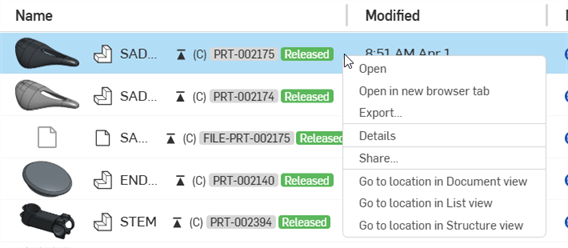
Menu contextuel des résultats de recherche
Une fois la recherche effectuée, cliquez avec le bouton droit sur le résultat de la recherche pour accéder aux options suivantes :
-
Ouvrir - Ouvre le document en cours dans l'onglet actuel du navigateur.
-
Ouvrir dans un nouvel onglet de navigateur - Ouvre le document actuel dans un nouvel onglet du navigateur.
-
Exporter - Ouvre la boîte de dialogue d'exportation du document actuel, dans laquelle le document actuel peut être exporté. Voir Exportation de fichiers pour plus d'informations.
-
Détails : ouvre le panneau Détails du document actuel sur le côté gauche de l'écran.
-
Partager - Ouvre les options de partage de l'élément. Consultez la section Partage et collaboration pour plus d'informations.
-
Accéder à l'emplacement - Disponible uniquement pour les éléments publiés. Permet d'accéder à l'emplacement de l'élément publié dans la vue sélectionnée :
-
Accéder à l'emplacement dans la vue Document - Voir la page Documents pour plus d'informations.
-
Accéder à l'emplacement dans l'affichage Liste - Voir Affichage Liste pour plus d'informations.
-
Accéder à l'emplacement dans la vue Structure - Voir Vue Structure pour plus d'informations.
-
-
Transférer la propriété - Transfère le document à un nouveau propriétaire. Voir Transférer la propriété pour plus d'informations.