 カメラとレンダリングのオプション


利用可能: スケッチ、Part Studio、アセンブリ
カメラとレンダリングのオプションを使って、グラフィック領域でモデルの表示を設定する方法を学びましょう。
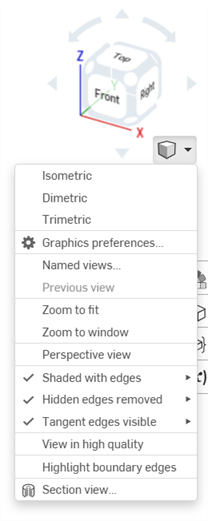
(1) View cube (2) Camera and render options menu.
これらのオプションの詳細は、ビューナビゲーションとビューキューブを参照してください。
メニューオプションについては、次のページを参照してください。
 カメラとレンダリングのオプションの既定値
[カメラとレンダリングのオプション] には、その既定値を有効または無効に設定できるものがあります。
-
透視投影ビュー/境界エッジを強調表示 - 既定では、これらのオプションは無効になっています。既定値を有効に設定するには、次の操作を行います。
-
クリックしてオプションを有効にします。
-
右クリックして [既定に設定] を選択します。
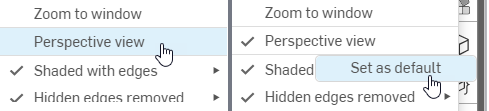
左クリックして透視投影ビューをオンに切り替え (左)、次に右クリックして [既定値に設定] を選択します (右)
-
オプションの既定値を無効に戻すには、次の操作を行います。
-
左クリックしてオプションを無効にします。
-
右クリックして [既定に設定] を選択します。
-
-
-
Orient normal to sketch on edit - Click to enable and disable. This option remains set for all new user sessions.
-
シェードエッジ/隠線エッジ/接線エッジ - 無効になっているサブオプションを右クリックして、[既定値に設定] をクリックします。これにより、そのオプションが同時に有効になり、既定として設定されます。
表示用のキーボードショートカット
- 正面ビュー = Shift 1
- 背面ビュー = Shift 2
- 左側面ビュー = Shift 3
- 右側面ビュー = Shift 4
- 上面ビュー = Shift 5
- 下面ビュー = Shift 6
- アイソメトリックビュー = Shift 7
- 断面ビュー = シフト X
- [名前の付いたビュー] = Shift V
3D 回転ロック: iOS と Android


3D 回転ロックをアクティブにすると、グラフィック領域を 3D 回転する機能がロックされます。これは、エンティティを選択してドラッグしようとするときに特に便利です。
これは、Part Studio とアセンブリのどちらもビューキューブの真上にあります。
[3D 回転ロック] を有効にするには、ボタンをタップします。無効にするには、ボタンをもう一度タップするか、フィーチャーをコミットします。
3D 回転ロックは、特定の状況で既定でアクティブになります。
- Part Studio - 開いたスケッチでエンティティを選択している場合、既定で 3D 回転ロックがオンになります。これにより、ビューを回転させずに選択をドラッグできます。ボタンをタップしてロックを解除します。
- アセンブリ - インスタンス、合致コネクタ、またはエンティティを選択している場合、既定で 3D 回転ロックがオンになります。これにより、ビューを回転させずに選択をドラッグできます。ボタンをタップしてロックを解除します。
ビューキューブ: iOS と Android
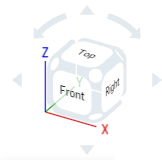
ビューキューブは、グラフィック領域の右上隅にあります。これを選択すると、さまざまな表示オプションのリストが表示されます。いずれかのオプションを選択して、グラフィック領域のビューまたはパーツのビュー設定を変更すします。これは、2D または 3D 回転や拡大を行うことなく、パーツを適切な方向に表示できる簡単で迅速な方法です。
手順
- ビューキューブをタップします。オプションのリストが表示されます。
![[ビューキューブ] メニュー](../Resources/Images/m-UI/ViewCubeList.png)
- タップして表示オプションを選択するか、[キャンセル] を選択します。
- スクロールすると、その他のオプションが表示されます。
オプションの説明
- 上、下、正面、背面、右、左 - 各平面の正面ビューに対して、これらのオプションのいずれかを選択します。
- 等角投影、ダイメトリック、トリメトリック - それぞれの角度ビューに対して、これらのいずれかを選択します。
- フィット - これを選択すると、グラフィック領域のサイズが画面に合わせて変更されます。これにより、ビューが拡大または縮小されます。
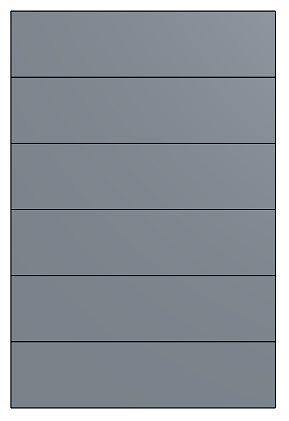
- Perspective View - Toggle perspective view on and off. Perspective view shows the relative distance from the point of view to the model, and creates a vanishing point as the point of view (or imaginary camera) approaches the model. The images below show a front view of the same part without perspective view and with perspective view, respectively. When working in a PCB Studio, toggle between Perspective view and Orthographic view on the Camera and render options menu.
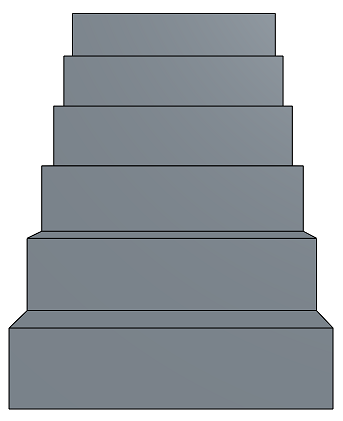
- シェード - これを選択にすると、シェードされた面とエッジを持つパーツが表示されます。(既定)
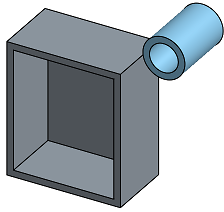
- エッジのないシェード - これを選択すると、パーツがシェードされ、エッジなしで表示されます。
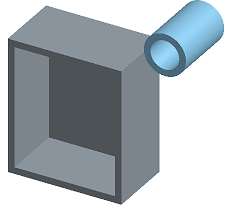
- 陰線付きシェード - これを選択すると、パーツがシェードされ、隠線 (見通し線内にないエッジ) が表示されます。
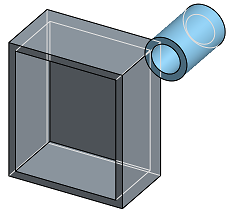
- 陰線消去 - これを選択すると、パーツがシェードされず、陰線 (見通し線内にないエッジ) が消去されます。
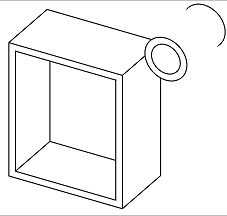
- 陰線表示 - これを選択すると、パーツがシェードされず、陰線 (見通し線内にないエッジ) が表示されます。
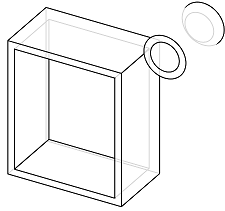
- 半透明 - これを選択すると、パーツが半透明で表示されます。
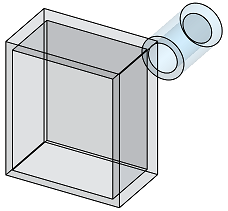
- 断面ビュー - 平面または平面上の面を介してパーツの断面ビューを調整できるマニピュレータにアクセスする場合に選択します。
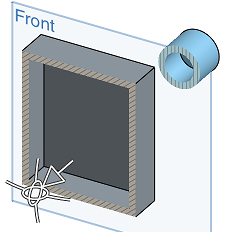
断面ビューを選択する前に、平面または平面上の面を事前に選択する必要があります。
矢印または方向マニピュレータをドラッグして、あらかじめ選択した平面または平面上の面から作成される断面ビュー平面を調整します。この場合、正面プレーンを使用して、パーツのほぼ中間の断面ビューを作成します。