名前の付いたビュー


利用可能: Part Studio、アセンブリ
ビューを作成し、ワークスペース内で使用するために名前を付けることができます。名前付きビューには、現在のビューの透視投影、ズーム尺度、および方向がキャプチャされます。
 名前付きビューの作成
ビューを作成し、後で取得して使用するために名前を付けるには、次の手順に従います。
- 目的のビューにモデルを回転します。例:
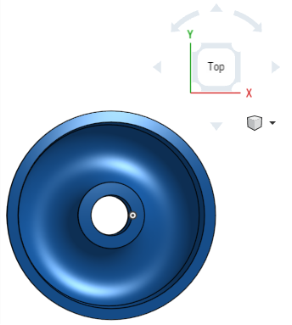
- 必要に応じて、[透視投影をオンにする] や [フィット] を選択します。また、ビューを断面化し (断面ビューをオンにする)、断面を調整することもできます。
透視ビューでは、ビューポイントからモデルまでの相対距離が表示され、ビューポイント (または仮想カメラ) がモデルに近づくにつれて消失点が作成されます。
- [表示] ツールメニューにアクセスし、[名前の付いたビュー] を選択します。
![[表示] ツールのドロップダウンリストから名前の付いたビューを選択する](../Resources/Images/concepts/named-views-03-01.png)
- ダイアログで、最初のフィールドにビューの名前を入力します。
![[名前の付いたビュー] ダイアログ](../Resources/Images/concepts/Capture.png)
- プラス記号アイコンをクリックします。
- 新規ビュー名が保存され、[ビューを選択] フィールドに追加されます。
![[ビューを選択] フィールドを含む [名前の付いたビュー] ダイアログ](../Resources/Images/concepts/namedviews-dialog2.png)
名前付きのビューはワークスペースごとにいくつでも作成できます。
名前付きのビューを削除するには、次の手順を実行します。
- ドロップダウンからビューを選択します。
-
 アイコンをクリックします。
[名前の付いたビュー] ダイアログを開くには、ショートカットキー「Shift+V」を使用します。これにより、[ビューキューブ] ドロップダウンの横にダイアログが開きます。以前に [名前の付いたビュー] ダイアログの場所を変更した場合は、その場所で開きます。
[名前の付いたビュー] ダイアログを開いたときに、名前付きビューと一致する位置にグラフィックがある場合、そのビューはダイアログのドロップダウンメニューで自動的に選択されます。