


利用可能: スケッチ、Part Studio、アセンブリ
入力デバイスを使用してグラフィック領域でモデルを移動する方法と、ビューキューブの使い方を学びましょう。
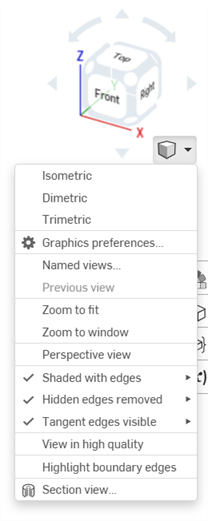
これらのオプションの詳細は、カメラとレンダリングのオプションを参照してください。
 ビューのナビゲーション (デスクトップ)
Onshape には、以下の既定の入力デバイスのナビゲーション設定が用意されています。
| ナビゲーション | Windows | MacOS |
| 3D 回転 (マウス) |
マウスの右ボタンでクリックしてからドラッグ Alt キーを押して、最も近い「床下」ビュー (ロールのない最も近いビュー) にアニメート Alt キーを押しながら右クリック: モデルの周囲でマウスの水平方向に移動して、モデルの上を垂直に動かすピッチになります。 マウスの左ボタンでビューキューブの矢印をクリック: 15 度単位で回転 Shift + 左マウスボタンでビューキューブ矢印をクリック: 90 度ずつ回転 Ctrl + 左マウスボタンでビューキューブ矢印をクリック: 5 度ずつ回転 |
マウスの右ボタンでクリックしてからドラッグ マウスの左ボタンでビューキューブの矢印をクリック: 15 度単位で回転 Shift + 左マウスボタンでビューキューブ矢印をクリック: 90 度ずつ回転 Ctrl + 左マウスボタンでビューキューブ矢印をクリック: 5 度ずつ回転 |
| 3D 回転 (キーボード) |
矢印キー (← → ↑ ↓): 15 度回転 Shift + 矢印キー (← → ↑ ↓): 90 度回転 Shift + 矢印キー (← → ↑ ↓): 5 度回転 矢印キーを長押し (← → ↑ ↓): 連続回転
|
矢印キー (← → ↑ ↓): 15 度回転 Shift + 矢印キー (← → ↑ ↓): 90 度回転 Shift + 矢印キー (← → ↑ ↓): 5 度回転 矢印キーを長押し (← → ↑ ↓): 連続回転 |
| 3D 回転 (タッチパッド) | タッチパッドの右ボタンをタップしてドラッグ | 2 本指で押してからドラッグ |
| ズーム (マウス) |
ホイールを下にスクロール: ズームアウト ホイールを上にスクロール: ズームイン |
ホイールを下にスクロール: ズームアウト ホイールを上にスクロール: ズームイン |
| ズーム (キーボード) |
Z: ズームアウト Shift + Z: ズームイン |
Z: ズームアウト Shift + Z: ズームイン |
| ズーム (タッチパッド) |
2 本指で押してからピンチイン: ズームイン 2 本指で押してからピンチアウト: ズームアウト |
2 本指ジェスチャーで下にスクロール: ズームアウト 2 本指ジェスチャーで上にスクロール: ズームイン |
| 2D パン (マウス) | Ctrl キーを押しながらマウスの右ボタンでクリックしてドラッグするか、マウスのミドルボタンをクリックしてドラッグ | Ctrl キーを押しながらマウスの右ボタンでクリックしてドラッグするか、マウスのミドルボタンをクリックしてドラッグ |
| 2D パン (キーボード) | Ctrl + Shift + 矢印キー (← → ↑ ↓) | Ctrl + Shift + 矢印キー (← → ↑ ↓) |
| 2D パン (タッチパッド) | Ctrl + タッチパッドの右ボタンをタップしてドラッグ | Ctrl キーを押したまま、2 本指で押してドラッグ |
| トリメトリックビュー (すべてのデバイス) | ビューキューブの角をクリック | ビューキューブの角をクリック |
| 平面図 (すべてのデバイス) | ビューキューブの側面 (上、下、正面、背面、左、右) をクリック | ビューキューブの側面 (上、下、正面、背面、左、右) をクリック |
関連項目: マイアカウントの環境設定 - マウスコントロール
ズームイン/ズームアウトは、すべてのブラウザ/デバイスの組み合わせでサポートされているわけではありません
ナビゲーションコマンドは、マシンと入力デバイスの設定によって異なる場合があります。
ビューのナビゲーション (タッチスクリーン)
| ナビゲーション | iOS、Android、ブラウザ |
| 選択 | 1 本指でタップ |
| 選択解除 | 1 本指でダブルタップ |
| 3D 回転 | 1 本指で押してからドラッグ |
| コンテキストメニュー | 2 本指でタップ |
| ボックス選択 | 2 本指で長押し |
| ズーム |
2 本指で押してからピンチインまたはピンチアウト |
| 2D パン | 2 本指で押してからドラッグ |
| 2D 回転 | 2 本指で回転 |
| トリメトリックビュー | ビューキューブをクリックし、メニューから [トリメトリック] を選択 |
| 平面ビュー | ビューキューブをクリックし、メニューから平面 (上、下、正面、背面、左、右) を選択 |
3D 回転ロック: iOS と Android


3D 回転ロックをアクティブにすると、グラフィック領域を 3D 回転する機能がロックされます。これは、エンティティを選択してドラッグしようとするときに特に便利です。
これは、Part Studio とアセンブリのどちらもビューキューブの真上にあります。
[3D 回転ロック] を有効にするには、ボタンをタップします。無効にするには、ボタンをもう一度タップするか、フィーチャーをコミットします。
3D 回転ロックは、特定の状況で既定でアクティブになります。
- Part Studio - 開いたスケッチでエンティティを選択している場合、既定で 3D 回転ロックがオンになります。これにより、ビューを回転させずに選択をドラッグできます。ボタンをタップしてロックを解除します。
- アセンブリ - インスタンス、合致コネクタ、またはエンティティを選択している場合、既定で 3D 回転ロックがオンになります。これにより、ビューを回転させずに選択をドラッグできます。ボタンをタップしてロックを解除します。
ビューキューブ: iOS と Android
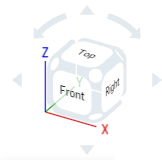
ビューキューブは、グラフィック領域の右上隅にあります。これを選択すると、さまざまな表示オプションのリストが表示されます。いずれかのオプションを選択して、グラフィック領域のビューまたはパーツのビュー設定を変更すします。これは、2D または 3D 回転や拡大を行うことなく、パーツを適切な方向に表示できる簡単で迅速な方法です。
手順
- ビューキューブをタップします。オプションのリストが表示されます。
![[ビューキューブ] メニュー](../Resources/Images/m-UI/ViewCubeList.png)
- タップして表示オプションを選択するか、[キャンセル] を選択します。
- スクロールすると、その他のオプションが表示されます。
オプションの説明
- 上、下、正面、背面、右、左 - 各平面の正面ビューに対して、これらのオプションのいずれかを選択します。
- 等角投影、ダイメトリック、トリメトリック - それぞれの角度ビューに対して、これらのいずれかを選択します。
- フィット - これを選択すると、グラフィック領域のサイズが画面に合わせて変更されます。これにより、ビューが拡大または縮小されます。
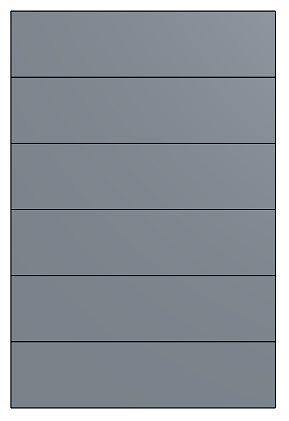
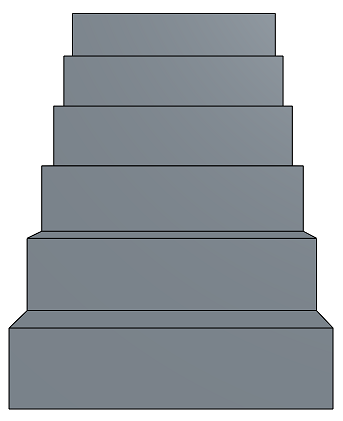
- パスペクティブビュー - パスペクティブビューのオンとオフを切り替えます。パスペクティブビューでは、ビューポイントからモデルまでの相対距離が表示され、ビューポイント (または仮想カメラ) がモデルに近づくにつれて消失点が作成されます。下の図は、同じパーツのパスペクティブビューのない正面ビューとパスペクティブビューをそれぞれ示しています。
- シェード - これを選択にすると、シェードされた面とエッジを持つパーツが表示されます。(既定)
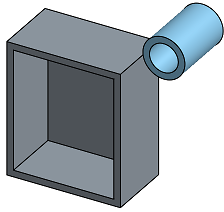
- エッジのないシェード - これを選択すると、パーツがシェードされ、エッジなしで表示されます。
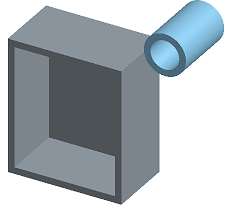
- 陰線付きシェード - これを選択すると、パーツがシェードされ、隠線 (見通し線内にないエッジ) が表示されます。
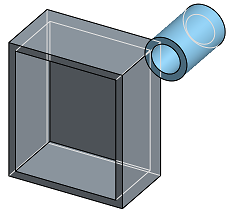
- 陰線消去 - これを選択すると、パーツがシェードされず、陰線 (見通し線内にないエッジ) が消去されます。
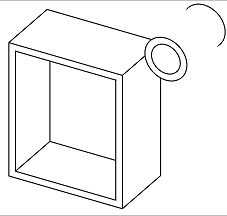
- 陰線表示 - これを選択すると、パーツがシェードされず、陰線 (見通し線内にないエッジ) が表示されます。
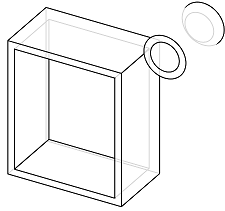
- 半透明 - これを選択すると、パーツが半透明で表示されます。
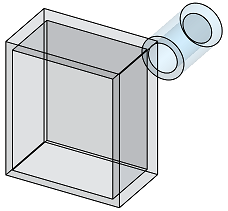
- 断面ビュー - 平面または平面上の面を介してパーツの断面ビューを調整できるマニピュレータにアクセスする場合に選択します。
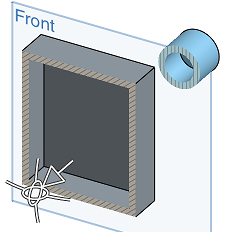
断面ビューを選択する前に、平面または平面上の面を事前に選択する必要があります。
矢印または方向マニピュレータをドラッグして、あらかじめ選択した平面または平面上の面から作成される断面ビュー平面を調整します。この場合、正面プレーンを使用して、パーツのほぼ中間の断面ビューを作成します。