 攝影機與渲染選項


在草圖、Part Studio、組合件中提供此功能
學習如何使用「攝影機與渲染選項」來在圖形區域中設定模型的視角。
請同時參考:我的帳戶喜好設定 - 滑鼠控制。
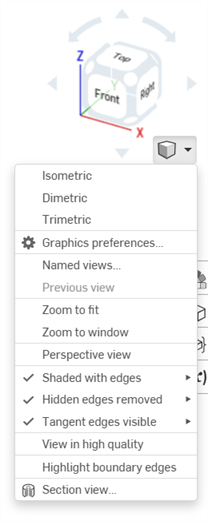
(1) 視角立方體 (2) 攝影機與渲染選項功能表。
關於這些選項的詳細資訊,請參考視角操控與視角立方體。
關於功能表選項的資訊,請參考下方的頁面:
 「攝影機與渲染選項」預設
某些攝影機與渲染選項的預設設定可以是啟用或停用的:
-
遠近透視 / 強調顯示邊界線 - 根據預設,這些選項是停用的。若要將其預設改設定為啟用:
-
按一下來啟用選項。
-
按右鍵並選擇設為預設。
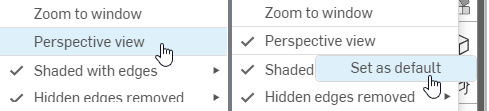
按左鍵來開啟「遠近透視」(左圖),然後按右鍵來選擇「設為預設」(右圖)
-
若要將選項的預設改設回停用:
-
按左鍵並停用選項。
-
按右鍵並選擇設為預設。
-
-
-
編輯時調整視圖方位垂直於草圖 - 按一下來啟用或停用。此選項將對所有新使用者的工作階段生效。
-
塗彩邊線 / 隱藏邊線 / 相切邊線 - 在任何停用的次選項上按右鍵,然後按一下設為預設。這樣會同時啟用該選項並將其設定為預設。
視角的鍵盤快速鍵
- 前視 = Shift 1
- 後視 = Shift 2
- 左視 = Shift 3
- 右視 = Shift 4
- 上視 = Shift 5
- 下視 = Shift 6
- 等角視 = Shift 7
- 剖面視 = Shift X
- 命名視角 = Shift V
3D 旋轉鎖定:iOS 與 Android


當 3D 旋轉鎖定啟用時,使用者無法 3D 旋轉圖形區域。在您嘗試選擇與拖曳圖元的情況下,此功能是相當有用的。
此功能是在 Part Studios 與組合件中的視角立方體正上方。
若要啟用 3D 旋轉鎖定,請輕觸該按鈕。若要停用則請再次輕觸按鈕或選用一個特徵。
根據預設,在某些情況下會啟動 3D 旋轉鎖定:
- Part Studio - 如果草圖是開啟的且選擇了一個圖元,則根據預設 3D 旋轉鎖定是開啟的。這樣可允許拖曳選取的項目而不會旋轉視圖,您可輕觸按鈕來解除鎖定。
- 組合件 - 如果選取了一個實例、結合連接器或圖元,則根據預設會開啟 3D 旋轉鎖定。這樣可允許拖曳選取的項目而不會旋轉視圖,您可輕觸按鈕來解除鎖定。
視角立方體:iOS 與 Android
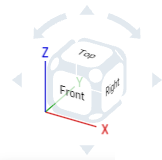
視角立方體位於工作區的右上角。當選取時,有不同檢視選項的清單會出現。選擇一個選項來變更圖形區域的視角,或變更零件的檢視設定。與其使用 2D/3D 旋轉或縮放,這可更容易與快速地檢視零件各個方位。
步驟
- 輕觸視角立方體,可用選項清單出現。
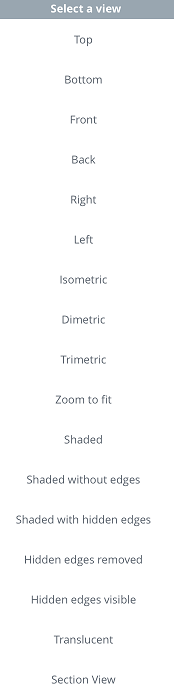
- 輕觸來選擇一個檢視選項,或選擇取消。
- 捲動來查看更多的選項。
選項說明如下
- 上視、下視、前視、後視、右視與左視 - 選擇這些選項之一來從個別平面正前方檢視。
- 等角視、二等角視、不等角視 - 選擇這些之一來從不同的角度檢視。
- 縮放至適當比例 - 選擇來將圖形區域調整配合螢幕大小。這可能會導致放大或縮小。
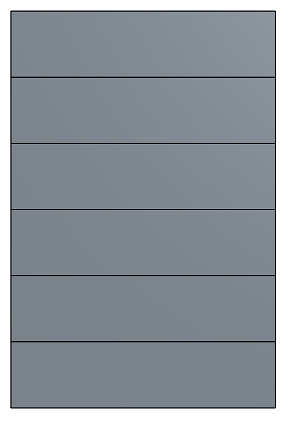
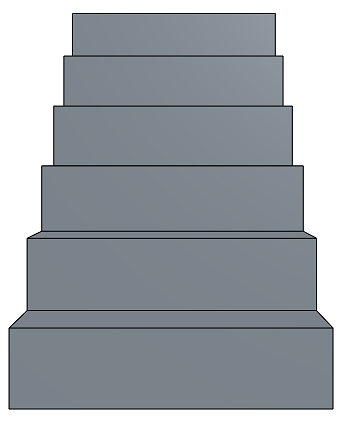
- Perspective View - Toggle perspective view on and off. Perspective view shows the relative distance from the point of view to the model, and creates a vanishing point as the point of view (or imaginary camera) approaches the model. The images below show a front view of the same part without perspective view and with perspective view, respectively. When working in a PCB Studio, toggle between Perspective view and Orthographic view on the Camera and render options menu.
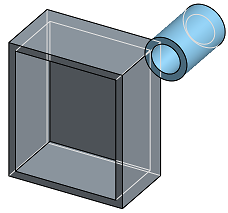
- 塗彩 - 選擇來以塗彩面與邊線顯示零件 (預設)。
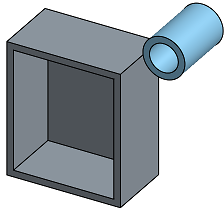
- 無邊線塗彩 - 選擇來以沒有邊線塗彩的模式顯示零件。
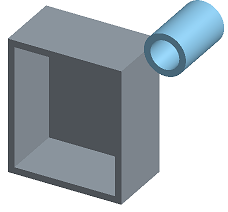
- 隱藏線塗彩 - 選擇來以塗彩且顯示隱藏線 (無法直接看到的邊線) 的模式顯示零件。
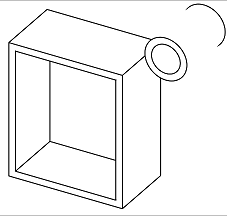
- 移除隱藏線 - 選擇來以不塗彩、移除隱藏線 (無法直接看到的邊線) 的模式顯示零件。
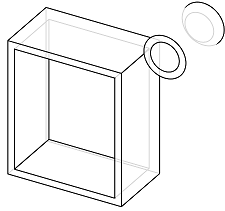
- 顯示隱藏線 - 選擇來以不塗彩、顯示隱藏線 (無法直接看到的邊線) 的模式顯示零件。
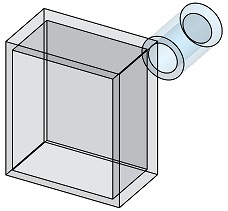
- 半透明 - 選擇來以半透明的狀態顯示零件。
- 剖面視圖 - 選擇來使用可讓您調整零件剖面視角的操控器,對零件的剖切是藉由平面或平坦面。
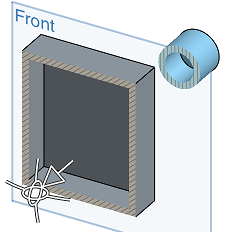
在選擇剖面視圖之前,必須先選擇一個平面或平坦面。
拖曳箭頭或方向操控器來調整剖切平面,剖切平面是由之前選擇的平面或平坦面而來。在這個案例中,使用前平面來在零件大約一半處建立剖面視圖。