


在草圖、Part Studio、組合件中提供此功能
學習在圖形區域中如何使用您的輸入裝置來移動模型,以及如何使用視角立方體。
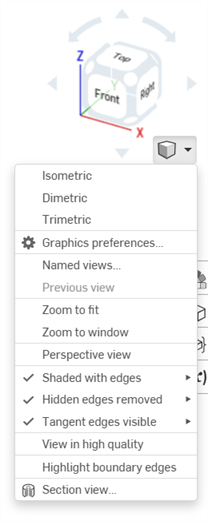
關於這些選項的詳細資訊,請參考攝影機與渲染選項。
 視角操控 (桌面版)
Onshape 提供下列預設輸入裝置的導覽設定:
| 操控 | Windows | MacOS |
| 3D 旋轉 (滑鼠) |
點按滑鼠右鍵,然後拖曳 Alt 鍵動畫顯示最近的「朝向地板」視角 (沒有任何捲動的最近視) Alt + 滑鼠右鍵:相對模型水平滑鼠移動;垂直滑鼠移動上下移動模型 在「視角」立方體的箭頭上點按滑鼠左鍵:以 15 度的增量旋轉 Shift + 在「視角」立方體的箭頭上點按滑鼠左鍵:以 90 度的增量旋轉 Ctrl + 在「視角」立方體的箭頭上點按滑鼠左鍵:以 5 度的增量旋轉 |
點按滑鼠右鍵,然後拖曳 在「視角」立方體的箭頭上點按滑鼠左鍵:以 15 度的增量旋轉 Shift + 在「視角」立方體的箭頭上點按滑鼠左鍵:以 90 度的增量旋轉 Ctrl + 在「視角」立方體的箭頭上點按滑鼠左鍵:以 5 度的增量旋轉 |
| 3D 旋轉 (鍵盤) |
方向鍵 (← → ↑ ↓):旋轉 15 度 Shift + 方向鍵 (← → ↑ ↓):旋轉 90 度 Ctrl + 方向鍵 (← → ↑ ↓):旋轉 5 度 按下 + 按住方向鍵 (← → ↑ ↓):連續旋轉
|
方向鍵 (← → ↑ ↓):旋轉 15 度 Shift + 方向鍵 (← → ↑ ↓):旋轉 90 度 Ctrl + 方向鍵 (← → ↑ ↓):旋轉 5 度 按下 + 按住方向鍵 (← → ↑ ↓):連續旋轉 |
| 3D 旋轉 (觸控板) | 點按觸控板右鍵,然後拖曳 | 兩指點按,然後拖曳 |
| 縮放 (滑鼠) |
向下滑動滾輪:縮小 向上滑動滾輪:放大 |
向下滑動滾輪:縮小 向上滑動滾輪:放大 |
| 縮放 (鍵盤) |
Z:縮小 Shift + Z:放大 |
Z:縮小 Shift + Z:放大 |
| 縮放 (觸控板) |
兩指按下,然後拉開放大:放大 兩指按下,然後捏合縮小:縮小 |
兩指手勢來向下捲動:縮小 兩指手勢來向上捲動:放大 |
| 2D 移動 (滑鼠) | Ctrl + 點按滑鼠右鍵,然後拖曳 / 點按滑鼠中間鍵,然後拖曳 | Ctrl + 點按滑鼠右鍵,然後拖曳 / 點按滑鼠中間鍵,然後拖曳 |
| 2D 移動 (鍵盤) | Ctrl + Shift + 方向鍵 (← → ↑ ↓) | Ctrl + Shift + 方向鍵 (← → ↑ ↓) |
| 2D 移動 (觸控板) | Ctrl + 點按觸控板右鍵,然後拖曳 | 按住 Ctrl 鍵的同時,兩指點按,然後拖曳 |
| 不等角視 (所有裝置) | 按一下「視角」立方體角落 | 按一下「視角」立方體角落 |
| 平面視角 (所有裝置) | 按一下「視角」立方體的各邊 (上視、底視、前視、後視、左視、右視) | 按一下「視角」立方體的各邊 (上視、底視、前視、後視、左視、右視) |
請同時參考:我的帳戶喜好設定 - 滑鼠控制。
並未在所有的瀏覽器/裝置組合中支援放大/縮小
取決於您的機器和輸入裝置的設定,導覽指令會有所不同。
視角操控 (觸控螢幕)
| 操控 | iOS、Android、與瀏覽器 |
| 選擇 | 單指輕觸 |
| 清除選取項目 | 單指雙輕觸 |
| 3D 旋轉 | 單指按下,然後拖曳 |
| 環境選單 | 雙指輕觸 |
| 方塊選取 | 雙指長按 |
| 縮放 |
兩指按下,然後向內或向外捏合 |
| 2D 移動 | 兩指按下,然後拖曳 |
| 2D 旋轉 | 雙指旋轉 |
| 不等角視 | 按一下「視角」立方體,然後從功能表中選擇 [不等角] |
| 平面視角 | 按一下「視角」立方體,然後從功能表中選擇一個平面 (上視、底視、前視、後視、左視、右視) |
3D 旋轉鎖定:iOS 與 Android


當 3D 旋轉鎖定啟用時,使用者無法 3D 旋轉圖形區域。在您嘗試選擇與拖曳圖元的情況下,此功能是相當有用的。
此功能是在 Part Studios 與組合件中的視角立方體正上方。
若要啟用 3D 旋轉鎖定,請輕觸該按鈕。若要停用則請再次輕觸按鈕或選用一個特徵。
根據預設,在某些情況下會啟動 3D 旋轉鎖定:
- Part Studio - 如果草圖是開啟的且選擇了一個圖元,則根據預設 3D 旋轉鎖定是開啟的。這樣可允許拖曳選取的項目而不會旋轉視圖,您可輕觸按鈕來解除鎖定。
- 組合件 - 如果選取了一個實例、結合連接器或圖元,則根據預設會開啟 3D 旋轉鎖定。這樣可允許拖曳選取的項目而不會旋轉視圖,您可輕觸按鈕來解除鎖定。
視角立方體:iOS 與 Android
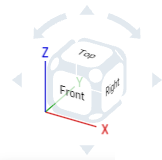
視角立方體位於工作區的右上角。當選取時,有不同檢視選項的清單會出現。選擇一個選項來變更圖形區域的視角,或變更零件的檢視設定。與其使用 2D/3D 旋轉或縮放,這可更容易與快速地檢視零件各個方位。
步驟
- 輕觸視角立方體,可用選項清單出現。
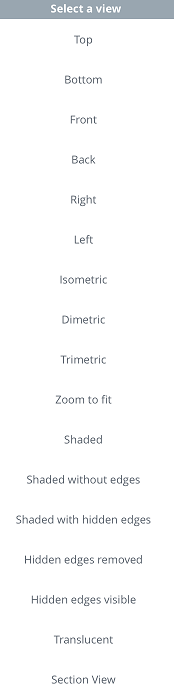
- 輕觸來選擇一個檢視選項,或選擇取消。
- 捲動來查看更多的選項。
選項說明如下
- 上視、下視、前視、後視、右視與左視 - 選擇這些選項之一來從個別平面正前方檢視。
- 等角視、二等角視、不等角視 - 選擇這些之一來從不同的角度檢視。
- 縮放至適當比例 - 選擇來將圖形區域調整配合螢幕大小。這可能會導致放大或縮小。
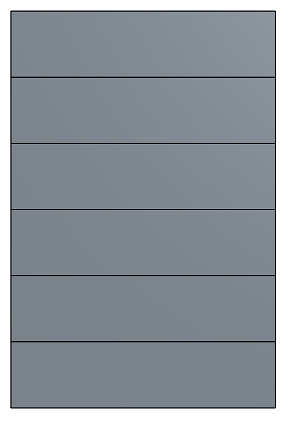
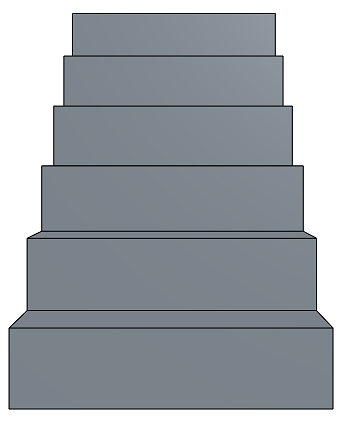
- 遠近透視 - 切換遠近透視的開啟與關閉。遠近透視顯示從視埠到模型的相對距離,並建立趨近模型時做為視埠 (或假想的攝影機) 的消失點。下方圖片分別顯示同一零件在有遠近透視與沒有遠近透視下的不同顯示情形。
- 塗彩 - 選擇來以塗彩面與邊線顯示零件 (預設)。
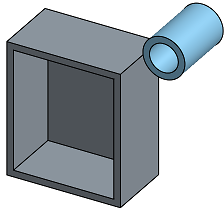
- 無邊線塗彩 - 選擇來以沒有邊線塗彩的模式顯示零件。
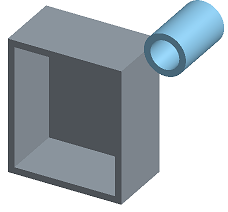
- 隱藏線塗彩 - 選擇來以塗彩且顯示隱藏線 (無法直接看到的邊線) 的模式顯示零件。
- 移除隱藏線 - 選擇來以不塗彩、移除隱藏線 (無法直接看到的邊線) 的模式顯示零件。
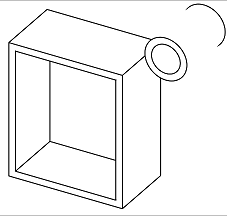
- 顯示隱藏線 - 選擇來以不塗彩、顯示隱藏線 (無法直接看到的邊線) 的模式顯示零件。
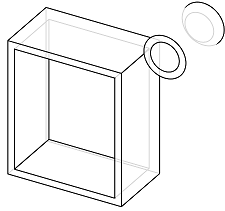
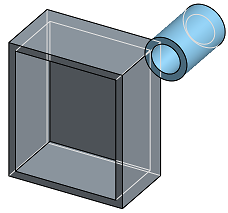
- 半透明 - 選擇來以半透明的狀態顯示零件。
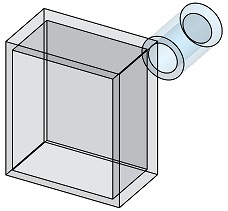
- 剖面視圖 - 選擇來使用可讓您調整零件剖面視角的操控器,對零件的剖切是藉由平面或平坦面。
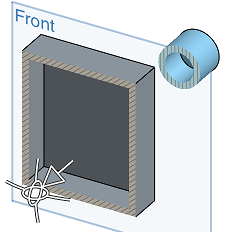
在選擇剖面視圖之前,必須先選擇一個平面或平坦面。
拖曳箭頭或方向操控器來調整剖切平面,剖切平面是由之前選擇的平面或平坦面而來。在這個案例中,使用前平面來在零件大約一半處建立剖面視圖。