 相机和渲染选项


可用于:草图、Part Studio、装配体
学习如何使用“相机和渲染选项”在图形区域中设置模型视图。
另请参见:我的帐户首选项 - 鼠标控制。
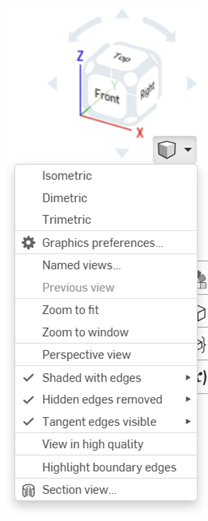
(1) 视图立方体 (2) 相机和渲染选项菜单。
请参见“视图导航和视图立方体”了解这些选项的更多信息。
请参见以下页面了解菜单选项的信息:
 相机和渲染选项默认值
某些相机和渲染选项的设置可以默认为启用或禁用:
-
透视视图/亮显边界边 - 默认情况下,这些选项处于禁用状态。若要将其默认设置为启用,请执行以下操作:
-
单击以启用该选项。
-
右键单击并选择“设为默认值”。
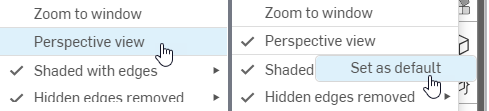
左键单击打开“透视视图”(左),然后右键单击选择“设为默认”(右)
-
若要将该选项的默认值重新设置为禁用,请执行以下操作:
-
左键单击以禁用该选项。
-
右键单击并选择“设为默认值”。
-
-
-
编辑时使法向方向垂直于草图——单击以启用和禁用。此选项会在所有新的用户会话中保持设置。
-
着色边/隐藏边/相切边 - 右键单击可任何禁用的子选项,然后单击“设为默认值”。这同时启用了该选项并将其设置为默认值。
用于视图的键盘快捷键
- 前视图 = Shift 1
- 后视图 = Shift 2
- 左视图 = Shift 3
- 右视图 = Shift 4
- 俯视图 = Shift 5
- 仰视图 = Shift 6
- 等轴测视图 = Shift 7
- 剖视图 = Shift X
- 命名的视图 = Shift V
3D 旋转锁定:iOS 和 Android


当 3D 旋转锁定处于活动状态时,将锁定用户对图形区域进行 3D 旋转的能力。此功能在尝试选择并拖动图元时特别有用。
它位于 Part Studio 和装配体中视图立方体的正上方。
要激活 3D 旋转锁定,请轻按按钮。要停用,请再次轻按按钮或提交特征。
在某些情况下,会默认激活 3D 旋转锁定:
- Part Studio - 如果草图处于打开状态且选择了一个图元,会默认开启 3D 旋转锁定。这样便可以在不旋转视图的情况下拖动选择的对象。轻按按钮可解除锁定。
- 装配体 - 如果选择了一个实例、嵌合连接器或图元,会默认开启 3D 旋转锁定。这样便可以在不旋转视图的情况下拖动选择的对象。轻按按钮可解除锁定。
视图立方体:iOS 和 Android
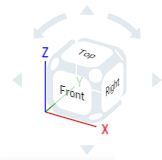
视图立方体位于图形区域的右上角。选择后,会出现不同查看选项的列表。选择一个选项可更改图形区域的视图或零件的视图设置。它提供了一种简单快速的方式来获得零件的适当定向视图而不必进行 2D/3D 旋转或缩放。
步骤
- 轻按视图立方体。选项列表随即出现。
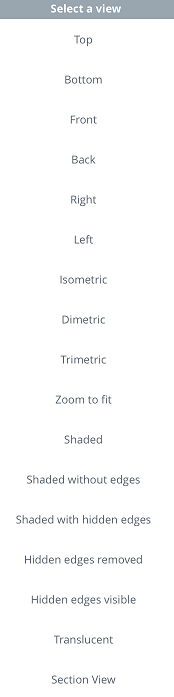
- 轻按以选择视图选项或选择“取消”。
- 滚动可查看更多选项。
选项解释
- “上”、“下”、“前”、“后”、“左”和“右”- 针对各自平面的正面视图选择其中任一选项。
- “等轴测”、“正二等轴测”和“正三轴测”- 针对各自成角的视图选择其中任一选项。
- 缩放到合适大小 - 选择此项可调整图形区域的大小以适合屏幕。这样可能会导致视图放大或缩小。
- Perspective View - Toggle perspective view on and off. Perspective view shows the relative distance from the point of view to the model, and creates a vanishing point as the point of view (or imaginary camera) approaches the model. The images below show a front view of the same part without perspective view and with perspective view, respectively. When working in a PCB Studio, toggle between Perspective view and Orthographic view on the Camera and render options menu.
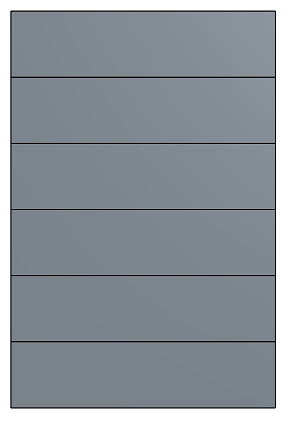
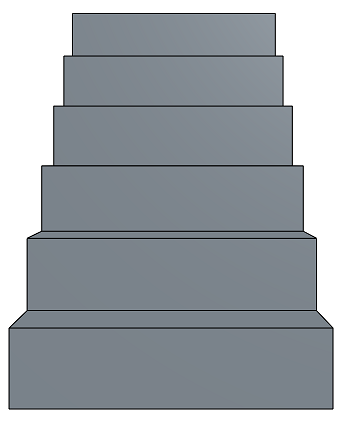
- 着色 - 选择此项可显示带有着色的面和边的零件。(默认设置)
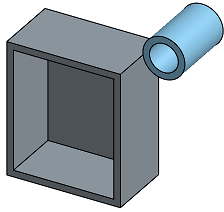
- 不带边着色 - 选择此项可显示着色的零件,不带边。
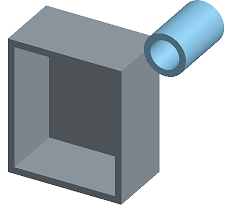
- 带隐藏边着色 - 选择此项可显示着色的零件并显示隐藏边(不在直线视线内的边)。
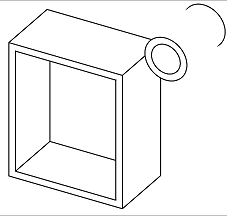
- 消除隐藏边 - 选择此项可显示未经着色的零件,隐藏边(不是直接可见的边)已移除。
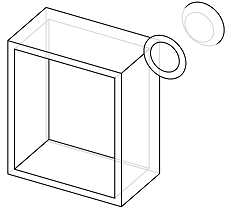
- 隐藏边可见 - 选择此项可显示未经着色的零件,隐藏边(不在直线视线内的边)处于可见状态。
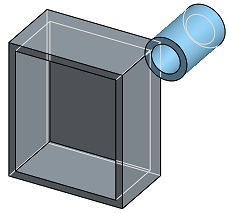
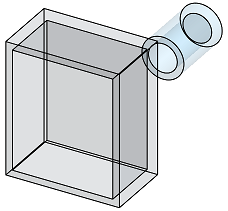
- 半透明 - 选择此项可将零件显示为半透明。
- 剖视图 - 选择此项可访问一个操纵器,它允许您通过平面来调整零件的剖视图。
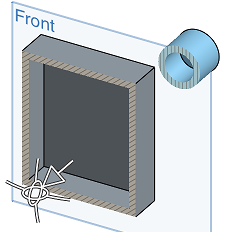
在选择“剖视图”之前,必须预先选择平面或平坦面。
拖动箭头或任一方向操纵器可调整从预选平面或平坦面创建的剖视图平坦面。在本例中,使用前平面在零件上大约中间的位置创建了一个剖视图。