


可用于:草图、Part Studio、装配体
学习如何使用输入设备在图形区域中移动模型,以及如何使用视图立方体。
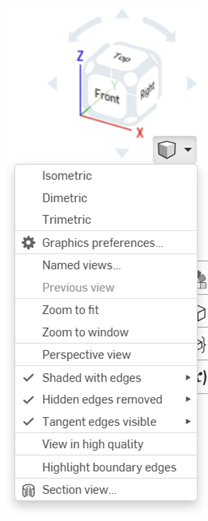
请参见“相机和渲染选项”了解这些选项的更多信息。
 查看导航(桌面)
Onshape 提供以下默认的输入设备导航设置:
| 导航 | Windows | macOS |
| 3D 旋转(鼠标) |
鼠标右键单击,然后拖动 Alt 键可演示最近的“地板下”视图(没有任何起伏的最近的视图)的动画效果 Alt + 鼠标右键:使鼠标绕模型水平移动;鼠标在模型斜上方竖直移动 鼠标左键单击“查看立方体”箭头:以 15 度的增量旋转 Shift + 鼠标左键单击“查看立方体”箭头:以 90 度的增量旋转 Ctrl+ 鼠标左键点击视图立方体箭头:以 5 度为增量旋转 |
鼠标右键单击,然后拖动 鼠标左键单击“查看立方体”箭头:以 15 度的增量旋转 Shift + 鼠标左键单击“查看立方体”箭头:以 90 度的增量旋转 Ctrl+ 鼠标左键点击视图立方体箭头:以 5 度为增量旋转 |
| 3D 旋转(键盘) |
箭头键 (← → ↑ ↓):旋转 15 度 Shift + 箭头键 (← → ↑ ↓):旋转 90 度 Ctrl + 箭头键 (← → ↑ ↓):旋转 5 度 按住 + 按住箭头键 (← → ↑ ↓):持续旋转
|
箭头键 (← → ↑ ↓):旋转 15 度 Shift + 箭头键 (← → ↑ ↓):旋转 90 度 Ctrl + 箭头键 (← → ↑ ↓):旋转 5 度 按住 + 按住箭头键 (← → ↑ ↓):持续旋转 |
| 3D 旋转(触摸板) | 右键点击触摸板按钮,然后拖动 | 用两根手指单击,然后拖动 |
| 缩放(鼠标) |
向下滚动:缩小 向上滚动:放大 |
向下滚动:缩小 向上滚动:放大 |
| 缩放(键盘) |
Z:缩小 Shift + Z:放大 |
Z:缩小 Shift + Z:放大 |
| 缩放(触摸板) |
用两根手指按住,然后从中心分别往左下角和右上角同时拖动:放大 用两根手指按住,然后从左下角和右上角同时向中心拖动:缩小 |
双指手势向下滚动:缩小 双指手势向上滚动: 放大 |
| 2D 平移(鼠标) | Ctrl + 鼠标右键单击,然后拖动/鼠标中键单击,然后拖动 | Ctrl + 鼠标右键单击,然后拖动/鼠标中键单击,然后拖动 |
| 2D 平移(键盘) | Ctrl + Shift + 箭头键 (← → ↑ ↓) | Ctrl + Shift + 箭头键 (← → ↑ ↓) |
| 2D 平移(触摸板) | Ctrl + 右键点击触摸板按钮,然后拖动 | 按住 Ctrl 键的同时,用两根手指单击,然后拖动 |
| 三维视图(所有设备) | 单击“查看立方体拐角” | 单击“查看立方体拐角” |
| 平面视图(所有设备) | 单击“查看立方体侧面”(顶部、底部、正面、背面、左面、右面) | 单击“查看立方体侧面”(顶部、底部、正面、背面、左面、右面) |
另请参见:我的帐户首选项 - 鼠标控制。
并非所有浏览器/设备组合都支持放大/缩小
导航命令可能因您的机器和输入设备设置而异。
查看导航(触摸屏)
| 导航 | iOS、Android 和浏览器 |
| 选择 | 单指点击 |
| 清除选定内容 | 单指双击 |
| 3D 旋转 | 单指按下,然后拖动 |
| 环境菜单 | 双指点击 |
| 框选 | 双指长按 |
| 缩放 |
双指按住,然后捏合或张开 |
| 2D 平移 | 用两根手指按住,然后拖动 |
| 2D 旋转 | 双指旋转 |
| 斜轴测视图 | 单击 “查看立方体”,然后从菜单中选择“正三轴测” |
| 平面视图 | 单击“查看立方体”,然后从菜单中选择平面(顶部、底部、正面、背面、左面、右面) |
3D 旋转锁定:iOS 和 Android


当 3D 旋转锁定处于活动状态时,将锁定用户对图形区域进行 3D 旋转的能力。此功能在尝试选择并拖动图元时特别有用。
它位于 Part Studio 和装配体中视图立方体的正上方。
要激活 3D 旋转锁定,请轻按按钮。要停用,请再次轻按按钮或提交特征。
在某些情况下,会默认激活 3D 旋转锁定:
- Part Studio - 如果草图处于打开状态且选择了一个图元,会默认开启 3D 旋转锁定。这样便可以在不旋转视图的情况下拖动选择的对象。轻按按钮可解除锁定。
- 装配体 - 如果选择了一个实例、嵌合连接器或图元,会默认开启 3D 旋转锁定。这样便可以在不旋转视图的情况下拖动选择的对象。轻按按钮可解除锁定。
视图立方体:iOS 和 Android
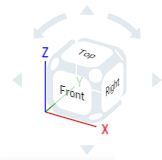
视图立方体位于图形区域的右上角。选择后,会出现不同查看选项的列表。选择一个选项可更改图形区域的视图或零件的视图设置。它提供了一种简单快速的方式来获得零件的适当定向视图而不必进行 2D/3D 旋转或缩放。
步骤
- 轻按视图立方体。选项列表随即出现。
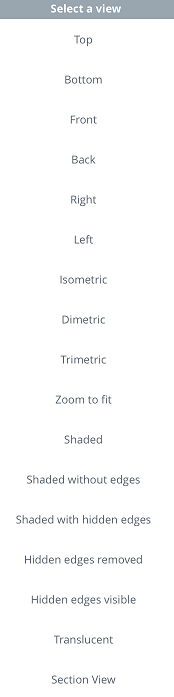
- 轻按以选择视图选项或选择“取消”。
- 滚动可查看更多选项。
选项解释
- “上”、“下”、“前”、“后”、“左”和“右”- 针对各自平面的正面视图选择其中任一选项。
- “等轴测”、“正二等轴测”和“正三轴测”- 针对各自成角的视图选择其中任一选项。
- 缩放到合适大小 - 选择此项可调整图形区域的大小以适合屏幕。这样可能会导致视图放大或缩小。
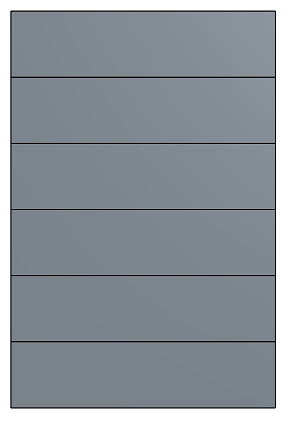
- 透视视图 - 打开和关闭透视视图。透视视图显示从视点到模型的相对距离,并随着视点(或虚构的相机)靠近模型创建一个消失点。下图分别显示了未应用透视视图和应用了透视视图的同一零件的前视图。
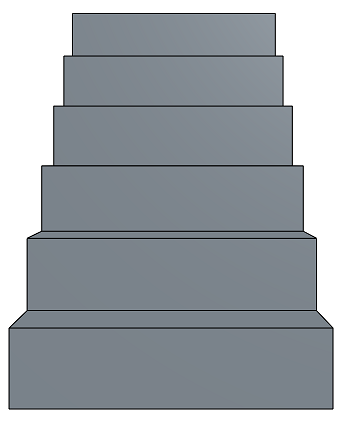
- 着色 - 选择此项可显示带有着色的面和边的零件。(默认设置)
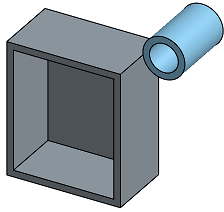
- 不带边着色 - 选择此项可显示着色的零件,不带边。
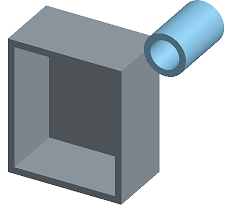
- 带隐藏边着色 - 选择此项可显示着色的零件并显示隐藏边(不在直线视线内的边)。
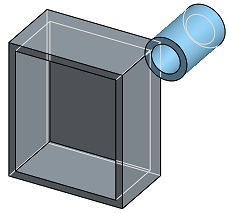
- 消除隐藏边 - 选择此项可显示未经着色的零件,隐藏边(不是直接可见的边)已移除。
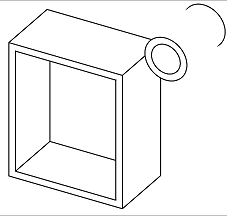
- 隐藏边可见 - 选择此项可显示未经着色的零件,隐藏边(不在直线视线内的边)处于可见状态。
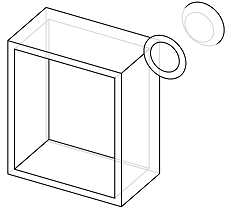
- 半透明 - 选择此项可将零件显示为半透明。
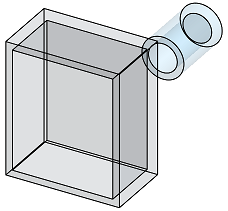
- 剖视图 - 选择此项可访问一个操纵器,它允许您通过平面来调整零件的剖视图。
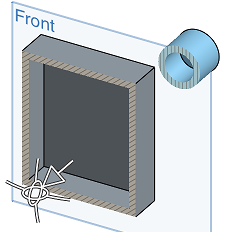
在选择“剖视图”之前,必须预先选择平面或平坦面。
拖动箭头或任一方向操纵器可调整从预选平面或平坦面创建的剖视图平坦面。在本例中,使用前平面在零件上大约中间的位置创建了一个剖视图。