 Opciones de cámara y representación


Disponible en: Boceto, Part Studio, Ensamblaje
Aprenda a usar las opciones de cámara y representación para configurar la vista del modelo en el área gráfica.
Consulte también: Preferencias de Mi cuenta: controles del mouse.
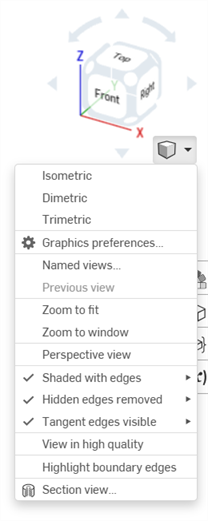
(1) View cube (2) Camera and render options menu.
Consulte Navegación de vistas y cubo de vista para obtener más información sobre estas opciones.
Consulte las siguientes páginas para obtener información sobre las opciones de menú:
 Valores predeterminados de las opciones de cámara y representación
Algunas opciones de cámara y representación pueden tener sus ajustes habilitados o inhabilitados de forma predeterminada:
-
Perspective view / Highlight boundary edges - These options are disabled by default. To set their default to enabled:
-
Haga clic para activar la opción.
-
Haga clic derecho y seleccione Establecer como opción predeterminada.
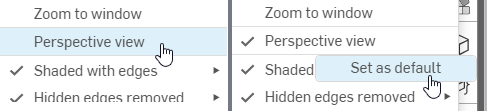
Haga clic izquierdo para activar la Vista en perspectiva (a la izquierda) y, a continuación, haga clic derecho para seleccionar Establecer como predeterminada (a la derecha)
-
Para volver a establecer la opción predeterminada como desactivada, haga lo siguiente:
-
Haga clic izquierdo para desactivar la opción.
-
Haga clic derecho y seleccione Establecer como opción predeterminada.
-
-
-
Orient normal to sketch on edit - Click to enable and disable. This option remains set for all new user sessions.
-
Aristas sombreadas/Aristas ocultas/Aristas tangentes: haga clic derecho en cualquier subopción desactivada y haga clic en Establecer como opción predeterminada. Esto habilita esa opción al mismo tiempo y la establece como la predeterminada.
Accesos directos de teclado para visualizar
- Vista frontal = Shift 1
- Vista posterior = Shift 2
- Vista izquierda = Shift 3
- Vista derecha = Shift 4
- Vista superior = Shift 5
- Vista inferior = Shift 6
- Vista isométrica = Shift 7
- Vista Sección = Mayús-X
- Vista con nombre = Mayús-V
Bloqueo de giro 3D: iOS y Android


Bloqueo de girar 3D, cuando está activo, bloquea la capacidad del usuario para girar 3D el área gráfica. Esto resulta particularmente útil cuando se intenta seleccionar y arrastrar una entidad.
Se encuentra directamente encima del cubo de vista tanto en Part Studios como en ensamblajes.
Para activar el bloqueo del giro 3D, pulse en el botón. Para desactivarlo, pulse el botón de nuevo o confirme una operación.
El bloqueo de girar 3D se activa de forma predeterminada en determinadas situaciones:
- Part Studio: si un boceto está abierto y se selecciona una entidad, el bloqueo de girar 3D se activa de forma predeterminada. Esto permite arrastrar la selección sin que la vista gire. Desbloquear tocando el botón.
- Ensamblaje: si se selecciona una instancia, conector de relación o entidad, el bloqueo de girar 3D se activa de forma predeterminada. Esto permite arrastrar la selección sin que la vista gire. Desbloquear tocando el botón.
Cubo de vista: iOS y Android
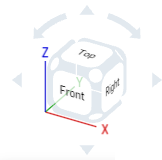
El cubo de vista se encuentra en la esquina superior derecha del área gráfica. Cuando se selecciona, aparece una lista de diferentes opciones de visualización. Seleccione una de ellas para cambiar la vista del área gráfica o la configuración de vista de sus piezas. Esta es una forma fácil y rápida de obtener una vista bien orientada de sus piezas sin tener que girar 2D/3D ni hacer zoom.
Pasos
- Toque el cubo de vista. Aparecerá una lista de opciones.
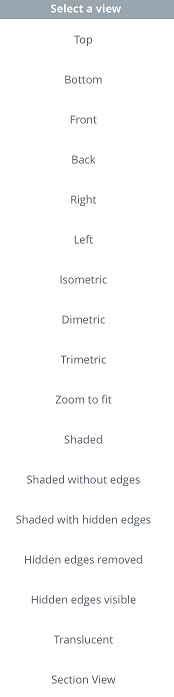
- Pulse para seleccionar una opción de vista o seleccione Cancelar.
- Desplácese para ver más opciones.
Opciones explicadas
- Superior, inferior, frente, atrás, derecha e izquierda: seleccione cualquiera de estas opciones para obtener una vista frontal del plano respectivo.
- Vista isométrica, dimétrica, trimétrica: seleccione cualquiera de ellas para la vista en ángulo respectiva.
- Zoom para ajustar: seleccione esta opción para cambiar el tamaño del área gráfica para que se ajuste a la pantalla. Esto podría provocar que la vista se acerque o aleje.
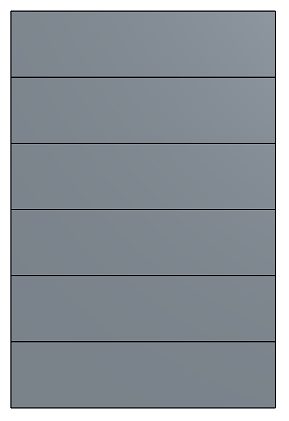
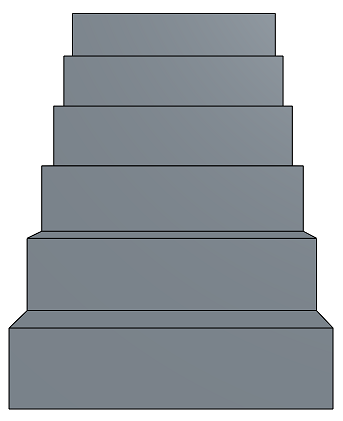
- Perspective View - Toggle perspective view on and off. Perspective view shows the relative distance from the point of view to the model, and creates a vanishing point as the point of view (or imaginary camera) approaches the model. The images below show a front view of the same part without perspective view and with perspective view, respectively. When working in a PCB Studio, toggle between Perspective view and Orthographic view on the Camera and render options menu.
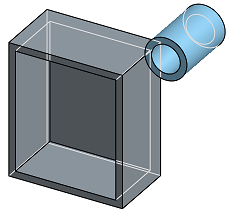
- Sombreado: seleccione esta opción para mostrar la pieza con caras y aristas sombreadas. (Predeterminado)
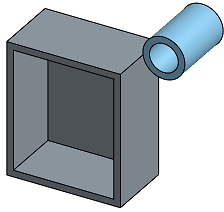
- Sombreado sin aristas: seleccione esta opción para mostrar la pieza sombreada, sin aristas.
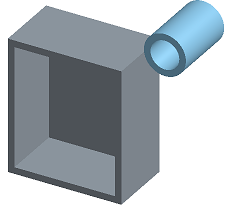
- Sombreado con aristas ocultas: seleccione esta opción para mostrar la pieza sombreada y las aristas ocultas (aristas que no están en la línea de visión directa).
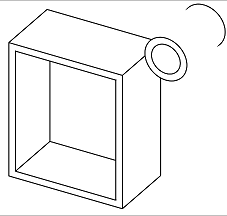
- Aristas ocultas eliminadas: seleccione esta opción para mostrar la pieza sin sombrear, eliminando las aristas ocultas (aristas que no están en línea directa de visión).
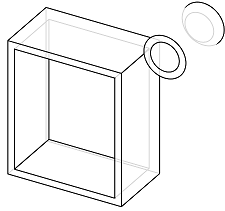
- Aristas ocultas visibles: seleccione esta opción para mostrar la pieza sin sombrear, con las aristas ocultas (aristas que no están en línea directa de visión) visibles.
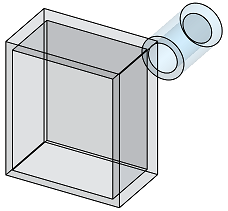
- Translúcido: seleccione esta opción para mostrar la pieza como translúcida.
- Vista Sección: seleccione esta opción para acceder a un manipulador que permite ajustar la vista de la sección de una pieza mediante un plano o una cara plana.
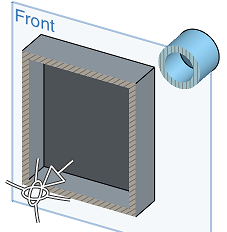
Debe preseleccionar un plano o una cara plana antes de seleccionar la vista Sección.
Arrastre la flecha o cualquier manipulador direccional para ajustar el plano de vista Sección que se crea a partir del plano o la cara plana preseleccionados. En este caso, el plano frontal se utiliza para crear una vista Sección aproximadamente a la mitad de las piezas.