


Disponible en: Boceto, Part Studio, Ensamblaje
Aprenda a mover el modelo en el área gráfica con su dispositivo de entrada, así como a usar el cubo de vista.
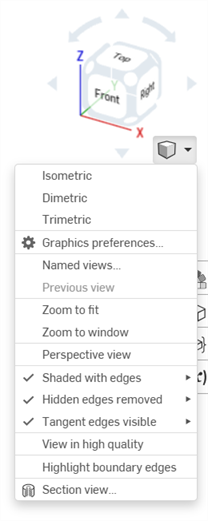
Para obtener más información sobre estas opciones, consulte Opciones de cámara y representación.
 Visualización de navegación (escritorio)
Onshape proporciona los siguientes ajustes predeterminados de navegación del dispositivo de entrada:
| Navegación | Windows | MacOS |
| Girar 3D (mouse) |
Hacer clic con el botón derecho del mouse y, a continuación, arrastrar La tecla Alt anima la vista 'de planta abajo' más cercana (vista más cercana sin ningún rollo) Alt + botón derecho del mouse: movimiento horizontal del mouse sobre el modelo; el movimiento vertical del mouse pasa por encima del modelo Clic con el botón izquierdo del mouse en las flechas del Cubo de vista: gira en incrementos de 15 grados Mayús+clic izquierdo del mouse en las flechas del Cubo de vista: gira en incrementos de 90 grados Ctrl+clic izquierdo del mouse en las flechas del Cubo de vista: gira en incrementos de 5 grados |
Hacer clic con el botón derecho del mouse y, a continuación, arrastrar Clic con el botón izquierdo del mouse en las flechas del Cubo de vista: gira en incrementos de 15 grados Mayús+clic izquierdo del mouse en las flechas del Cubo de vista: gira en incrementos de 90 grados Ctrl+clic izquierdo del mouse en las flechas del Cubo de vista: gira en incrementos de 5 grados |
| Girar 3D (teclado) |
Tecla de flecha (← → ↑ ↓): gira 15 grados Mayús + tecla de flecha (← → ↑ ↓): gira 90 grados Ctrl+tecla de flecha (← → ↑ ↓): gira 5 grados Mantener presionada la tecla de flecha (← → ↑ ↓): gira continuamente |
Tecla de flecha (← → ↑ ↓): gira 15 grados Mayús + tecla de flecha (← → ↑ ↓): gira 90 grados Ctrl+tecla de flecha (← → ↑ ↓): gira 5 grados Mantener presionada la tecla de flecha (← → ↑ ↓): gira continuamente |
| Girar 3D (panel táctil) | Clic derecho en el panel táctil y, luego, arrastrar | Clic con dos dedos y, a continuación, arrastrar |
| Zoom (mouse) |
Desplazar la rueda hacia abajo: alejar Desplazar la rueda hacia arriba: acerca |
Desplazar la rueda hacia abajo: alejar Desplazar la rueda hacia arriba: acerca |
| Zoom (teclado) |
Z: alejar Shift + Z: acercar |
Z: alejar Shift + Z: acercar |
| Zoom (panel táctil) |
Presionar con dos dedos y, a continuación, pellizcar hacia dentro: acercar Presionar con dos dedos y, a continuación, pellizcar hacia afuera: alejar |
Gesto con dos dedos para desplazarse hacia abajo: aleja Gesto con dos dedos para desplazarse hacia arriba: acercar |
| Panorámica 2D (mouse) | Presionar Ctrl y hacer clic con el botón derecho del mouse, luego arrastrar/hacer clic con el botón central del mouse y, a continuación, arrastrar | Presionar Ctrl y hacer clic con el botón derecho del mouse, luego arrastrar/hacer clic con el botón central del mouse y, a continuación, arrastrar |
| Panorámica 2D (teclado) | Ctrl + Shift + tecla de flecha (← → ↑ ↓) | Ctrl + Shift + tecla de flecha (← → ↑ ↓) |
| Panorámica 2D (panel táctil) | Ctrl + clic derecho en el panel táctil y, luego, arrastrar | Mientras mantiene presionada la tecla Ctrl, haga clic con dos dedos y arrastre |
| Vista trimétrica (todos los dispositivos) | Haga clic en la esquina del cubo de vista | Haga clic en la esquina del cubo de vista |
| Vista plana (todos los dispositivos) | Haga clic en Cubo de vista lateral (superior, inferior, frontal, posterior, izquierda, derecha) | Haga clic en Cubo de vista lateral (superior, inferior, frontal, posterior, izquierda, derecha) |
Consulte también: Preferencias de Mi cuenta: controles del mouse.
La opción de acercar/alejar no es compatible con todas las combinaciones de navegador y dispositivo
Los comandos de navegación pueden variar según la configuración del equipo y del dispositivo de entrada.
Visualización de navegación (pantalla táctil)
| Navegación | iOS, Android y navegador |
| Seleccionar | Pulsar con un solo dedo |
| Borrar selección | Pulsar dos veces con un solo dedo |
| Girar 3D | Presione con un solo dedo y arrastre |
| Menú contextual | Pulsar con dos dedos |
| Selección de cuadro | Pulsación prolongada con dos dedos |
| Zoom |
Presionar con dos dedos y, a continuación, pellizcar hacia dentro o afuera |
| Panorámica 2D | Presionar con dos dedos y arrastrar |
| Girar 2D | Girar con dos dedos |
| Vista trimétrica | Haga clic en Cubo de vista y, a continuación, seleccione Trimétrica en el menú |
| Vista de plano | Haga clic en Cubo de vista y, a continuación, seleccione el plano del menú (superior, inferior, frontal, posterior, izquierda, derecha) |
Bloqueo de giro 3D: iOS y Android


Bloqueo de girar 3D, cuando está activo, bloquea la capacidad del usuario para girar 3D el área gráfica. Esto resulta particularmente útil cuando se intenta seleccionar y arrastrar una entidad.
Se encuentra directamente encima del cubo de vista tanto en Part Studios como en ensamblajes.
Para activar el bloqueo del giro 3D, pulse en el botón. Para desactivarlo, pulse el botón de nuevo o confirme una operación.
El bloqueo de girar 3D se activa de forma predeterminada en determinadas situaciones:
- Part Studio: si un boceto está abierto y se selecciona una entidad, el bloqueo de girar 3D se activa de forma predeterminada. Esto permite arrastrar la selección sin que la vista gire. Desbloquear tocando el botón.
- Ensamblaje: si se selecciona una instancia, conector de relación o entidad, el bloqueo de girar 3D se activa de forma predeterminada. Esto permite arrastrar la selección sin que la vista gire. Desbloquear tocando el botón.
Cubo de vista: iOS y Android
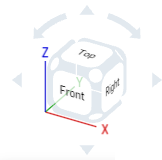
El cubo de vista se encuentra en la esquina superior derecha del área gráfica. Cuando se selecciona, aparece una lista de diferentes opciones de visualización. Seleccione una de ellas para cambiar la vista del área gráfica o la configuración de vista de sus piezas. Esta es una forma fácil y rápida de obtener una vista bien orientada de sus piezas sin tener que girar 2D/3D ni hacer zoom.
Pasos
- Toque el cubo de vista. Aparecerá una lista de opciones.
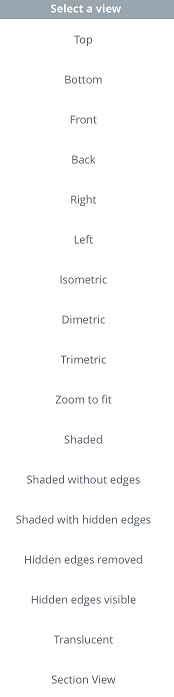
- Pulse para seleccionar una opción de vista o seleccione Cancelar.
- Desplácese para ver más opciones.
Opciones explicadas
- Superior, inferior, frente, atrás, derecha e izquierda: seleccione cualquiera de estas opciones para obtener una vista frontal del plano respectivo.
- Vista isométrica, dimétrica, trimétrica: seleccione cualquiera de ellas para la vista en ángulo respectiva.
- Zoom para ajustar: seleccione esta opción para cambiar el tamaño del área gráfica para que se ajuste a la pantalla. Esto podría provocar que la vista se acerque o aleje.
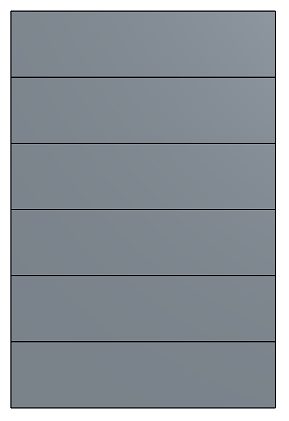
- Vista en perspectiva: activar y desactivar la vista en perspectiva. La vista en perspectiva muestra la distancia relativa desde el punto de vista hasta el modelo, y crea un punto de fuga a medida que el punto de vista (o cámara imaginaria) se acerca al modelo. Las siguientes imágenes muestran una vista frontal de la misma pieza sin vista en perspectiva y con vista en perspectiva, respectivamente.
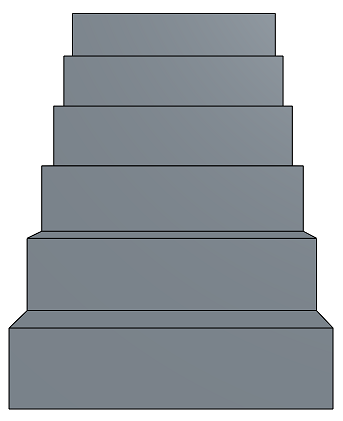
- Sombreado: seleccione esta opción para mostrar la pieza con caras y aristas sombreadas. (Predeterminado)
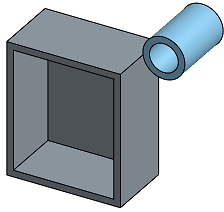
- Sombreado sin aristas: seleccione esta opción para mostrar la pieza sombreada, sin aristas.
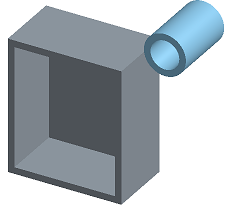
- Sombreado con aristas ocultas: seleccione esta opción para mostrar la pieza sombreada y las aristas ocultas (aristas que no están en la línea de visión directa).
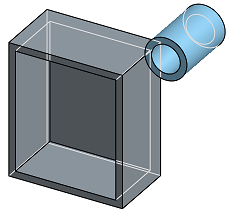
- Aristas ocultas eliminadas: seleccione esta opción para mostrar la pieza sin sombrear, eliminando las aristas ocultas (aristas que no están en línea directa de visión).
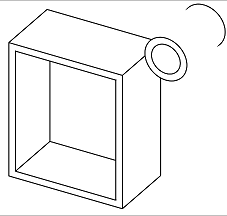
- Aristas ocultas visibles: seleccione esta opción para mostrar la pieza sin sombrear, con las aristas ocultas (aristas que no están en línea directa de visión) visibles.
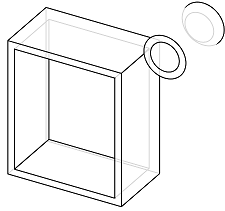
- Translúcido: seleccione esta opción para mostrar la pieza como translúcida.
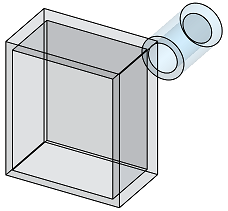
- Vista Sección: seleccione esta opción para acceder a un manipulador que permite ajustar la vista de la sección de una pieza mediante un plano o una cara plana.
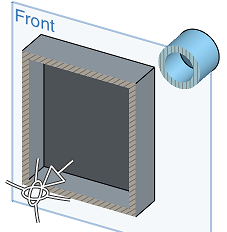
Debe preseleccionar un plano o una cara plana antes de seleccionar la vista Sección.
Arrastre la flecha o cualquier manipulador direccional para ajustar el plano de vista Sección que se crea a partir del plano o la cara plana preseleccionados. En este caso, el plano frontal se utiliza para crear una vista Sección aproximadamente a la mitad de las piezas.