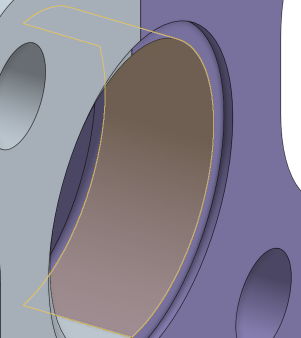
Zoom para ajustar, ventana y selección


Disponible en: Part Studio, Ensamblaje
Utilice Zoom para ajustar, Zoom a la ventana y Zoom a la selección para ajustar la vista del modelo actual en el área gráfica de modo que se ajuste a la pantalla, al cuadro delimitador seleccionado o a la selección, respectivamente.
 Opciones de zoom
La dirección de la rueda del mouse para el zoom se puede configurar en la cuenta de usuario preferencias.
Para hacer zoom, seleccione Opciones de cámara y representación y, a continuación, seleccione una de las siguientes opciones:
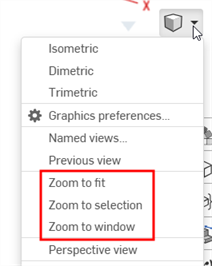
- Zoom para ajustar (acceso directo: f-doble clic con la rueda de desplazamiento). Seleccione este comando o utilice la tecla de acceso directo para hacer zoom en la vista de todo el Part Studio, el ensamblaje o el dibujo.
- Zoom a ventana: (acceso directo: w) seleccione este comando y, a continuación, haga clic en un cuadro y arrástrelo alrededor del área en la que desea hacer zoom en un Part Studio, un ensamblaje o un dibujo. Con la tecla de acceso directo, se activa y se desactiva la operación.
- Zoom a la selección: seleccione este comando para ampliar las entidades seleccionadas. Para que esta opción esté visible, debe haber una entidad seleccionada.
Las opciones Zoom a la ventana y Zoom a la selección no están disponibles para las plataformas iOS o Android.
Zoom a la selección
Utilice Zoom a la selección para cambiar la vista a un primer plano de las entidades seleccionadas.
Realice una selección en el área gráfica:
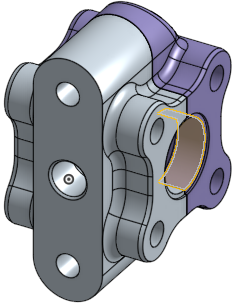
Expanda el menú Ver y seleccione Zoom a la selección: