분석
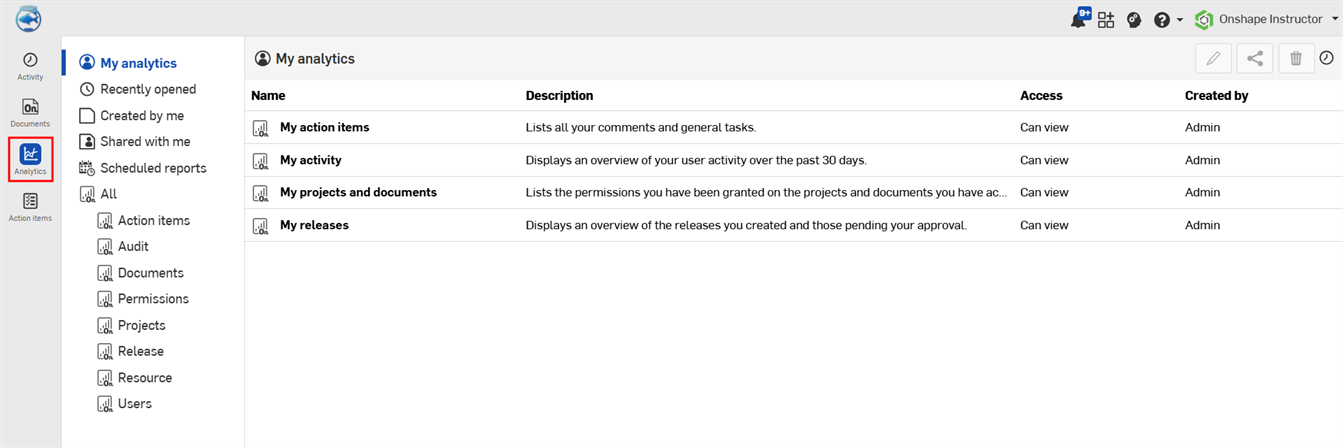
Onshape는 다양한 정보 범주를 위한 대시보드를 제공합니다.
각 사용자는 엔터프라이즈 관리자로부터 액세스 분석 전역 권한을 부여 받았으면 엔터프라이즈에서 사용 가능한 모든 보고서를 이용할 수 있습니다.
주요 목록 또는 왼쪽의 필터 중 하나를 통해 대시보드를 선택합니다. 대시보드를 표시할 때 상단 오른쪽의 기어 메뉴를 통하거나 Ctrl+Shift+D(Windows) 또는 Cmd+Shift+D(Mac) 키 조합을 사용해 데이터를 다운로드할 수 있습니다. CSV 또는 PDF 형식으로 다운로드할 수 있습니다. 브라우저에서 표시할 경우, 분석의 백엔드가 Looker Data Sciences, Inc.에 의해 실행된다는 점을 유념하십시오.
왼쪽 탐색 패널 기능에는 다음 옵션이 있습니다.
-
내 분석(
) - 저장한 대시보드와 공유한 대시보드를 표시하는 필터입니다. 대시보드 내에서 사용 가능한 필터를 사용하여 대시보드를 편집하고 적절한 권한이 있는 경우 새 대시보드를 내 분석에 저장할 수도 있습니다. -
최근 열림(
) - 가장 최근에 연 보고서를 나열합니다. -
내가 생성함(
) - 소유자와 상관없이 직접 만든 대시보드를 나열합니다. -
나와 공유됨(
) - 다른 Onshape 사용자가 명시적으로 공유한 모든 대시보드를 나열합니다. -
모두(
) - 작업 항목, 감사, 통합문서, 권한, 프로젝트, 릴리스, 리소스 및 사용자와 같은 분석 폴더를 기준으로 대시보드를 그룹화합니다. 모두 필터를 클릭하면 각 폴더 아래에 있는대시보드의 이름 및번호별로 폴더 목록이 표시됩니다. 탐색 패널 또는 폴더 이름 링크에서 폴더를 클릭하면 해당 폴더의 모든 대시보드에 액세스할 수 있습니다.
보고서를 볼 때 왼쪽의 필터 패널이 계속 열려 있습니다. 따라서 여러 보고서 사이를 보다 손쉽게 전환할 수 있습니다.
모든 데이터는 유사한 필터링, 정렬 및 정제 기능을 갖춘 대시보드에 표시됩니다. 일반적으로 다음과 같은 컨트롤을 사용할 수 있습니다.
필터 데이터
대시보드 제목에서 필터 기준을 선택해서 데이터를 필터링합니다(아래 예에서는 날짜와 프로젝트).
- 날짜 또는 프로젝트 레이블 아래의 필터 버튼을 클릭하여 관련 필터의 기준에 액세스하고 입력합니다.
- 필터 기준 오른쪽에 있는 더하기 기호를 사용하여 기준을 더 추가합니다.

더하기 기호를 클릭하면 또 다른 기준 라인을 사용할 수 있고 X가 나타납니다. X를 사용해서 필터 기준을 제거할 수 있습니다.

- 보고서의 상단 오른쪽에 있는 업데이트를 클릭하여 새로운 필터 변경 내용을 적용하고 보고서를 재생성합니다.

대시보드 필터 저장
필터를 저장하여 나중에 대시보드로 사용할 수 있습니다.
- 표시할 대시보드를 선택합니다.
- 필터 옵션 등 대시보드를 변경합니다.
- 보고서 UI의 오른쪽 상단 모서리에서 대시보드 저장 드롭다운을 클릭하고 대시보드를 다른 이름으로 저장을 선택합니다.

대시보드 저장 대화상자가 열립니다.
- 대시보드 이름(필수) 및 설명(필수)을 입력합니다.

- 저장을 클릭합니다. 대시보드는 내 분석 필터 목록에 포함되어 있습니다. 대시보드는 처음에 대시보드를 선택한 필터(예: 작업 항목, 문서 또는 감사 보고서)에도 나열됩니다.
대시보드 편집
새 대시보드를 만든 후에는 돌아가서 해당 대시보드(또는 다른 대시보드)를 편집할 수 있습니다.
- 대시보드를 엽니다.
- 필요에 따라 필터를 변경합니다.
- 보고서 오른쪽 상단에서 다음 중 하나를 클릭합니다.
- 대시보드를 저장하면현재 대시보드를 새 필터 사양으로 저장할 수 있습니다.
- 대시보드를 다른 이름으로 저장하면 대시보드를 새 대시보드 이름, 설명 및 지정된 필터가 포함된 새 대시보드로 저장할 수 있습니다.

현재 대시보드의 이름 또는 설명을 편집하려면 편집 아이콘(
)을 클릭하고 변경한 다음 저장 버튼을 클릭합니다.
대시보드를 삭제하려면 휴지통 아이콘(
)을 클릭합니다. 작업을 취소할 수 없다는 경고 메시지가 표시됩니다. 대시보드를 유지하려면 취소를 클릭하고 대시보드를 삭제하려면 삭제를 클릭합니다. 삭제된 대시보드는 모든 목록에서 제거되며 액세스할 수 없습니다.
대시보드는 내 분석과 해당 대시보드를 생성한 범주에 저장됩니다.
권한이 있고 해당 대시보드가 저장된 대시보드인 경우(즉, 기본 대시보드가 아님) 저장된 대시보드를 다른 사용자와 공유할 수 있습니다.
- 공유(삭제 옆)를 클릭합니다.

- 공유(저장 옆)를 클릭합니다.
- 통합문서가 선택되거나 열려있는 통합문서 리스트에서 공유를 클릭하십시오. (다른 방법으로, 통합문서 리스트에서 특정 통합문서에 대한 기어 메뉴를 사용해

대시보드에 적용된 필터가 공유 시 대시보드 위에 표시됩니다.
캐시 지우기 및 보고서 새로 고침, 데이터 다운로드, 보고서 필터 재설정
데이터 그룹의 이 아이콘
(마우스로 가리키면 나타남)은 캐시를 삭제하고 보고서를 새로 고침하거나, 데이터를 다운로드하고, 보고서 필터를 재설정할 수 있음을 나타냅니다.
-
아이콘을 클릭한 후 다운로드를 클릭합니다. - 이 대화상자를 사용하여 파일 출력 형식(CSV 또는 PDF)을 선택합니다.

보고서 표시에 데이터 행이 더 있더라도 내보내기는 500줄의 데이터로 제한됩니다.전체 데이터 세트를 다운로드하려면타일 옵션을참조하십시오.
다른 대시보드에 액세스
특정 엔티티 옆에 있는 줄임표를 클릭하면 해당 엔티티와 관련된 대시보드에 액세스할 수 있습니다. 예를 들어 릴리스 활동 대시보드에서 릴리스 이름 옆에 있는 줄임표를 클릭하면 아래 두 번째 이미지와 같이 특정 릴리스(또는 릴리스 후보자)에 관한 대시보드가 열립니다.

결과로 나타나는 보고서에서 보고서 데이터 표시 요소별로 아래에 설명된 작업을 해당 데이터에서 수행할 수 있습니다.
타일 옵션
보고서의 각 타일에는 추가 명령에 액세스할 수 있는 고유한 점 3개 메뉴가 있습니다.타일 오른쪽 상단에 있는 점 3개 메뉴 아이콘 (
) 을 클릭합니다.
-
Download data - Downloads data in the table.
-
Format - Selects the format for the data: TXT (tab separated values, Excel spreadsheet (Excel 2007 or later), CSV, JSON, HTML, Markdown, or PNG (Image of Visualization).
-
고급 데이터 옵션:
-
Results - With visualizations options applied means that any customizations done for this visualization will be reflected in the download. This includes options like re-labeling columns, hiding totals or adding conditional formatting. Learn more. As displayed in the data table shows only the values from the data table.
-
Data values - Formatted formats the values. Unformatted means no rounding, special characters, or other formatting are visible.
-
Number of rows to include - Current result table displays only the results as shown on-screen. All results shows all data results (and is not constricted to 500 data rows). Custom allows you to enter the number of rows to download.
-
-
-
Autosize all columns - Autosizes all column widths in the table for a better data fit.
-
Reset all column widths - Resets to the default column width.
-
Clear cache and refresh - Deletes the tile data cache and refreshes the tile data.
테이블
이름 옆에 캐럿(^)을 포함한 열을 기준으로 정렬할 수 있습니다. 열 이름 또는 캐럿을 클릭하면 해당 열을 기준으로 정렬됩니다. 또는 테이블 셀의 데이터에서 작업할 수 있습니다.
- 밑줄이 그어진 이름(또는 타원)을 클릭하면 관련 대시보드 메뉴가 열립니다. 하나를 선택하여 해당 대시보드를 표시하거나, Onshape에서 열기 링크를 선택하면 Onshape에서 해당 통합문서가 열립니다(다른 탭에서).
- 세부 정보 패널을 열려면 열에서 밑줄이 그어진(마우스로 가리킨) 데이터 지점을 클릭합니다.
예를 들어, 모델링 시간을 클릭하면 사용자 및 사용자가 모델링에 소비한 시간을 자세히 보여주는 세부사항 패널이 열립니다.


세부사항 패널 오른쪽 상단 코너의 X를 클릭하여 대화상자를 닫습니다.
차트
원형 차트의 세그먼트 위로 마우스를 가져가면 자세한 정보를 볼 수 있습니다.
차트 하이라이트에서 조정 섹션을 보려면 범례의 선 위로 마우스를 가져가십시오.
관련 대시보드의 메뉴에 액세스하려면 기능 정보를 클릭합니다. 참조된 통합문서를 선택하거나 열려면 클릭합니다.
데이터(또는 남은 데이터) 표시를 전환하려면 (막대 차트의) 항목을 클릭하거나 (원형 차트에서) 범례 위로 마우스를 가져갑니다.


맵
맵은 전세계 활동 위치를 보여줍니다. 특정 지역에 액세스를 위해 맵을 클릭해서 드래그하여 재배치할 수 있습니다. 확대/축소하려면 맵에서 확대/축소 아이콘을 사용하십시오. 맵의 지점을 클릭하면 해당 위치의 활동에 대한 정보가 표시됩니다. 정보를 클릭하면 보다 자세한 정보가 포함된 패널이 열립니다.
세부사항 패널 오른쪽 상단 코너의 X를 클릭하여 대화상자를 닫습니다.
웹
웹에 요약 정보 표시; 허브 점 위로 마우스를 가져가면 요약 정보가 표시됩니다. 선택한 허브에 직접 관련된 정보로 웹을 축소하려면 클릭합니다. 다시 클릭하면 모든 데이터로 되돌아갑니다.
기본적으로 보고서는 처음 500행의 데이터만 표시하고 다운로드합니다. 500행이 넘는 데이터에 접근하려면 모든 결과를 다운로드하는 옵션에 접근해야 합니다.
-
마지막 열의 오른쪽 위 코너에 마우스를 대면 점 3개짜리 메뉴 아이콘(
)이 표시됩니다.
-
이 메뉴 옵션을 클릭하고, 데이터 다운로드를 선택합니다.
-
다운로드 대화상자가 열리고고급 데이터 옵션 드롭다운을 클릭한 다음, 모든 결과 라디오 버튼을 클릭합니다.
-
다운로드 버튼을 클릭합니다.
전체 테이블은 컴퓨터의 다운로드 폴더에 있는 파일을 생성합니다. 이 파일에는 보고서의 모든 데이터 행이 포함됩니다.
Onshape는 다양한 정보 범주를 위한 대시보드를 제공합니다.
각 사용자는 전역 권한에서 액세스를 부여한 보고서만 보고 이용할 수 있습니다. 메인 페이지에는 해당 계정과 관련된 전역 권한에 따라 사용할 수 있는 모든 대시보드가 나열됩니다.
상단 오른쪽의 기어 메뉴를 통해 대시보드를 내보냅니다. PDF 또는 단일 열 PDF로 내보낼 수 있습니다. 브라우저에서 볼 때는 분석의 백엔드가 Looker(Looker Data Sciences, Inc.)에 의해 실행된다는 점을 유념하십시오.
유사한 필터링, 정렬 및 미세 조정 기능과 함께 모든 데이터가 대시보드에 제공됩니다. 일반적으로:
- 데이터 그룹 위의 3개 점 아이콘(마우스로 가리켜서 사용)은 데이터를 다운로드할 수 있음을 나타냅니다.
- 대시보드 제목 아래의 드롭다운을 확장하여 데이터를 필터링합니다. 필터 기준을 선택하면 섹션 오른쪽에서 실행을 탭하여 새 보고서를 실행하고 표시합니다.
- 테이블에서:
- 대부분 열에 따라 정렬할 수 있습니다. 해당 열을 기준으로 정렬하려면 열 이름을 선택합니다.
- 셀의 데이터에 대한 작업:
- 관련 대시보드 메뉴를 열려면 클릭합니다. 해당 대시보드를 선택하여 표시합니다.
- 다른 탭에서 참조된 통합문서를 열려면 클릭합니다.
- 세부 정보 패널을 열려면 클릭합니다.
- 차트에서:
- 세부 정보를 보려면 마우스로 가리키십시오.
- 관련 대시보드의 메뉴를 표시하려면 기능 정보를 클릭합니다. 참조된 통합문서를 선택하거나 열려면 클릭합니다.
- 데이터(또는 남은 데이터) 표시를 전환하려면 (막대 차트의) 항목을 클릭하거나 (원형 차트에서) 범례 위로 마우스를 가져갑니다.
- 맵에서:
- 확대 또는 축소하려면 줌 아이콘을 사용합니다.
- 클릭하고 드래그하여 맵을 재배치합니다.
- 맵 지점에 대한 정보를 표시합니다. 표시하려면 클릭합니다.
- 웹에서:
- 요약 정보 표시; 허브 점 위로 마우스를 가져가면 요약 정보가 표시됩니다. 선택한 허브에 직접 관련된 정보로 웹을 축소하려면 클릭합니다. 다시 클릭하면 모든 데이터로 되돌아갑니다.
Onshape는 다양한 정보 범주를 위한 대시보드를 제공합니다.
각 사용자는 전역 권한에서 액세스를 부여한 보고서만 보고 이용할 수 있습니다. 메인 페이지에는 해당 계정과 관련된 전역 권한에 따라 사용할 수 있는 모든 대시보드가 나열됩니다.
상단 오른쪽의 기어 메뉴를 통해 대시보드를 내보냅니다. PDF 또는 단일 열 PDF로 내보낼 수 있습니다. 브라우저에서 볼 때는 분석의 백엔드가 Looker(Looker Data Sciences, Inc.)에 의해 실행된다는 점을 유념하십시오.
유사한 필터링, 정렬 및 미세 조정 기능과 함께 모든 데이터가 대시보드에 제공됩니다. 일반적으로:
- 데이터 그룹 위의 3개 점 아이콘(마우스로 가리켜서 사용)은 데이터를 다운로드할 수 있음을 나타냅니다.
- Filter data by expanding the dropdown under the dashboard title. When filter criteria is selected, tap Run on the right of the section to run and display the new report:
- 테이블에서:
- 대부분 열에 따라 정렬할 수 있습니다. 해당 열을 기준으로 정렬하려면 열 이름을 클릭합니다.
- 셀의 데이터에 대한 작업:
- 관련 대시보드 메뉴를 열려면 클릭합니다. 해당 대시보드를 선택하여 표시합니다.
- 다른 탭에서 참조된 통합문서를 열려면 클릭합니다.
- 세부 정보 패널을 열려면 클릭합니다.
- In charts:
- Hover to see detailed information
- Click the hover information to display a menu of related dashboard; click to select one or to open the referenced document
- Click an item (in a bar chart) or hover (in a pie chart) in the legend to toggle the display of that data (or the remaining data)
- 맵에서:
- 확대 또는 축소하려면 줌 아이콘을 사용합니다.
- 클릭하고 드래그하여 맵을 재배치합니다.
- 맵 지점에 대한 정보를 표시합니다. 표시하려면 클릭합니다.
- In webs:
- Display summary information; hover over a hub point to display summary information. Click to reduce the web to information relating directly to the hub selected. Click again to revert to all data.