A dashboard is comprised of one or more visuals, and is the top level analytics page. All data is presented in dashboards with similar filtering, saving, report scheduling, editing, sharing, deleting, and exporting capabilities.
 Filter a dashboard
To filter dashboard data:
-
From the dashboard, click anywhere on the Controls row to edit the filters:
- Click the filter button to access and input the associated filter's criteria, for example, the Date and Document Type filter below:
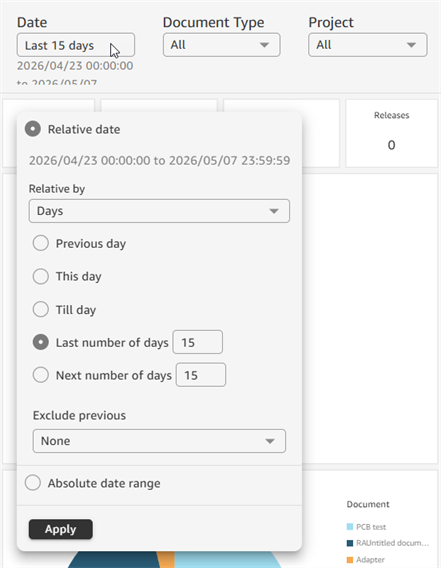
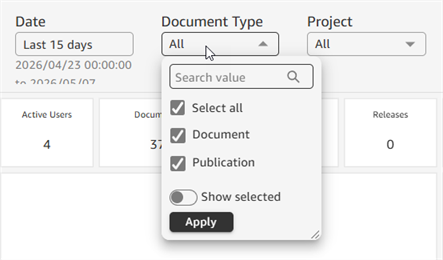
- Once filter criteria are selected, click the Apply button to update the dashboard, then click outside the button label to close the criteria dialog:
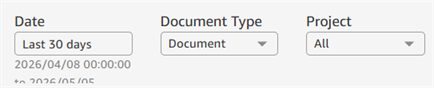
-
Hover over the Filter label to show the Overflow menu icon (
 ) to its right. Click this icon to access a menu where you can Reset the filter or Refresh the dashboard data: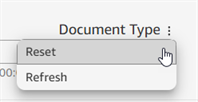

Save a dashboard
If changes are made to a dashboard (filters are edited or customizations made), these changes can be saved to a new dashboard.
- From the dashboard, change any filter criteria as required. See Filter a dashboard.
- Click the dropdown arrow at the top right and select Save dashboard as:
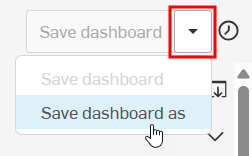
- The Save dashboard dialog opens. Enter a Dashboard name (required) and Description (required):
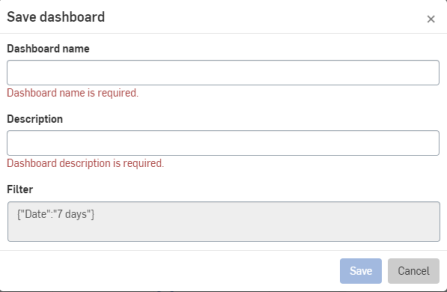
- Click Save. The dashboard is included in the My Analytics filter list. The dashboard is also listed in the filter from which you initially selected the dashboard (for example, Action items, Documents, or Audit).
대시보드 편집
Once a dashboard is saved, it can be edited:
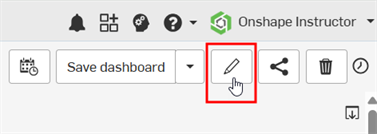
- At the top right of the dashboard, click the Edit icon (
 ):
): 
-
The Edit dashboard dialog opens. Edit the Dashboard name and/or Description as required.
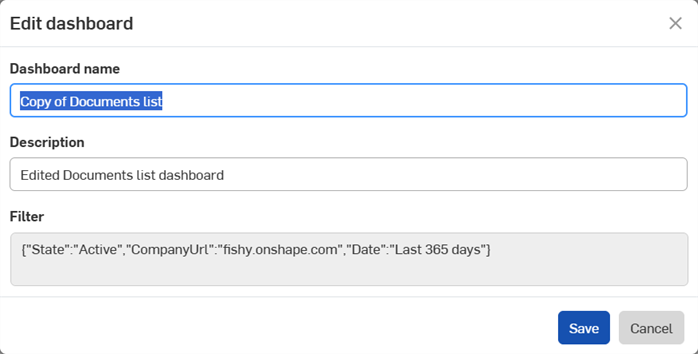
-
Click Save to save your changes or Cancel to exit the dialog without any changes.
대시보드는 내 분석과 해당 대시보드를 생성한 범주에 저장됩니다.
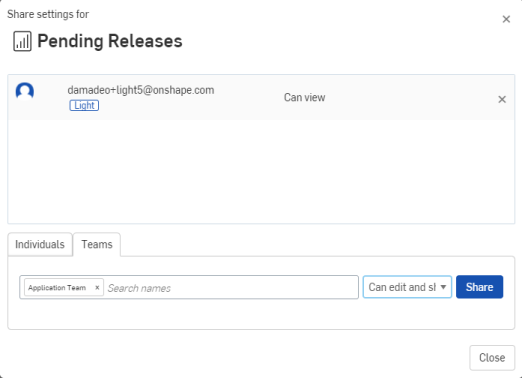
Once a dashboard is saved, it can be shared with others, provided you have permission. Default dashboards cannot be shared.
- Click the Share icon (
 ) at the top right of the dashboard:
- 공유(저장 옆)를 클릭합니다.
- 공유를 클릭합니다.
Delete a dashboard
To delete a saved dashboard:
-
Click the Trash icon (
 ) at the top right of the dashboard:
-
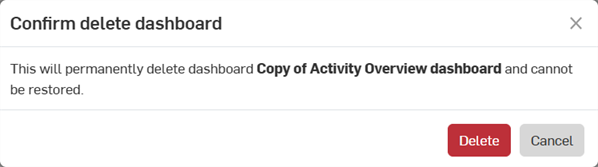
The Confirm delete dashboard dialog opens. Click Delete to permanently delete the dashboard or Cancel to keep the dashboard, Deleted dashboards are removed from all filter lists.
Export a dashboard
Export a default or saved dashboard to a printer or PDF file, and view a list of exports in a right side panel.
-
From the dashboard, click the Export icon (
 ) at the upper right, and select one of the following options:
-
Print - Sends the dashboard to a connected printer. The Prepare for printing dialog opens.
Select the Paper size and Orientation.
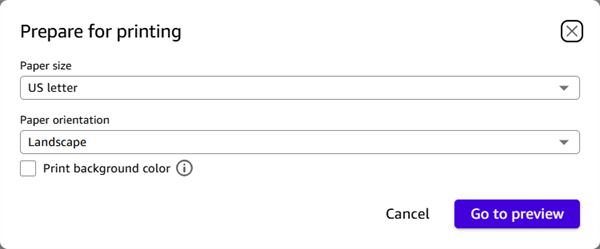
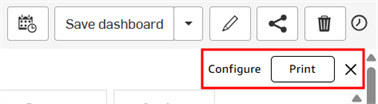
Click Go to preview. 3 new options become available at the top right:
-
Configure - Opens the Prepare for printing dialog.
-
Print - Sends the dashboard to the printer.
-
X - Cancels the print job.
-
-
Generate PDF file - Creates a PDF that can be downloaded to your device. When clicked, the Working on your PDF file message is displayed. Cick X to close the message:
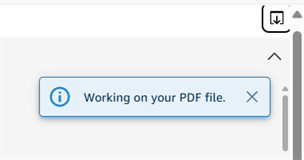
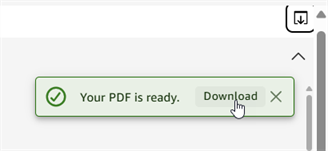
When the PDF is prepared, the Your PDF is ready message is displayed, with a download link. Click Download. The PDF is downloaded to the connected device.
-
View exports - Displays a list of exported PDF-generated files in a right side panel. Click the Click to download link to download a file from this panel. This is useful if you closed the Generate PDF file message without clicking the Download link:
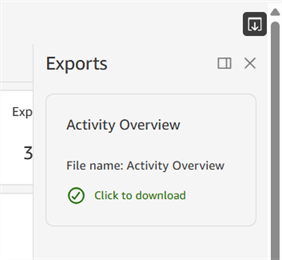
Click the Pin icon (
 ) to Pin the panel to the side pane or X to close the panel.
-
다른 대시보드에 액세스
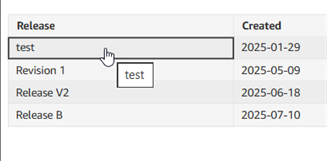
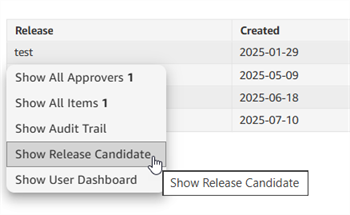
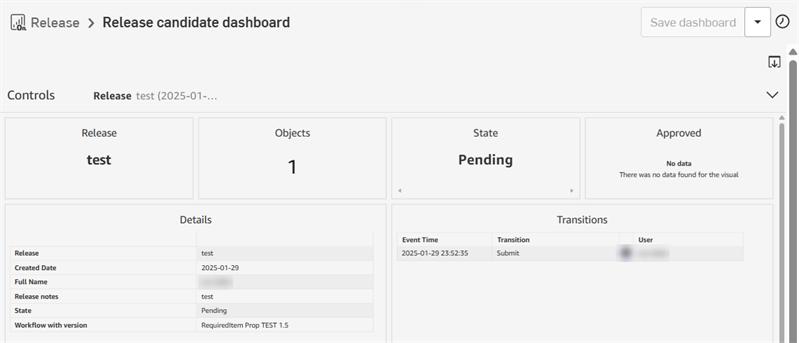
Click a data cell (first image below) to access a list of dashboards related to this data (second image below). For example, clicking a data row in the Release activity dashboard > Pending Releases table (as outlined below) opens 5 additional dashboards related to the Pending Releases table data. Clicking Show Release Candidate opens the Release candidate dashboard (third image below):