


A dashboard visual is a dashboard component (sometimes referred to as a tile), consisting of a count, table, chart (bar, pie, donut), or map. Each dashboard can contain one or more visuals. Visuals have their own common set of controls. Visual data can be viewed, customized, added, removed, sorted, and exported.
 Customize a visual
To customize data in a visual:
-
Click the Customize icon (
 ) at the top right corner of the visual: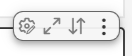
-
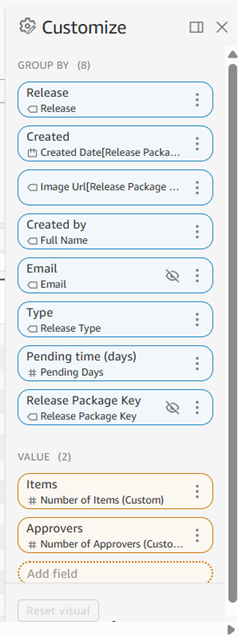
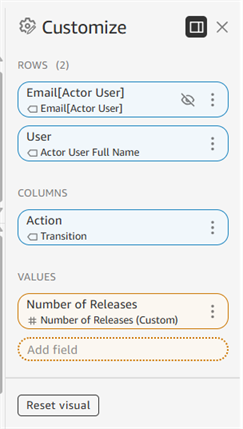
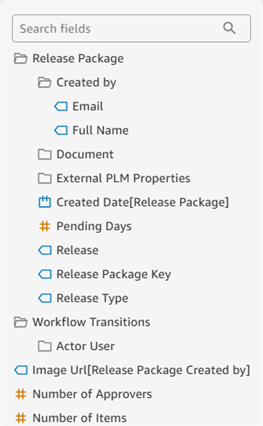
A right side panel opens to display all Group by or Rows and Columns data (in blue) and Values (in orange). Fields are listed under each Customization category.
-
Click the overflow menu in a field to display the following options. Not all options are available for all fields.
-
Sort by - Group by which the visual is primarily sorted.
-
Sort order - Ascending or Descending order
-
Aggregate - How the data is aggregated: Second, Minute, Hour, Day, Week, Month, Quarter, Year.
-
Show as - Number, Currency, Percent.
-
Format - Number format (with or without commas and decimals).
-
Hide - Hides the current group, row, or column
-
Show all hidden fields - If any fields are set to hidden, this makes them all visible.
-
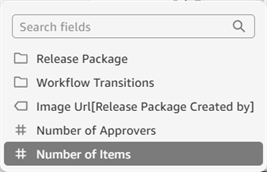
Replace - Replaces the current field with an alternate field. If this list is lengthy, use the Search box to locate the field:
-
Remove - Removes the current group, row, or column.
-
-
Click the Reset visual button at the bottom of the Customize panel to return all customizations to their default values. Alternatively, click the Reset to original view icon (
 ) at the top right corner of the visual to return the visual view to its defaults:
-
Click the Add field option at the bottom of the Customize panel to search for, and add a new field to the visual:
Maximize/Minimize a visual
Click the Maximize/Minimize icon ( /
/ ) at the top right corner of the visual to open the visual across the entire width of the screen (maximize), or reduce it to its original size (minimize):
If the visual is already the width of the screen, maximizing it has no effect.
Sort visual data visually
To sort the current visual's data visually:
-
Click the Sort visual icon (
 ) at the top right corner of the visual:
-
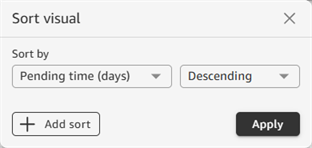
The Sort visual dialog opens. Click the Sort by dropdown to select a column by which to sort the table data, and specify whether the sort is Ascending or Descending using the dropdown to the right:
-
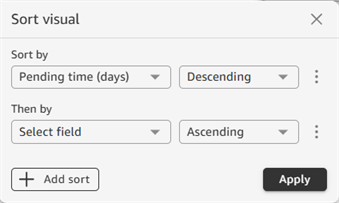
Click the Add sort button to add a secondary sort to the list. Additional sorts can be added to further refine table sorting:
-
When finished, click the Apply button
Export visual data to a CSV or Excel file
Table visuals can be exported to a CSV or Excel file. Count, Graph and Map visual data can only be exported to a CSV file. To export visual data:
-
Click the Overflow icon (
 ) at the top right corner of the visual: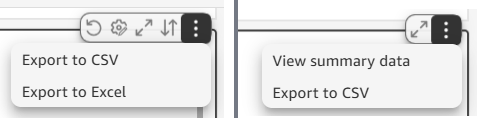
Overflow menu from a table visual (left) and a chart visual (right)
-
Click either Export to CSV or Export to Excel.
-
The file is created and downloaded to the connected device. A message indicates when the file is being created (Working on your CSV/Excel file) and another message when the file is downloaded (Your CSV/Excel is ready). Click X to close these messages.
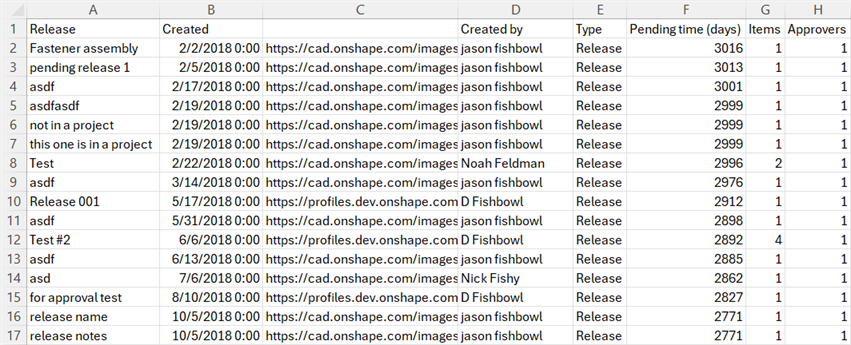
Example of a CSV export opened in Microsoft Excel
Exporting to a CSV or Excel file sends the complete data set, and is not affected by a table's pagination settings. See Exporting data from visuals for an explanation of export limitations.
View summary data (count, chart, or map visuals)
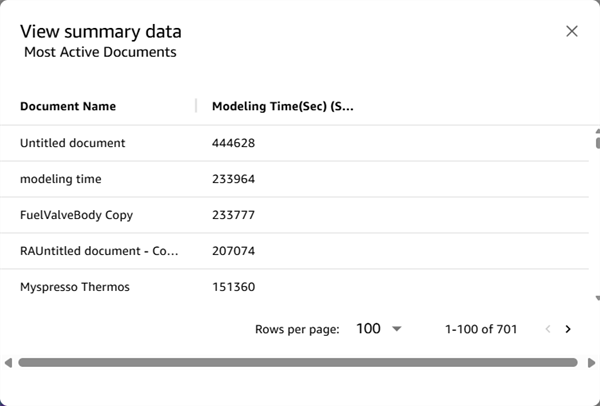
Viewing summary data converts chart or map visual data into a table that opens in a modal dialog. To view summary data:
-
Click the Overflow icon (
) at the top right corner of the visual and select View summary data: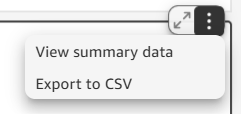
-
The data opens in a modal dialog, where you can perform the following actions:
-
Scroll the data horizontally or vertically along the bottom and right edges, respectively.
-
Click a column heading to sort the data ascending or descending by this column.
-
Click the Rows per page dropdown arrow to select the number of entries to display per page: 25, 50, or 100.
-
Navigate between pages by clicking the Previous page/Next page arrows to the right of the page row count at the bottom right corner.
-
Counts
A count visual displays a single aggregate data value. This can be a total count (Total members or Documents opened, for example) or time frame (Modeling time, for example).

Example of Count visuals from the Audit > Enterprise health dashboard.
If Count visuals are used in the dashboard, they are usually found at the top, before any other dashboard visuals.
테이블
Tables are the most common dashboard visual type and display data in rows and columns.
Customizing table data
Clicking on a table column heading opens a context menu where additional customizations of the underlying table data can be performed. Some of these options are also available from the Customization panel. Not all options are available for all fields.
- Sort by - Group by which the visual is primarily sorted.
-
Sort order - Ascending or Descending order
-
Aggregate - How the data is aggregated: Second, Minute, Hour, Day, Week, Month, Quarter, Year.
-
Show as - Number, Currency, Percent.
-
Format - Number format (with or without commas and decimals).
-
Hide - Hides the current group, row, or column
-
Show all hidden fields - If any fields are set to hidden, this makes them all visible.
-
Move left - Moves the current column to the left
-
Move right - Moves the current column to the right
-
Freeze column - Freezes the column to the left side of the table so it stays in place while you scroll the table horizontally.
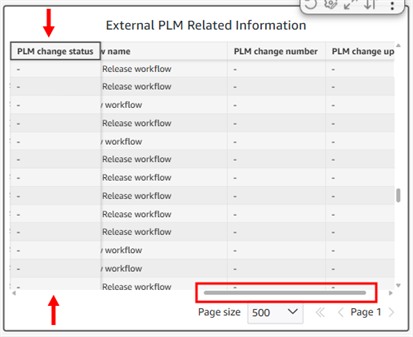
Example: "PLM change status" column is frozen. As the horizontal scroll bar is moved, this column remains static.
-
Freeze up to this column - Freezes all columns to the left of, and including the current column.
-
Replace - Replaces the current field with an alternate field. If this list is lengthy, use the Search box to locate the field:
-
Remove - Removes the current group, row, or column.
-
Customize - Opens the Customization panel.
-
Reset visual - Returns all customizations to their default values. Alternatively, click the Reset to original view icon (
) at the top right corner of the visual to return the visual view to its defaults:
If all columns are visible in the visual's width, Freezing has no effect.
Table pagination
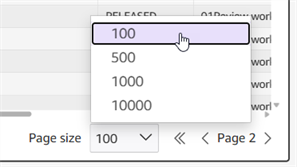
For some tables, the Page size and Page number are located at the bottom right corner of the visual. By default, the first 500 table entries in a visual are displayed:

The Page size can be adjusted to display 100, 500, 1,000, or 10,000 entries per page. Click the dropdown arrow to select the number of entries to display per page. Click the right or left Page number arrows to move to the next or previous page, respectively.
차트
Pie charts
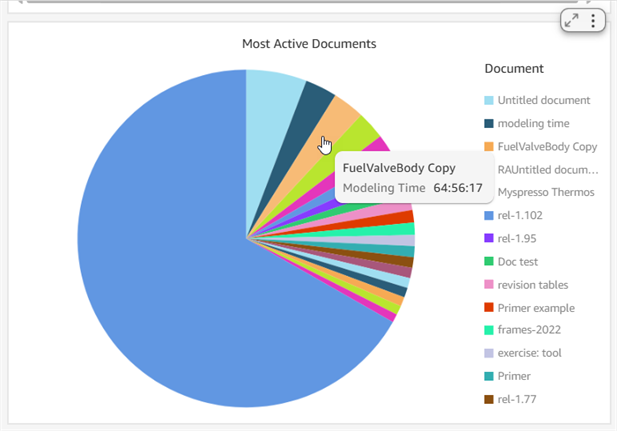
Hover over segments of the pie chart to see detailed information:
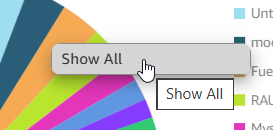
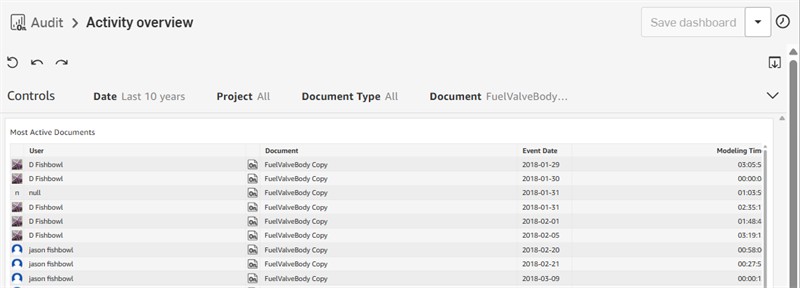
Click any segment, then click Show all (first image below). This opens that segment's data in a table format (second image below):
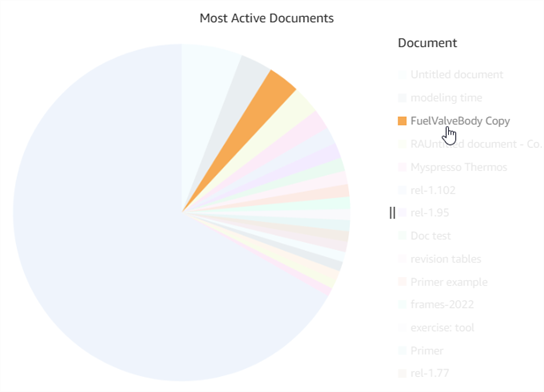
Click the Segment legend entry to display only that segment in the pie chart, with all other segments dimmed:
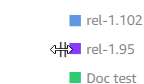
Click and drag on the Divider lines ( ) to adjust the spacing between the pie chart and the legend:
Bar charts
A vertical or horizontal bar chart operates in a similar way to pie charts, however, clicking on a bar does not dim the other data. Hovering over a bar displays the bar's data. Clicking a bar accesses a context menu with additional options to drill down further into the bar's data:
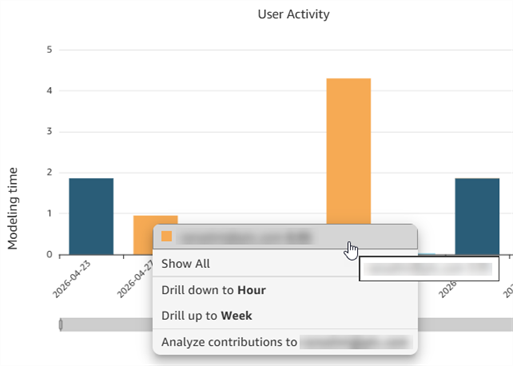
User activity bar chart, with additional options.
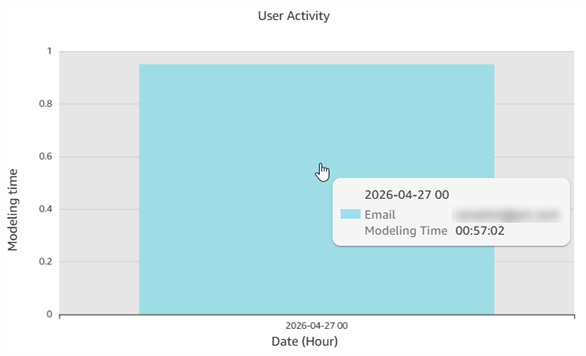
Clicking on Drill down to Hour zooms into hourly data.
There are additional options to Show all, as in Tabular data, and Analyze contributions from the current bar.
Drag from either end of the X-axis data bar to adjust the range viewed in the chart. For example, the Date range is adjusted in the following bar chart:
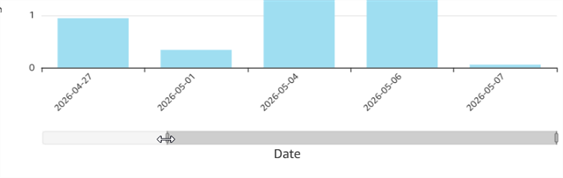
Click and drag on the Divider lines ( ) to adjust the spacing between the bar chart and the legend:
Donut charts
Donut charts are similar to a pie chart, except the data is displayed as a ring in the shape of a donut. Data totals are displayed in the center, while sectional data is provided in the ring. Hovering over a ring segment displays counts for that ring's segment, as shown below:
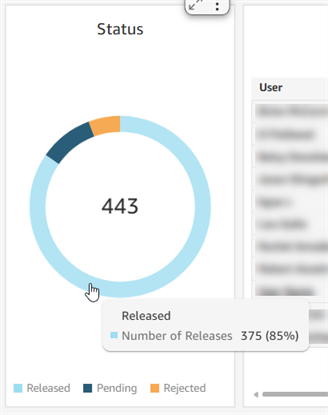
Donut chart Example with total Status count: 443 (center) and Release count: 375 (blue segment)
맵
Map visuals show location data using a world map. Click and drag to reposition the map for access to specific regions. Use the +/- zoom icons on the map to zoom in and out.
Map visuals are currently not available for Onshape Government (US) subscriptions.
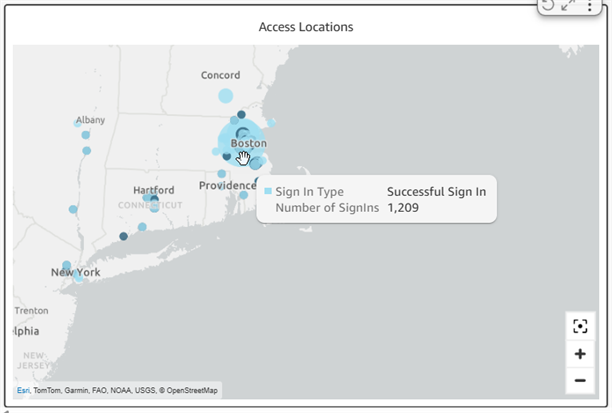
맵 점으로 마우스 가져가기
Click a point on the map to display information about that location's activities. Click the information to open a panel with more detailed information. For example, clicking Show Failed Sign in below opens a new tabular dashboard with that sign in information and columns for Country, City, Event Date, IP address, Session ID and User.
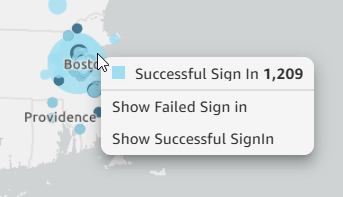
Clicking a map point to access additional dashboards.