図面を作成する


利用可能: 図面
Part Studio またはアセンブリでパーツ、曲線、またはサーフェスの図面を作成すると、図面には既定のビューが含まれます。ウィンドウの左下隅にある  メニューを使用して、空の図面を作成して、図面の作成を選択することもできます。
 既定のビューで図面を作成
Part Studio またはアセンブリのパーツリストから作成:
パーツ、曲線、またはサーフェスを右クリックし、<パーツ、曲線、またはサーフェス名> の [図面を作成] を選択します。
![コンテキストメニューで [図面を作成] を強調表示](../Resources/Images/createadrawing_highlighted-01.png)
図面には、既存のパーツ、曲線、またはサーフェス名に基づいて名前が設定されます。図面の名前を編集するには、[図面を作成] ダイアログの上部にある既存の名前 (以下に赤で表示) をクリックし、任意の名前を入力します。
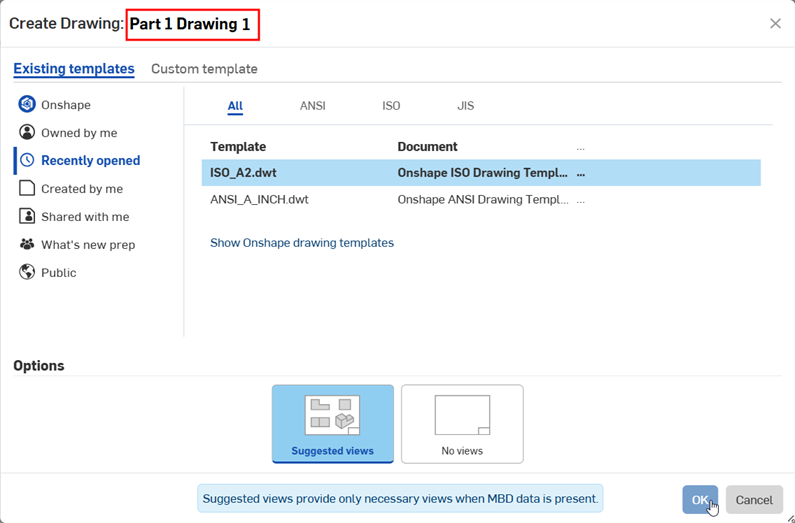
ダイアログ下部の [提案されたビュー] をクリックし、[OK] をクリックすると、パーツの 4 つのビューが図面に挿入されます。
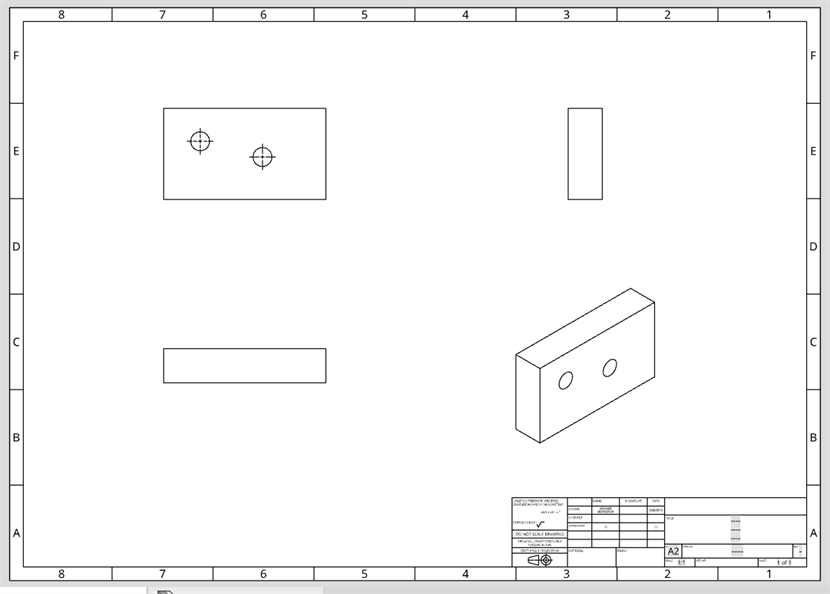
テンプレートでは既定で中心マークの拡張機能がオンになっています。中心マークを削除するには、クリックして選択し、Delete キーを押します。その他の中心マークの編集オプションについて詳しくは、中心マークを参照してください。
MBD データを含むパーツから図面を作成
Part Studio またはアセンブリのパーツリストから作成:
-
パーツを右クリックし、[<パーツ> の図面を作成] を選択します。
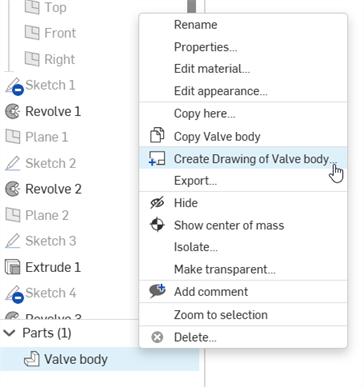
-
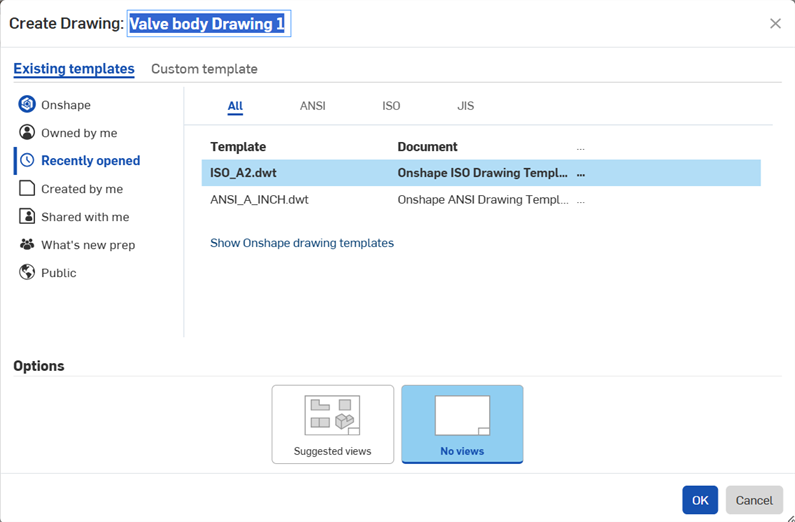
図面には、既存のパーツ、曲線、またはサーフェス名に基づいて名前が設定されます。図面の名前を編集するには、[図面を作成] ダイアログの上部にある既存の名前 (以下で強調表示) をクリックし、任意の名前を入力します。
-
ダイアログ下部の [提案されたビュー] をクリックし、[OK] をクリックします。
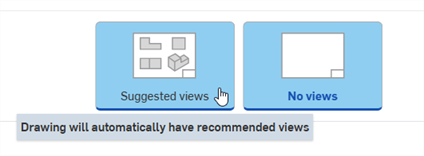
-
提案されたビュー - 正面、上部、左、背面、下面、右の最大 6 つのビューを自動的に配置します。正面、上部、左の平面に MBD データがある場合、これらのビューは自動的に図面シートに配置され、注釈がビューに表示されます。パーツに MBD データがあっても、図面に挿入した提案されたビューには表示されない場合は、MBD ステータスパネルのデータムテーブルと特性テーブルに表示されます。
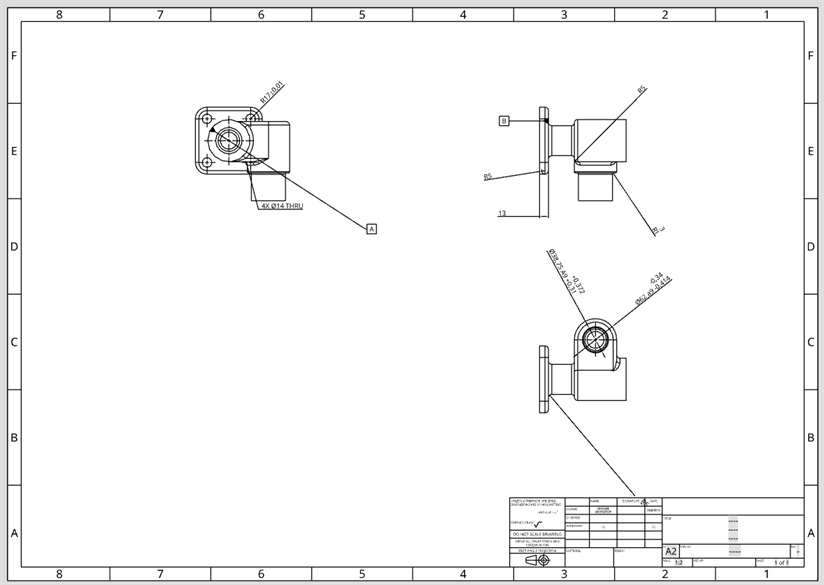
-
ビューがありません - 空の図面シートを開き、挿入するビューをユーザーが選択できます。ユーザーがビューを挿入すると、挿入するビュー平面に MBD データが存在する場合、そのデータは挿入された [図面] ビューに表示されます。欠落しているデータは、MBD ステータスパネルのデータムと特性テーブルに自動的に表示されます。
テンプレートでは既定で中心マークの拡張機能がオンになっています。中心マークを削除するには、クリックして選択し、Delete キーを押します。その他の中心マークの編集オプションについて詳しくは、中心マークを参照してください。
注記
-
既定の許容差は、明示的な許容差が強調表示された状態で自動的に寸法に表示されます。既定の許容差の変更は、図面が更新されると図面に反映されます。詳細は、既定の許容差ライブラリを参照してください。
-
提案されたビューを生成するときは、上面、右、正面のビューが優先されます。これは、MBD データを含むパーツ平面と注釈が配置されている平面の両方に基づいています。
第一角法を使用する場合、関連するビューのセットに応じて順序が調整されますが、バイアスはこれらの第一方向にとどまります。
-
すべての要件と許容差は、MBD の検査テーブルで表示および管理され、レビューとドキュメンテーションが効率化されます。
-
隠線や断面ビューの寸法は、それらのビューを追加すると自動的に表示され、ドキュメンテーションの完全性に役立ちます。
- MBD データ単位は、データを図面ビューに入力する際に図面の単位に変換されます。これには、溶接、表面粗さ、幾何公差が含まれます。これにより、メートル法とインペリアル法の図面で一貫性が保たれます。
- Onshape では、パーツビューの挿入時に、注釈の重複が自動的に防止されます。挿入後および必要に応じて、ユーザーは図面に参照注記を手動で追加できます。
重複の防止は、上部/右/正面、子ビューに対する親ビュー、およびビューの手動挿入の場合はビューの挿入順序の組み合わせに基づきます。
- 複合部品もサポートされているため、すべてのパーツタイプの MBD データが図面に正しく表示されます。
図面内の MBD 参照 (注釈と寸法) の表示と使用に関する追加情報については、MBD ステータスを参照してください。
空の図面を作成
[作成] タブメニューから、次の手順に従います。
プラス記号アイコン をクリックし、図面を作成を選択します。
![メニューで [図面を作成] を強調表示](../Resources/Images/createdrawing_in_plussign_menu.png)
図面には、既存のパーツ、曲線、またはサーフェス名に基づいて名前が設定されます。図面の名前を編集するには、[図面を作成] ダイアログの上部にある既存の名前 (以下で強調表示) をクリックし、任意の名前を入力します。
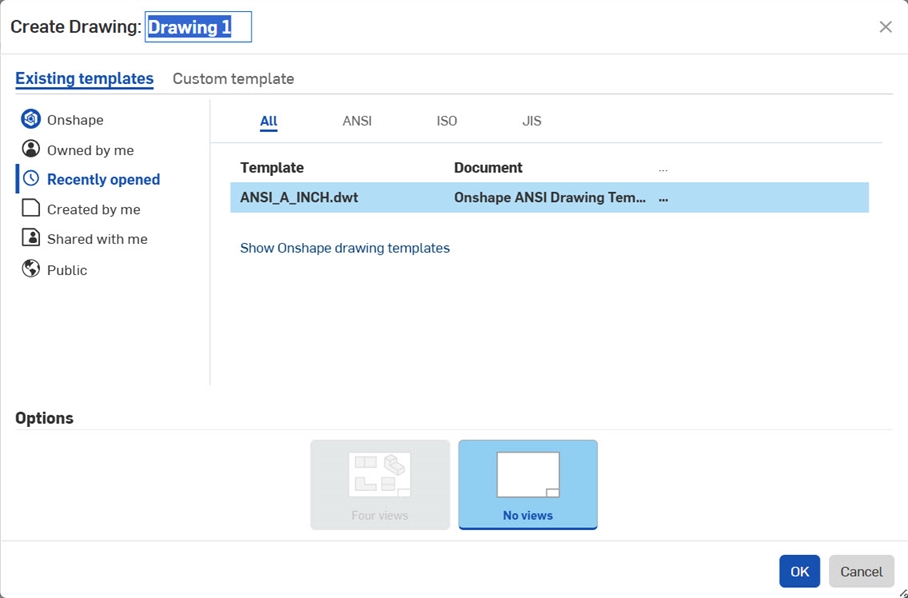
[OK] をクリックすると、図面はビューなし (空白) で作成されます。
既存の図面ファイルから作成する
既存の図面ファイルを .DWG または .DXF 形式でインポートします。[ドキュメント] ページやドキュメント内からインポートできます。
ドキュメントページからインポートすると、新しいドキュメントが作成されます。
- ページの左上隅にある [作成] ボタンをクリックします。
作成
- ドロップダウンメニューから、[ファイルをインポートする...] をクリックします。
![ドロップダウンメニューで [ファイルをインポートする] を強調表示](../Resources/Images/Import_files_highlighted.png)
- .DWG または .DXF ファイルを選択します。
- ドキュメントの所有者を選択します (存在する場合)。
- ドキュメントページに新しいドキュメントが表示されます。(ドキュメント名はファイル名と同じです)。
ドキュメント内からインポートする場合:
-
をクリックし、次に
 インポートをクリックします。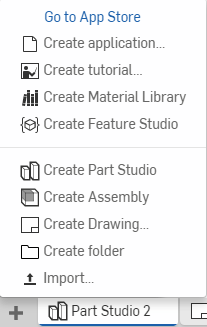
- .DWG または .DXF ファイルを選択します。
- インポートしたファイルと同じ名前が付いた、ドキュメント内の新しいタブを確認します。
テンプレートを選択する
テンプレートは、図面の作成時に指定する必要があり、図面の開始システム変数の値、シートサイズ、境界エンティティ、単位、規格、その他のプロパティを決定します。
Onshape は、Onshape ANSI 図面テンプレート、Onshape ISO 図面テンプレートなどの名前を持つ公開利用テンプレートを所有し、提供します。Onshape テンプレートを表示するには、Onshape フィルターを選択します。
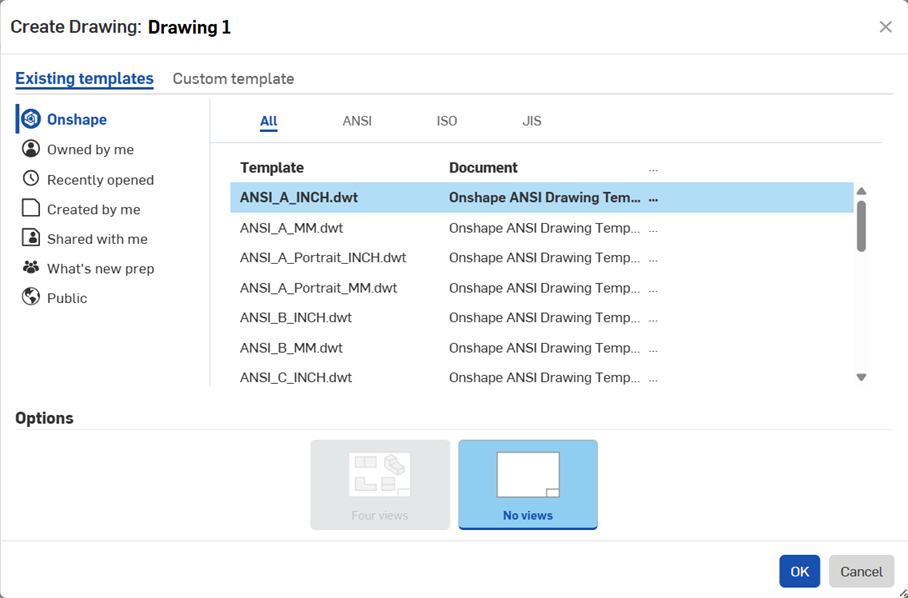
独自のカスタムテンプレートを作成できます。また、4 つの標準ビューを作成するか、ビューなしで開始するかを指定することもできます。図面の背景色を変更するには、環境設定にアクセスします。
目的のテンプレートの検索を絞り込むには、以下を使用できます。
- フィルター - ダイアログの左側で、フィルター を選択します (ドキュメントページにあるフィルターと類似しています)。フィルターを選択して、テンプレートのリストを絞り込むか、リストを並べ替えます。
- 最近開いたアイテム - テンプレートを最近使用した順に一覧表示
- Onshape - Onshape に用意されたテンプレートを一覧表示
- マイテンプレート - ユーザー自身が作成した、または別のユーザーと共有しているすべてのテンプレートを表示します (サブフィルター [自分が作成したもの] または [自分に共有されたアイテム] を選択します)。これらには、ユーザーが読み取り権限を持つドキュメント内の .DWT ファイルがすべて含まれます。
- パブリック - 他の Onshape ユーザーが公開したすべてのテンプレートを表示
- チームと会社 - ユーザーがチームまたは会社に所属している場合、これらの名前がこのリストに表示されます。名前をクリックすると、使用可能なテンプレートが表示されます。
- Standards - Across the top/right of the dialog, select a standards acronym to reduce the list of templates to only those of the selected standards format:
- All - List templates in all supported standards
- ANSI - List only ANSI standard templates (American National Standards Institute). Note that these templates configure the drawing for third angle view projection with inch or millimeter dimension units.
- ISO - List only ISO standard templates (International Organization for Standardization). Note that these templates configure the drawing for first angle view projection and millimeter dimension units.
- JIS - List only JIS standard templates (Japanese Institute for Standardization).
選択したフィルター内に選択した規格のテンプレートのみが表示されます。