既定の許容差ライブラリ


利用可能: Part Studio
既定の許容差ライブラリは一般に管理者が作成し、Company のユーザーやチームが使用し、許容差が既定に準拠していることを確認します。ライブラリフォルダには、モデルの評価や機械加工など、さまざまな目的に使用される異なる既定の許容差があります。作成したライブラリは、ユーザーがパーツをモデリングする際に、検査テーブルで許容差にアクセスできます。
既定の許容差ライブラリは、MBD テンプレートとして使用される許容差のリスト、または組織内の複数のユーザーが従う MBD の許容差ルールのリストのようなものです。
 どのように機能するか
通常は管理者が既定の許容差ライブラリのフォルダ構造を作成します。作成すると、ドキュメントは階層の一番下のフォルダ内に作成されます。これらのドキュメントには、既定の許容差の値を格納する 1 つまたは複数の Variable Studio が含まれます。同じドキュメントに複数の既定の許容差の Variable Studio を作成でき、ライブラリフォルダ内に複数のドキュメントを含めることができます。階層構造の概要は次のとおりです。
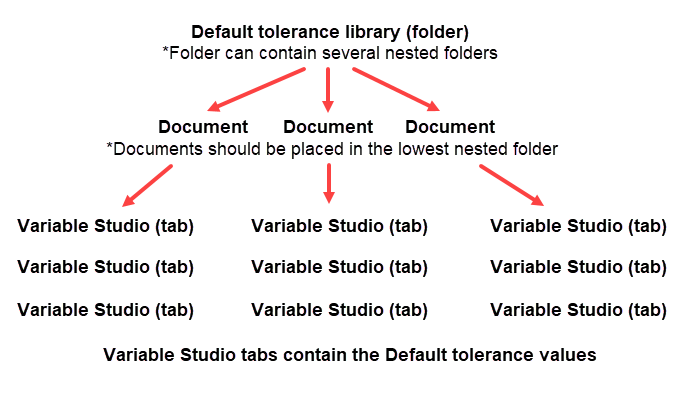
既定の許容差ライブラリのフォルダ構造の作成
既定の許容差ライブラリは、テンプレートとして使用され、スケッチエンティティにフレームとして適用される既定の許容差を含む特別なフォルダです。各 Company は、管理者が所有し、Company の共有権限を付与された既定の許容差ライブラリのフォルダを 1 つ持つことができます。これにより、Company 内の全員が指定されたフォルダ内の既定の許容差にアクセスして使用できるようになります。さらに、各個人は 1 つの既定の許容差ライブラリのフォルダを個人用にセットアップできます。このフォルダには特別な権限は必要ありません。この個人用の既定の許容差ライブラリのフォルダには、個々のユーザーがアクセスして使用します。
Onshape は、Onshape の既定の許容差ライブラリに標準の既定の許容差を提供します。詳細は、Onshape 既定の許容差ライブラリを参照してください。
-
既定の許容差が作成され、Onshape フォルダに保存されます。ライブラリの設定と整理の方法に応じて、[ドキュメント] ページで次の操作を行います。
-
フォルダを作成します。Company ライブラリはルートフォルダに作成する必要があります。これは、既定の許容値を選択ダイアログの [ライブラリ] フィールドで使用されます。
-
オプションで、1 つ目のフォルダの下に 2 つ目のネストフォルダを作成します。フォルダ名は、既定の許容差を選択ダイアログの [ライブラリ] タブの [標準] フィールドに使用されます。
-
オプションで、2 つ目のフォルダの下に 3 つ目のネストフォルダを作成します。フォルダ名は、既定の許容差を選択ダイアログの [タイプ] フィールドで使用されます。
階層内にフォルダが 2 つしかない場合は、2 番目にネストされたフォルダ名が [既定の許容差] フィールドで使用されます。
-
-
これが Company のライブラリの場合は、ドキュメントページから:
-
階層のルートフォルダにある [共有]
 アイコンをクリックすると、[共有設定] ダイアログが開きます。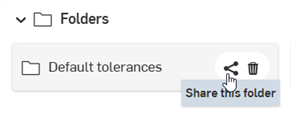
-
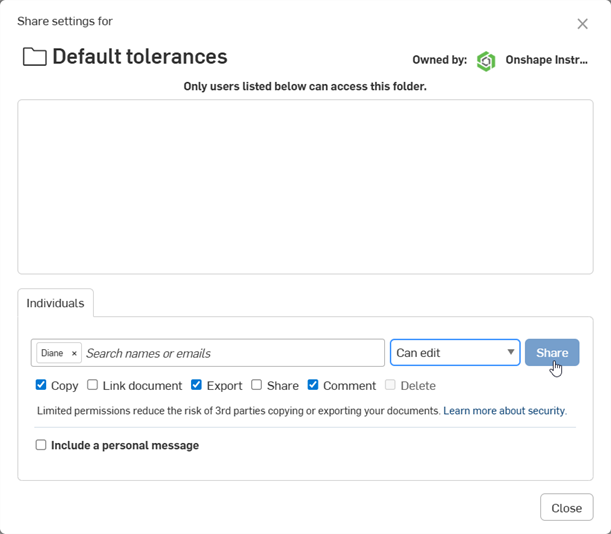
[Company] タブを選択します
-
[ドキュメントをリンク] チェックボックスと [共有] チェックボックスをオンにします。
-
[共有] ボタンをクリックします。
-
[閉じる] ボタンをクリックします。
-
-
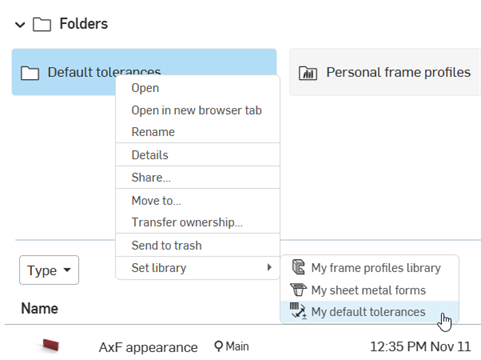
ライブラリを既定として設定するには、ルートフォルダを右クリックし、[ライブラリを設定] > [自分の既定の許容差] を選択します。
既定の許容差ライブラリのドキュメントの作成
フォルダ構造を設定したら、一番下のネストされたフォルダに少なくとも 1 つのドキュメントを追加する必要があります。このドキュメントには、既定の許容差の値を含む Variable Studio タブが少なくとも 1 つ含まれていなければなりません。必要な手順の概要は次のとおりです。
-
ドキュメントは一番下のネストされたフォルダに作成されます。
-
Variable Studio タブがドキュメントに挿入されます。
-
ドキュメントの Part Studio タブの検査テーブルで、既定の許容差の値を編集、追加、保存します。
-
このドキュメントはバージョン管理されます。
-
最上位のフォルダが更新されます。
以下の詳細な手順に従って、既定の許容差ライブラリのドキュメントを作成してください。
-
上記の既定の許容差ライブラリのフォルダの作成セクションで作成した階層の最後のフォルダ内に新しいドキュメントを作成します。ドキュメント名は、ユーザーが既定の許容差ライブラリを選択したときに、一番下のドロップダウン選択のラベルとして、既定の許容差を選択ダイアログで使用されます。
-
新しいタブを挿入アイコン (
 ) をクリックし、変数スタジオを作成 (
 ) を選択します。これは既定の許容値を保存するために使用されます。
 -
オプションで、右クリックして [名前を変更] を選択し、Variable Studio タブの名前を指定します。この名前は、ユーザーが既定の許容差ライブラリを選択したときに、一番下のドロップダウンリストとして既定の許容差を選択ダイアログで使用されます。
1 つのドキュメントに複数の Variable Studio を保存できます。各 Variable Studio は、1 セットの既定の許容差の値を参照するように設定できます。また、フォルダ階層の最後のフォルダに複数の既定の許容差のドキュメントを保存することもできます。
-
既定の Part Studio 1 タブに戻り、サンプルパーツを作成して、ライブラリで既定の許容差として設定しようとしている許容差をテストします。
-
検査テーブルアイコン (
 ) をクリックして、検査テーブルパネルを開きます。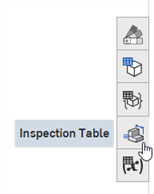
-
[既定の許容差を選択] ボタンをクリックします。

-
既定の許容差を選択ダイアログが開きます。現在のドキュメントをクリックし、作成した Variable Studio をリストからクリックします。
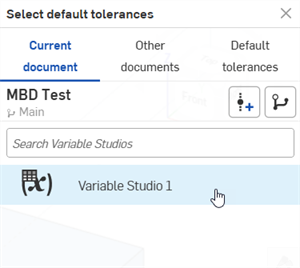
-
右上隅の X をクリックしてダイアログを閉じます。既定の許容差テーブルにエラーメッセージが表示されます。
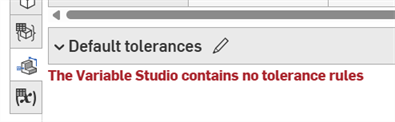
-
[既定の許容値を編集] ボタン (
 ) をクリックして、編集ダイアログを開きます。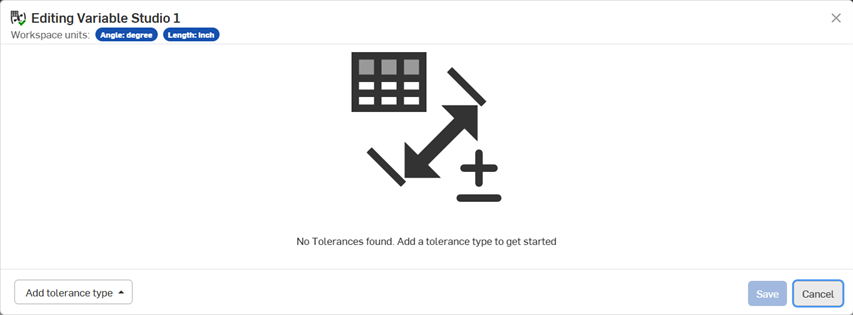
-
左下の [許容差タイプを追加] ボタンをクリックし、許容差タイプのオプションを [線形許容差]、[角度許容差]、[面取り角度], [面取り距離]、[フィレット半径]、[カスタムクラス] ([線形許容差の単位付き] または [角度許容差の単位付き]) から選択します。
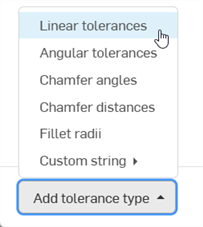
必要に応じて、許容差のタイプと各タイプの既定の許容差の値を既定の許容差のテーブルに追加できます。
-
カスタムクラスの場合は、先に進む前に表示名とカスタムフィーチャークラス ID を入力する必要があります。
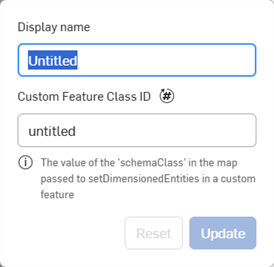
-
他のすべての許容差タイプでは、許容差値のタイプを定義する 3 つのオプションが表示されます。
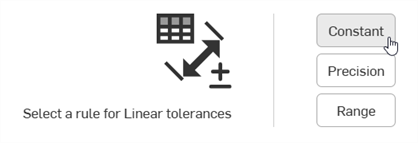
-
定数 - 固定された不変の許容差値を定義します (+/-0.01 インチなど)。

定数の既定の許容差値の例

+/- ボタンを切り替えて対称の許容差に変更する場合の例
-
精度 - 許容差値の詳細レベル (小数点以下の位置) を定義します (x、x.x、x.xx、x.xxx など)。
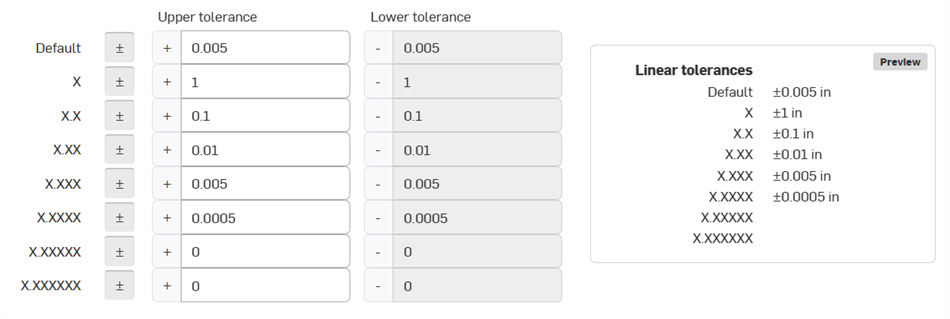
正確な既定の許容差の例
-
範囲 - 許容差値の上限と下限 (最小/最大) を定義します (+0.6/-0.4 など)。

既定の許容差の範囲の例
ボタンをクリックするとオプションメニューが開き、指定した許容差の値に [最大] または [超過] を選択できます。
![既定の許容差の範囲に [最大] または [超過] を選択](../Resources/Images/mbd/default-tolerances-range-02.png)
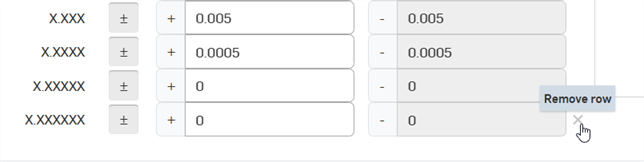
既定の許容値リストの行を削除するには、その行の右側にある行を削除 (X) ボタンをクリックします。削除できるのは、既定の許容差テーブルの最後の行だけです。
-
-
-
必要に応じて、許容差の値をテーブルに追加します。終わったら、[保存] をクリックします。あるいは、何も変更せずに終了したい場合は、をクリックします。
-
保存すると、検査テーブルの下部にあるドロップダウンに既定の許容差の値が表示されます。
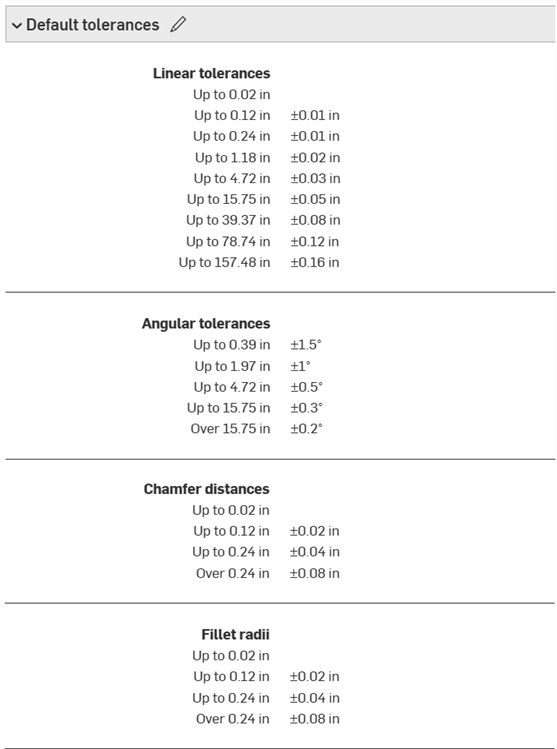
-
ドキュメントパネルの [バージョンを作成] (
 ) をクリックします。バージョン名と説明 (任意) を入力し、次に [作成] ボタンをクリックします。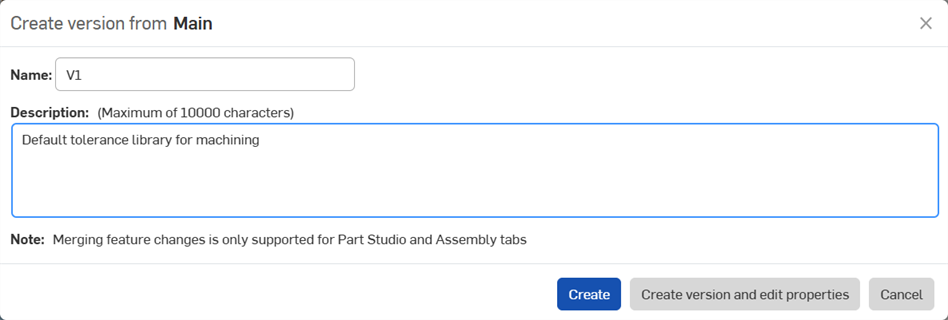
-
既定の許容差ライブラリを更新します。この手順は、既定の許容差ライブラリのドキュメントに変更を加えるたびに実行する必要があります。以下の既定の許容差ライブラリの更新を参照してください。
または、Onshape の既定の許容差ライブラリの仕様の 1 つを、Variable Studio のタブとしてドキュメントにコピーすることもできます。Onshape の既定の許容差をドキュメントにコピーを参照してください。終わったら、以下の手順を続けてください。
既定の許容差のライブラリの更新
既定の許容差フォルダ内の既定の許容差ドキュメントに変更を加えた場合は、その既定の許容差を参照するすべての Part Studio に新しい変更が反映されるように、フォルダを更新する必要があります。
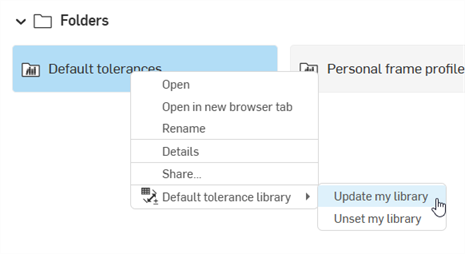
ドキュメントページから、既定の許容差ライブラリフォルダを右クリックして、[既定の許容差ライブラリ] > [マイライブラリを更新] を選択します。
既定の許容差ライブラリのフォルダの設定解除
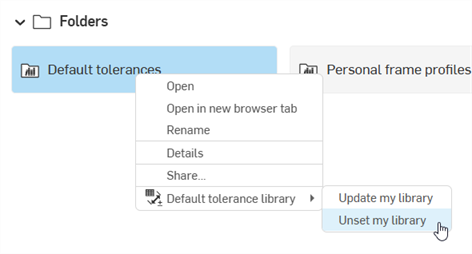
フォルダのユーザー/Company の既定の許容差ライブラリとしての指定を削除するには、ドキュメントページでフォルダを右クリックし、[既定の許容差ライブラリ] > [マイライブラリの設定を解除] を選択します (下の最初の画像を参照)。
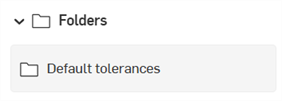
フォルダが標準フォルダアイコンに変わり、これが標準フォルダ ( ) であることを示します。下の 2 番目の画像を参照してください。
フォルダとその内容は削除されません。
ライブラリ内での既定の許容差へのアクセスと使用
Company またはユーザーの既定の許容差ライブラリが作成され、1 つまたは複数の既定の許容差の Variable Studio を含めると、Part Studio でパーツの拘束を設定するために検査テーブルに挿入できます。
-
どのドキュメントの Part Studio でも、少なくとも 1 つのパーツがあり、そのパーツのフィーチャーの 1 つに許容差が適用されていること (たとえば、押し出しフィーチャー > 奥行き許容差)、または検査テーブルを使用して 1 つまたは複数の面 (データム、寸法、幾何公差、または溶接記号) に注釈が適用されていることを確認してください。
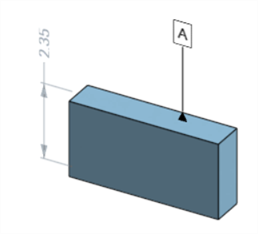
データムと寸法が適用されたパーツ
-
検査テーブルの上部にある [既定の許容差を選択] ボタンをクリックします。
-
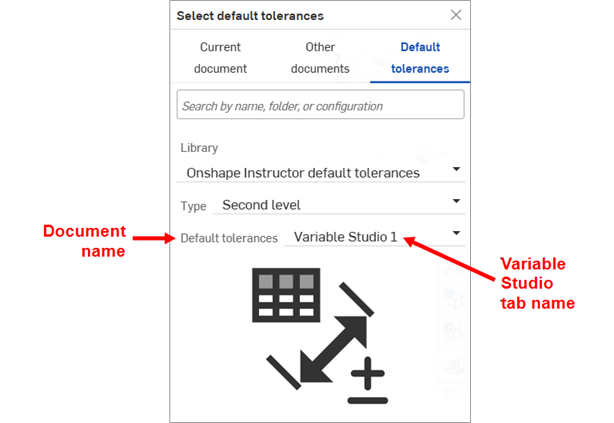
既定の許容差を選択ダイアログが開きます。[既定の許容差] の場所から、ライブラリを選択します (下の最初の画像にある Onshape Instructor の既定の許容差)。
フォルダ構造の設定によっては、追加のドロップダウンオプション ( [標準] や [タイプ] など) を選択することもできます。
最後に、既定の許容差 (下の 2 番目の画像の既定の許容差 (ドキュメント) と許容差セット A (Variable Studio)) を選択します。
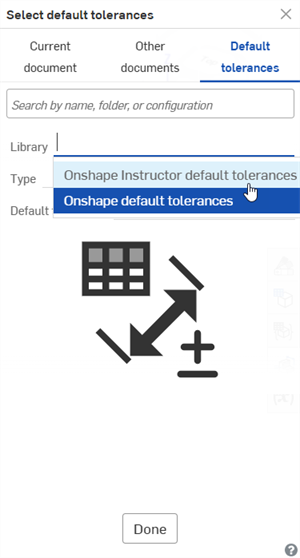
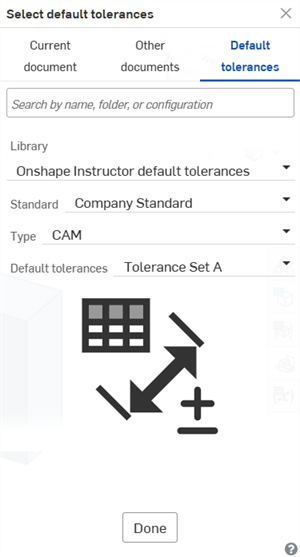
-
[完了] をクリックします。
既定の許容値は、検査テーブルの下部にあるドロップダウンに表示されます。
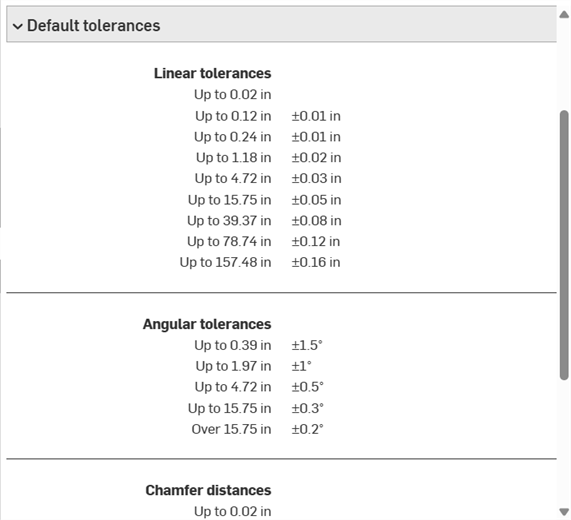
注記
-
ゼロ以外の空白の許容差の値がサポートされています。
-
ゼロ (0) の許容差だけでなく、負の上/下 (-/-) と正の上/下 (+/+) の値もサポートされています。
-
既定の許容差ライブラリフォルダは削除できません。先にフォルダの設定を解除してから削除してください。
-
既定の許容差ライブラリフォルダの共有アクセス許可は編集できません。先にフォルダの設定を解除すると、共有アクセス許可を編集できるようになります。
-
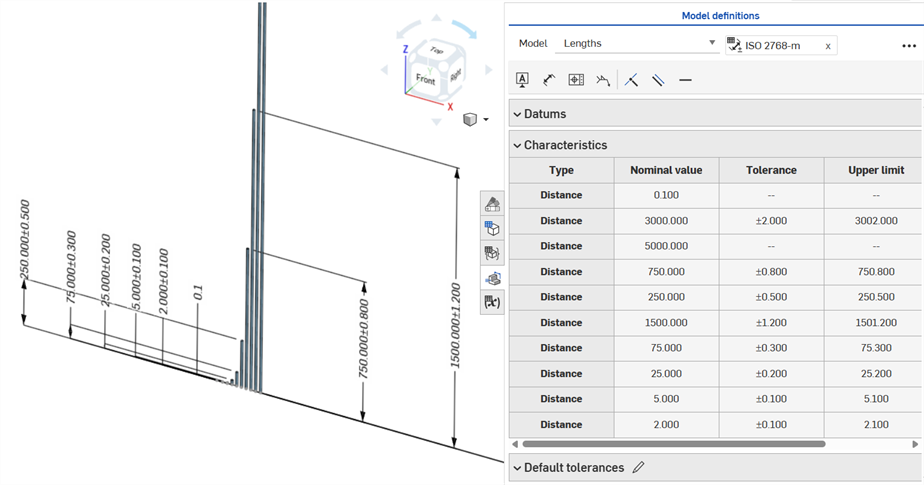
既定の許容差を編集する際は、それを Part Studio のサンプルパーツに適用して、その効果を確認できます。
-
検査パネルの寸法ツール (
 ) は常に線形または角度の既定の許容差を使用します。これを使用してフィレット面の寸法を記入すると、線形の既定の許容差タイプが適用されます。このため、フィレットフィーチャーダイアログからフィレットの許容差を適用するか (駆動寸法の場合)、検査パネルのフィレット寸法 (従属寸法の場合) を使用することをお勧めします。
フィレット面の寸法記入 (時計回りに注釈): 寸法ツールを使用 (従属、グレーの注釈)、フィレットの寸法ツールを使用 (従属、グレーの注釈)、フィレットフィーチャーの半径値を許容範囲にする (駆動、黒色の注釈)。3 つの寸法はすべて特性テーブルに記載されています。