変数スタジオ


利用可能: Variable Studio
このトピックでは、Variable Studio を使用して変数を作成する機能とメカニズムについて説明します。この変数は、変数が作成されたドキュメントでも他のドキュメントでも使用できます。Variable Studio の作成ができるのは Onshape のブラウザプラットフォームのみですが、変数の表示と使用はすべてのモバイルプラットフォームで行えます。
Variable Studio がドキュメント内に作成され、その中の変数は、そのドキュメントワークスペース内のすべての Part Studio およびアセンブリですぐに使用できるようになります。
関連項目ː Variable Studio のコンフィギュレーション
 Variable Studio の作成
-
ドキュメントで、左下の [新しいタブを挿入] アイコン (
 ) をクリックし、[Variable Studio を作成] を選択します。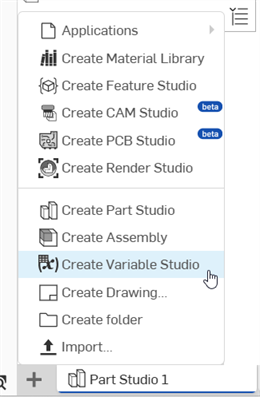
-
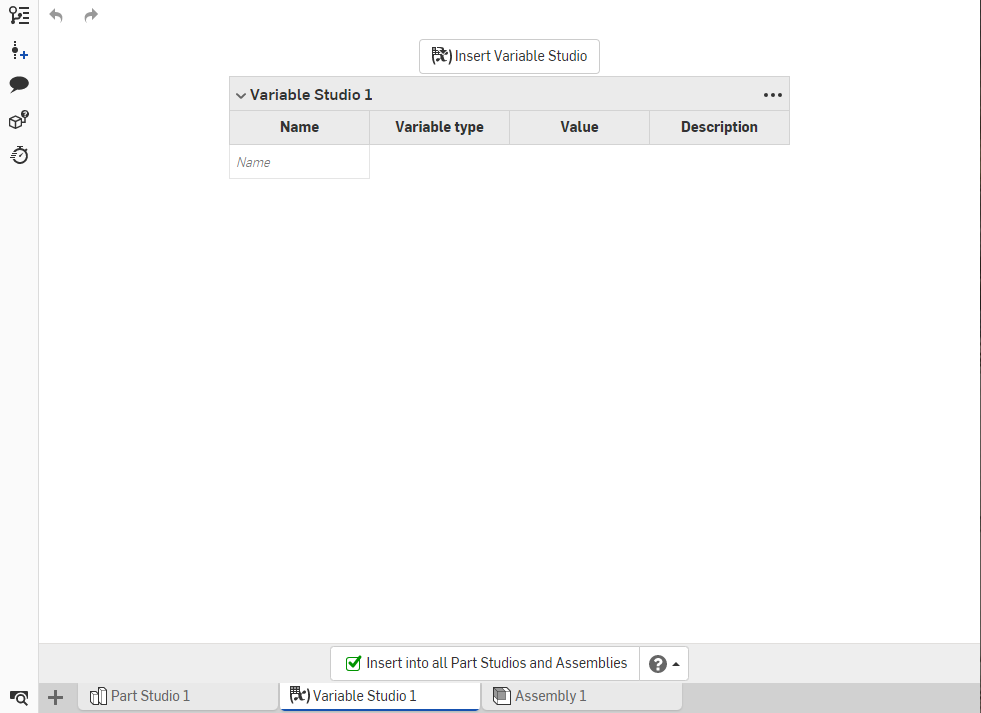
Variable Studio が開き、入力可能な変数のテーブルが表示されます。
-
[名前] 列に最初の変数の名前を入力します (英数字のみ使用できます)。
-
次の行に移動するには Tab キーを押します。変数には [長さ] の既定タイプが入力されています。これを変更するには、ドロップダウン矢印を使用して新しいタイプを選択します。
CSV ファイルから変数をインポートするには、[From インポート] オプションを選択し、CSV ファイルから変数を作成する手順 に従います。
-
変数の既定値と、オプションの説明を入力します。
テーブル内の入力の順序を変更するには、右クリックして [上に移動] または [下に移動] を選択します。入力をドラッグして順序を変更することもできます。
Variable Studio のタイトルの左側にあるキャレットを使用して、セクションを折りたたんだり展開したりできます。すべてのテーブルを一度に折りたたむ (または展開する) には、タイトルブロックの右側にある 3 点メニューをクリックし、[すべてのテーブルを折りたたむ] (または展開) を選択します。
テーブルの前半で定義した変数を使用して、テーブルの後半で別の変数の値を定義できます。たとえば、次のようになります。
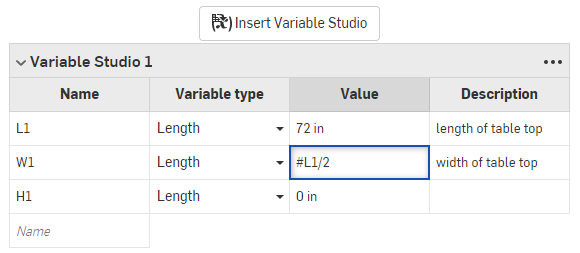
L1 変数 (テーブルトップの長さ) は、W1 変数 (テーブルトップの幅) を計算するために使用されます。
ワークスペース内のすべての Part Studio とアセンブリで変数を使用できるようにするには、[Variable Studio] タブの下端にあるチェックボックスをオンにします。

このチェックボックスをオフにすると、このドキュメントのワークスペースで Part Studios およびアセンブリの変数を使用できなくなります (変数がドラフト状態の場合はチェックボックスをオフのままにし、変数が使用可能になったらチェックボックスをオンにします)。
CSV テーブルから変数をインポート
[From インポート] の変数タイプを使用すると、インポートした CSV テーブルの行と列のサブセットを格納する単一の変数が作成されます。[行] オプションは行を絞り込み、変数の [結果タイプ] (単一値、配列、またはマップ) を決定します。[列] オプションで各行を絞り込み、最終的な変数の各エントリのタイプを決定します。
- テーブルの [変数タイプ] 矢印をクリックし、[From インポート] を選択します。
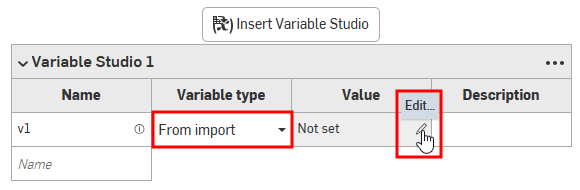
- 値セルで、[編集] 鉛筆アイコンをクリックしす。[From インポート] タブを選択した状態で、[変数ダイアログ] が開きます。
![[From インポート] タブを選択した変数ダイアログ](../Resources/Images/variabletables/from-import-dialog-01.png)
- ダイアログで、次の操作を行います。
- [CSV ファイル] で、[CSV ファイルを選択] フィールドをクリックしてダイアログを開きます。
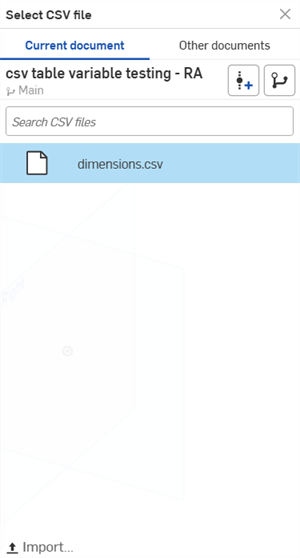
[現在のドキュメント] または [その他のドキュメント] から CSV ファイルを選択するか、ダイアログの下部にある [インポート] ボタンをクリックしてデバイスから CSV ファイルを選択します。
選択したらファイルをクリックします。ファイルが [CSV ファイルを選択] フィールドに読み込まれます。
- 必要に応じて [行] と [列] のフィールドに入力してください。
- アクセスタイプ - [インデックス別]、[インデックス範囲別]、[ラベル別]、または [すべての値] を選択します。
- インデックス - [インデックス別] を選択した場合は、インデックスの値を 1 つ入力します。
- 最小/最大インデックス - [インデックス範囲別] を選択した場合は、インデックスの最小値と最大値の両方を入力します。
- 値 - [ラベル別] を選択した場合は、ラベルの文字列値を入力します。
- 正規表現 - ターゲット文字列のセットがパターンマッチしているかどうかをチェックします。
- 結果タイプ - [単一値]、[配列]、または [マップ] を選択します。
- ラベル列/行インデックス - 結果タイプがマップの場合は、数値のインデックス値または変数を入力します。
- アクセスタイプ - [インデックス別]、[インデックス範囲別]、[ラベル別]、または [すべての値] を選択します。
- ある単位から別の単位に変換する場合 (たとえば、テーブルでインチを使用し、これらの値をセンチメートルに変換したい場合など) は、変換係数を確認して、測定単位で値を入力してください。
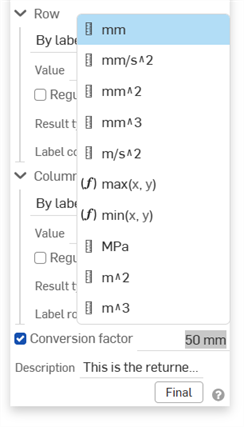
- オプションで、使用されている変数または CSV ファイルの詳細についての説明を入力します。
- [CSV ファイル] で、[CSV ファイルを選択] フィールドをクリックしてダイアログを開きます。
-
 をクリックします。
関連項目: 変数: From インポートの例
他のドキュメント内の変数テーブルの参照
変数テーブル (およびその中で定義した変数) を、それが定義されたドキュメント以外のドキュメントで使用するには:
-
Variable Studio の別のドキュメントで定義した変数を使用するドキュメントを開きます。
-
左下の [新しいタブを挿入] アイコン (
) をクリックし、[Variable Studio を作成] を選択します。 -
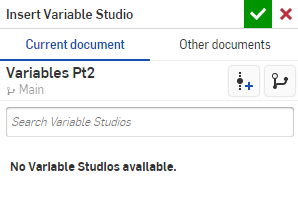
新しい Variable Studio で、上部にある [Variable Studio を挿入] ボタンをクリックします。[Variable Studio を挿入] ダイアログが開きます。
-
ダイアログの上部にある [変数] テーブルを検索する 2 つのタブのいずれかを選択します。[現在のドキュメント] または [その他のドキュメント] です。
現在のドキュメントに Variable Studio がある場合は、[現在のドキュメント] の下にリストされます。Variable Studio を別のドキュメントで検索するには、[他のドキュメント] タブを選択します。
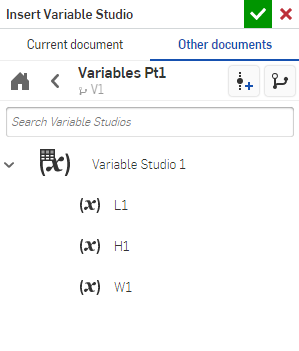
Variable Studio のテーブル全体 (上の Variable Studio 1 として表示) を選択するか、リストから 1 つまたは複数の異なる変数を選択できます。選択した内容は、現在のドキュメントですぐに利用可能になります。別のドキュメントから変数テーブルまたは変数を挿入する場合、ドキュメントには変数を含むバージョンが必要です。バージョンが存在しない場合は、次に進む前にバージョンを作成するように求められます。
変数または変数テーブルを正しく選択すると、現在のドキュメントの Variable Studio に選択したエンティティが表示されます。
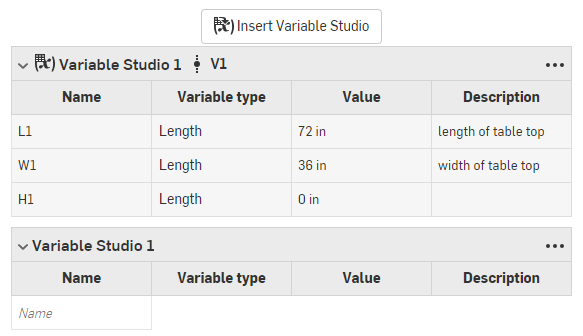
テーブルを挿入した Variable Studio の名前とバージョンが、上記の Variable Studio 1 V1 としてテーブルの上部に表示されます。
構成済み Variable Studio では、挿入時にコンフィギュレーションを設定する必要があります。構成済み Variable Studio の参照を参照してください。
Variable Studio のリリース
[Variable Studio] タブを右クリックし、[リリース…] を選択します。
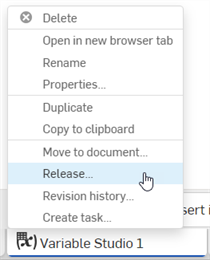
詳細は、リリース管理と一般的なリリースワークフローを参照してください。
構成された Variable Studio はリリースできません。
ラーニングセンターのその他のリソースについては、変数と式 (Onshape アカウントが必要です) コースに登録してください。