 検査テーブル

利用可能: Part Studio
Part Studio で検査し、モデルベースの定義をパーツに追加します。これらには、データム、寸法、幾何公差、溶接記号などの注釈が含まれます。また、注釈を面と平行または一致するように設定したり、注釈テキストを面やエッジと揃えたりすることもできます。テーブルは CSV ファイルにエクスポートすることもできます。

 動画の例
動画の例
動画のトランスクリプト
Part Studio では、検査テーブルにアクセスして、MBD データを表示、追加、エクスポートします。
Part Studio にモデルベースの定義を持つパーツが複数ある場合は、モデルのドロップダウンを使用して、どのパーツまたは複合部品のデータを検査テーブルに表示するかを制御します。
[既定の許容差を選択] をクリックして既定の許容差ライブラリを参照するか、現在のドキュメントまたは他のドキュメントから Company のライブラリを選択します。Onshape の既定の許容差ライブラリには、Onshape が管理するいくつかの標準許容差が含まれています。この選択により、現在の Part Studio の既定の許容値が設定されます。
オーバーフローメニューをクリックして、テーブルを CSV ファイルにエクスポートするか、グラフィック領域でアクティブなパーツを分離します。
モデルの作成中に、寸法の追加、許容差の適用、注釈の割り当てなどにより、製品の製造情報を追加します。
最初のスケッチで、2 本の垂直線または端点を選択して線の長さの寸法を追加し、クリックして配置します。許容差オプションは、単線の距離、円弧の長さ、中心線寸法では使用できません。
寸法ダイアログで、許容差オプションのアイコンをクリックし、ドロップダウンの矢印をクリックして精度と許容差のタイプを選択します。
Part Studio ではパーツが作成されておらず、関連するフィーチャーの参照が足りないため、これらの初期派生スケッチ寸法は特性テーブルに表示されません。
新しい押し出しフィーチャーを開始します。深さの許容差オプションのアイコンをクリックしてその値をテーブルに追加し、ドロップダウンの矢印をクリックして精度と許容差の種類を選択します。フィーチャーを作成すると、特性テーブルが入力されます。
寸法値をドラッグして位置を変更します。検査テーブルの注釈ツールバーの拘束を使用して、注釈をモデルの面に揃えます。
モデル内の寸法の位置を変更するには、[一致を設定] をクリックします。揃える面を選択し、1 つまたは複数の寸法を選択します。平行に設定すると、注釈は面と平行になります。テキスト配置を設定すると、注釈テキストは選択したエッジまたは面に揃います。
寸法を記入するときに面を選択すると、MBD 参照がモデルの形状にリンクされ、定義がモデル自体に確実に反映されます。たとえば、モデルのエッジや頂点ではなく、スケッチ点からモデルの正面までの寸法です。このような派生スケッチの寸法は、フィーチャーで使用されるまで特性テーブルで参照されません。
新しい穴フィーチャーを開始します。穴のパラメータを設定します。オプションで直径に許容差を追加すると、スケッチ距離が基準になります。
モデルが完成したら、注釈ツールバーでさらにモデル定義を追加します。
データムアイコンをクリックします。面を選択し、クリックしてデータムシンボルを配置します。底辺の三角形をドラッグして、面の位置を変更します。データムテキストをドラッグして場所を調整します。
スケッチやフィーチャーには含まれていない許容差の従属寸法を追加します。寸法アイコンをクリックします。正面を選択し、次に穴の面を選択して、クリックして配置します。駆動寸法は灰色です。許容差オプションを編集できるのは、検査テーブルが開いているときのみで、フィーチャーリストからは編集できません。寸法をダブルクリックして、許容差オプションを変更します。
幾何公差を追加して、形状、方向、場所を制御します。幾何公差アイコンをクリックします。記号を選択し、公差値を入力して、参照データムを追加します。フレームを追加するには、プラスアイコンを使用します。フレームを右クリックして [削除] を選択して削除します。記号を表示してテキストフィールドに追加します。フレームを貼付するには、面または寸法をクリックします。ダブルクリックして編集します。
溶接の要件を溶接記号で伝えます。溶接記号のアイコンをクリックします。標準を設定し、溶接タイプを定義します。面を選んでクリックして配置します。矢印をドラッグして、面の位置を変更します。溶接記号をドラッグして再配置します。ダブルクリックして編集します。
構成済みのパーツについては、独立して生成されたパーツが独自の許容差の定義を維持できるように、、構成ごとに許容差の設定を割り当てます。
MBD は図面の代わりにはなりません。これは、製品製造情報 (PMI) をキャプチャして拡張し、より幅広い下流で使用できるようにする動的な検査計画として機能します。
検査テーブルへのアクセス
検査テーブルアイコンは、グラフィック領域の右側にあります。
- グラフィック領域の右側 (ビューキューブの下) にある検査アイテムアイコン (
 ) をクリックします。
-
検査テーブルが開き、上部にモデル定義のタイトルが表示されます。
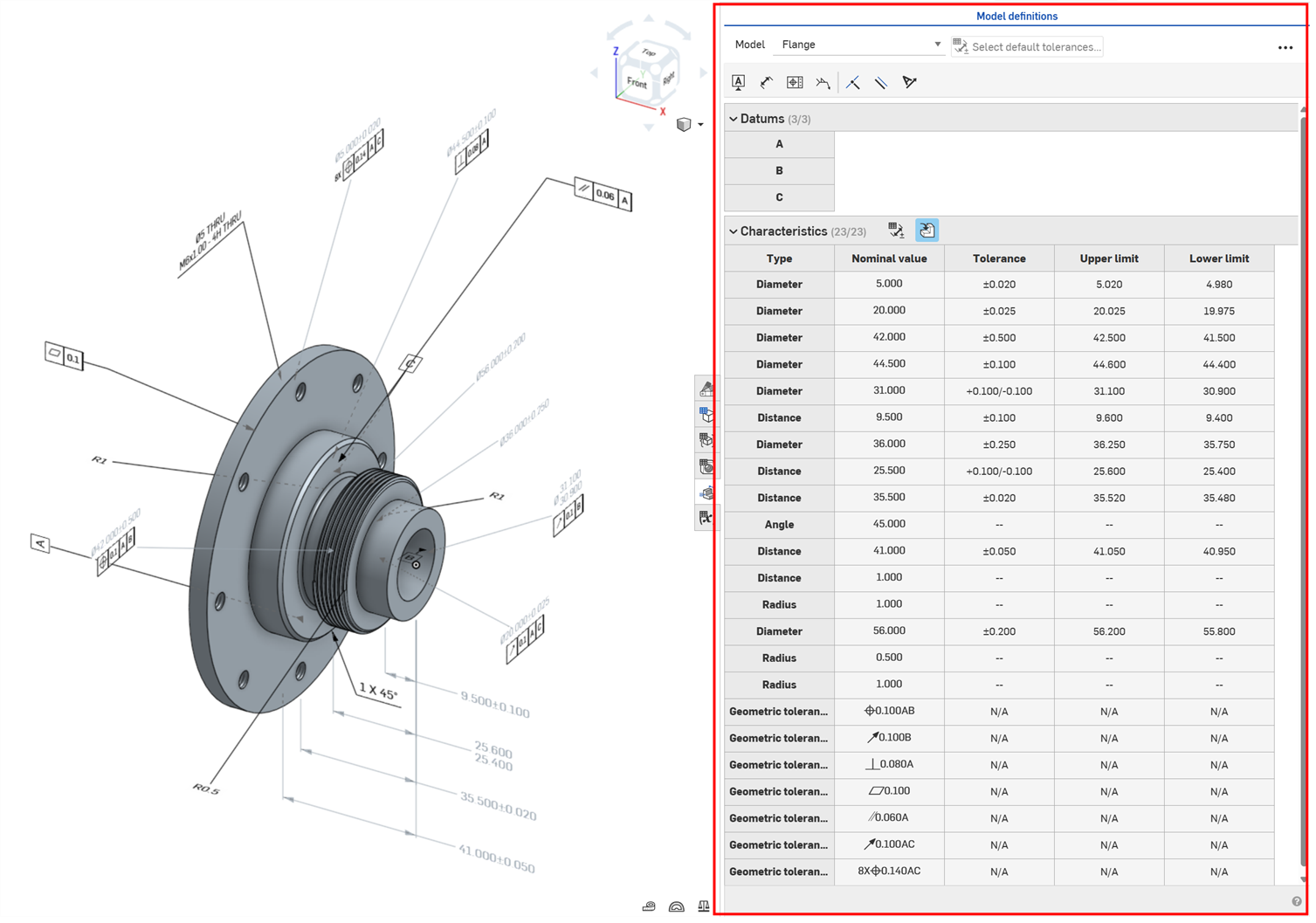
検査テーブルのインターフェイス
次に、検査テーブルのインターフェイスを説明します。
-
モデル - グラフィック領域で注釈を適用するパーツを選択します。Part Studio でパーツを切り替えるには、ドロップダウンを使用します。下のデータムと特性のテーブルが切り替わり、選択したパーツのモデル定義が表示されます。
-
アクティブなパーツを分離 (
 ) - このボタンをクリックすると、マルチパーツの Part Studio で 1 つのパーツにフォーカスでき、他のパーツは透明になります。詳細は、アクティブなパーツを分離を参照してください。
 -
既定の許容差を選択 (
 ) - このボタンをクリックして、現在の Part Studio の既定の許容差を選択します。既定の許容差ライブラリを参照してください。
 -
注釈ツールバー - このツールバーオプションを使用して、選択したパーツに注釈を付けます。
-
データム (
 ) - 選択したパーツの面の特定の場所にデータムを追加します。1 つの面に複数のデータムを適用できます。データムを参照してください。
 -
寸法 (
 ) - 選択したパーツに従属寸法を追加します。寸法を参照してください。
 -
幾何公差 (
 ) - 多くの場合、データムに関連付けられます。幾何公差を使用して、選択したパーツに基本的な寸法表記を作成して配置します。幾何公差を参照してください。
 -
溶接記号 (
 ) - 選択したパーツ面に溶接記号を追加します。溶接記号を参照してください。
 -
一致を設定 (
 ) - 注釈をパーツの面と一致するように設定します。一致を設定を参照してください。
 -
平行に設定 (
 ) - 選択した 2つ以上のパーツエンティティが平行になるように拘束を設定します。平行に設定を参照してください。
 -
テキスト配置を設定 (
 ) - 注釈のテキストをパーツのエッジまたは面と揃えて設定します。テキスト配置の設定を参照してください。
-
-
データムテーブル - 選択したパーツに関連する各データムの行を一覧表示します。
-
特性表 - 選択したパーツに関連する各検査アイテム行を一覧表示します。列には、各検査アイテムタイプ (距離、面取り距離、半径、フィレット半径、直径、角度、面取り角度、幾何公差、溶接記号)、公称値、許容差、上限、下限が表示されます。
-
フィルター - 以下のオプションを使って、特性テーブルを絞り込みます。注釈の多い非常に複雑なパーツに便利です。
-
既定の許容差を表示/非表示にする (
) - 特性テーブルをフィルタリングして、既定の許容差を表示または非表示にします。既定では、既定の許容差が表示されます。 -
タイプ - [タイプ] をクリックすると、特性タイプを選択するドロップダウンが開きます。テーブル内の各タイプ、[距離]、[角度]、[半径]、[直径]、[面取り]、[フィレット]、[穴]、[溶接]、[GTol] (幾何公差) をオンにして表示するか、オフにして非表示にします。すべてのフィルターがオフ (既定) の場合は、すべて表示されます。
-
派生許容差を表示/非表示にする (
 ) - 特性テーブルを絞り込み、派生許容差を表示または非表示にします。既定では、派生許容差が表示されます。
 -
フィルターをリセット (
 ) - フィルターオプションを既定から変更した場合は、[フィルターをリセット] をクリックして既定の設定に戻します。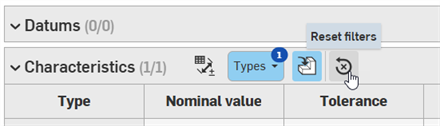
現在、フィルターで派生許容差を非表示にしていても、派生パーツの穴の許容差は表示されます。
-
-
データム
-
注釈ツールバーのデータムアイコン (
) をクリックします。データムダイアログが開きます。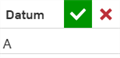
-
次のいずれかを実行します。
-
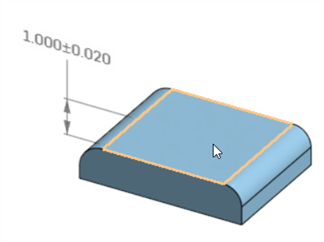
パーツの面の場所をクリックします。
-
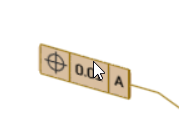
幾何公差の 4 つのエッジのうち 1 つをクリックします。
-
-
データムをドラッグして引出線を延長し、データムを指定した場所まで延長します。
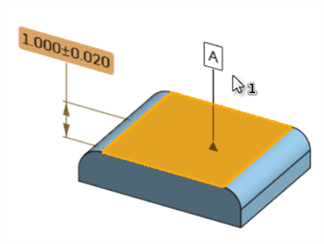
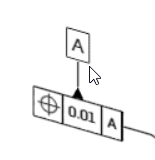
面に添付したデータム (最初の画像) と幾何公差 (2 番目の画像)
-
オプションで、データムダイアログでデータムの名前を編集します。既定では、パーツに最初に追加したデータムは A、次は B、次は C という名前が付きます。データム名は 1 文字以上の大文字である必要があります。その後 0 個以上の数字を続けます。スペース、ハイフン、ダッシュ、または特殊文字は使用できません。このフィールドを空にすることはできません。
-
チェックマーク (
 ) をクリックして変更を確定するか、キャンセル (
 ) をクリックして変更せずに終了します。
注記
-
任意のデータを編集するには、それをダブルクリックしてデータムダイアログを開きます。必要に応じて編集します。
-
1 つの面に複数のデータムを適用できます。
Pete から送られたスプレッドシートのすべての記号
データムフィールドに他のものがあると、赤くなりますが、受け入れられます。7 字を超える文字のみユーザーの入力が除外されます。
寸法
従属寸法を追加するには、注釈ツールバーで寸法アイコン () をクリックします。
-
パーツの面をクリックします。
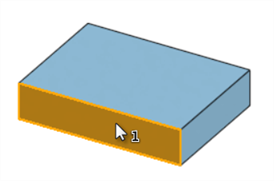
-
パーツの 2 つ目の面をクリックします。
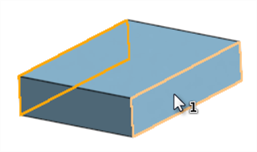
-
寸法が作成されます。寸法をドラッグして、引出線を指定した場所まで延長します。
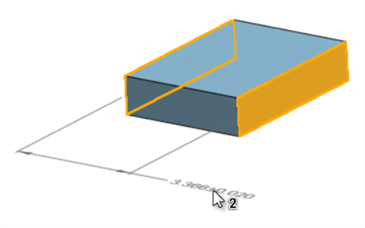
下の例では、2 つの隣接面を選択すると、従属角度寸法が作成されます。
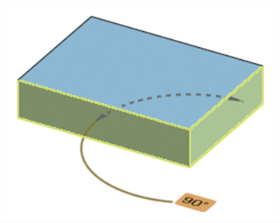
注記
-
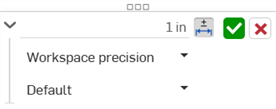
従属寸法値は編集できません。ただし、従属寸法の許容差のオン/オフを切り替えたり、許容差オプション (ワークスペースの精度と許容差タイプ) を編集したりできます。
-
任意の寸法の許容差を編集するには、それをダブルクリックします。寸法コンテキストダイアログが開くので、必要に応じて調整します。
-
従属寸法の注釈は、黒色の駆動寸法と区別するために、グラフィック領域では灰色で表示されます。
フィレットの寸法
フィレットされた面の従属半径寸法を作成します。
-
注釈ツールバーの寸法ドロップダウンの下にあるフィレット寸法アイコン (
 ) をクリックします。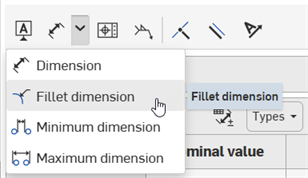
-
パーツのフィレット面をクリックします。

-
従属半径寸法がパーツに追加されます。寸法をドラッグして、引出線を指定した場所まで延長します。

注記
-
従属寸法値は編集できません。ただし、従属寸法の許容差のオン/オフを切り替えたり、許容差オプション (ワークスペースの精度と許容差タイプ) を編集したりできます。
-
任意の寸法の許容差を編集するには、それをダブルクリックします。寸法コンテキストダイアログが開くので、必要に応じて調整します。
-
従属寸法の注釈は、黒色の駆動寸法と区別するために、グラフィック領域では灰色で表示されます。
-
フィレットの寸法は、平面上の面や直径 (チューブやパイプなど) には追加できません。フィレットフィーチャーで作成したような部分的な円柱にのみ追加できます。
最小寸法
2 つの円筒面の間の従属最小距離寸法を作成します。
-
注釈ツールバーの寸法ドロップダウンの下にある最小寸法アイコン (
 ) をクリックします。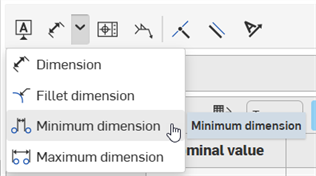
-
パーツの 2 つの円筒面をクリックします。

-
従属半径寸法がパーツに追加されます。寸法をドラッグして、引出線を指定した場所まで延長します。パーツをドラッグすると、水平、対角線、垂直の距離のオプションが表示されます。

左から右へ: 水平、対角線、垂直の最小距離の寸法。
-
クリックして引出線を配置すると、最小寸法距離が確定され、その値が特性テーブルに公称値として表示されます。

-
(オプション) 必要に応じて、3 つすべての最小寸法 (水平、対角、垂直) を同じ円筒セットに追加できます。手順 1〜3 を繰り返して、必要な最小寸法を追加します。3 つの距離のすべての値が特性テーブルに表示されます。

注記
-
従属寸法値は編集できません。ただし、従属寸法の許容差のオン/オフを切り替えたり、許容差オプション (ワークスペースの精度と許容差タイプ) を編集したりできます。
-
任意の寸法の許容差を編集するには、それをダブルクリックします。寸法コンテキストダイアログが開くので、必要に応じて調整します。
-
従属寸法の注釈は、黒色の駆動寸法と区別するために、グラフィック領域では灰色で表示されます。
最大寸法
2 つの円筒面間の従属最大距離寸法を作成します。
-
注釈ツールバーの [寸法] ドロップダウンの下にある最大寸法アイコン (
 ) をクリックします。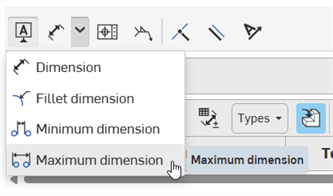
-
パーツの 2 つの円筒面をクリックします。

-
従属最大寸法がパーツに追加されます。寸法をドラッグして、引出線を指定した場所まで延長します。パーツをドラッグすると、水平、対角線、垂直の距離のオプションが表示されます。

左から右へ: 水平、対角線、垂直の最大距離の寸法。
-
クリックして引出線を配置すると、最大寸法距離が確定され、その値が特性テーブルに公称値として表示されます。

-
(オプション) 必要に応じて、3 つすべての最大寸法 (水平、対角、垂直) を同じ円筒セットに追加できます。手順 1〜3 を繰り返して、必要な最大寸法を追加します。3 つの距離のすべての値が特性テーブルに表示されます。

注記
-
従属寸法値は編集できません。ただし、従属寸法の許容差のオン/オフを切り替えたり、許容差オプション (ワークスペースの精度と許容差タイプ) を編集したりできます。
-
任意の寸法の許容差を編集するには、それをダブルクリックします。寸法コンテキストダイアログが開くので、必要に応じて調整します。
-
従属寸法の注釈は、黒色の駆動寸法と区別するために、グラフィック領域では灰色で表示されます。
幾何公差
-
注釈ツールバーのデータムアイコン (
) をクリックします。幾何公差ダイアログが開きます。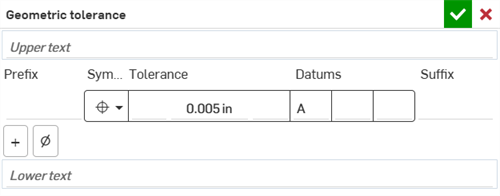
-
次のいずれかです。
-
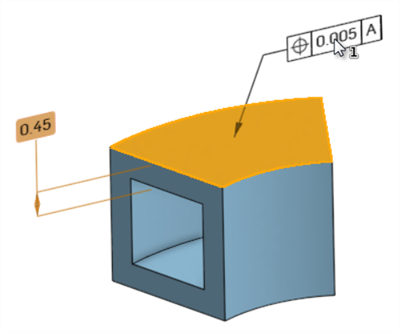
パーツの面の場所をクリックし、その面の幾何公差を適用します。
幾何公差をドラッグして、公差と引出線をグラフィック領域の指定する場所まで延長します。
左クリックして幾何公差を配置します。
-
パーツ上の寸法をクリックし、その寸法に幾何公差を添付します。
寸法と幾何公差を一緒にドラッグし、グラフィック領域の指定する場所に配置します。
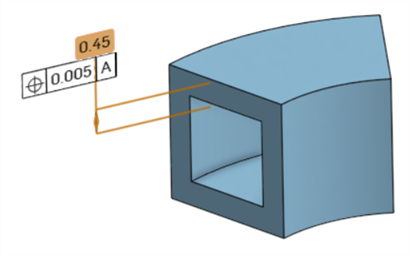
幾何公差は、作成中、または幾何公差ダイアログを閉じた後に、グラフィック領域で移動できます。
-
-
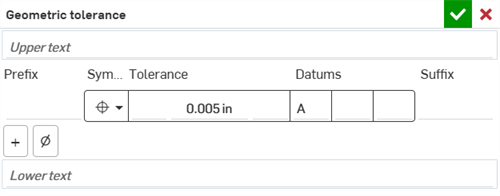
幾何公差ダイアログに幾何公差の仕様を入力します。
-
上部/下部テキストフィールド - 幾何公差の上または下に情報を追加します。上部テキストフィールドには 50 文字まで入力できます。下部テキストフィールドには最大 200 文字まで入力できます。
-
プレフィックス/サフィックス - プレフィックスまたはサフィックスを入力し、それぞれ許容値の左側または右側に情報を追加します。
-
許容差フレーム
- 記号 (幾何公差タイプ) - このドロップダウンフィールドから幾何公差の種類を選択します。記号は幾何公差の左側に配置されます。オプションは、位置、同軸度、対称度、平行度、直角度、傾斜角度、円筒度、平面度、真円度、真直度、輪郭 (サーフェス)、輪郭 (線)、円周振れ、全振れです。
- 公差 - 公差値を入力します。オプションで、公差値の左右のフィールドに記号を入力します。左右のフィールドには、最大 7 つの記号を入力できます。ここに許容されない記号を追加しても受け入れられますが、推奨はされません。
- データム - 3 つのデータムフィールドに最大 3 つのデータム値を入力します。各フィールドは少なくとも 1 つの大文字で始める必要があり、記号パレットを使用して記号を追加できます (下記の記号の表示/非表示を参照)。このフィールドはハイフンも使用できます。
- フレームを追加 - フレームを追加アイコン (
 ) をクリックして、テーブルに拘束行を追加します。幾何公差には最大 5 つの拘束を追加できます。複合フレームを作成するには、一番下の記号を複合に変更します。
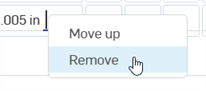
拘束線を移動または削除するには、その行のセルを右クリックして、[上/下に移動] (拘束を表の 1 行上または下に移動する) または [削除] (拘束行をテーブルから削除する) を選択します。これは追加の拘束行でのみ実行できます。
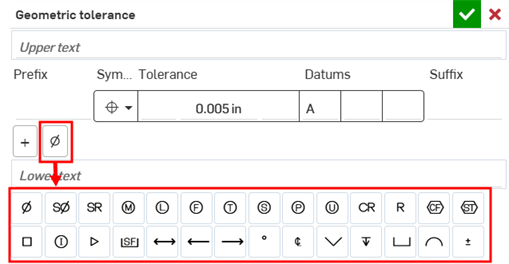
- 記号を表示/非表示にする - 記号を表示アイコン (ø) をクリックすると、幾何公差フィールドに挿入できる記号のテーブルが開きます。上部/下部テキストとプレフィックスサフィックスのフィールドには、すべての記号が表示されます。
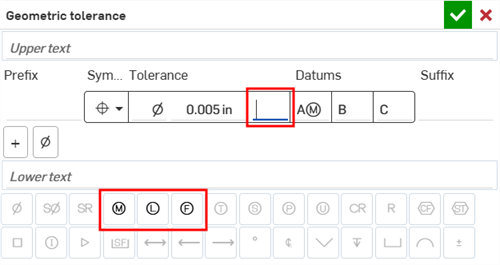
許容差フレーム内のフィールドでは、幾何記号のタイプと特定のフィールドの組み合わせによって、使用できる記号が決まります。たとえば、許容値の次のフィールドでは、以下の記号オプションを使用できます。
-
-
チェックマーク (
) をクリックして変更を確定するか、キャンセル () をクリックして変更せずに終了します。
注記
-
任意の幾何公差を編集するには、それをダブルクリックします。幾何公差ダイアログが開きます。必要に応じて調整します。
-
1 つの面に複数の幾何公差を設定できますが、1 つの寸法に適用できるのは 1 つだけです。
-
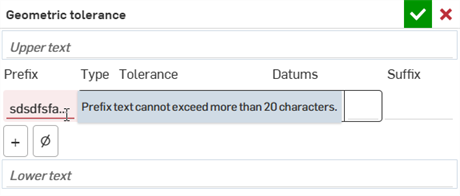
入力が間違っているフィールドは赤く強調表示されます。ツールチップは、フィールドにエラーがある理由を説明します。たとえば、以下のように、プレフィックスフィールドが 20 文字を超えた場合などです。
溶接記号
-
注釈ツールバーの溶接記号アイコン (
) をクリックします。溶接記号ダイアログが開きます。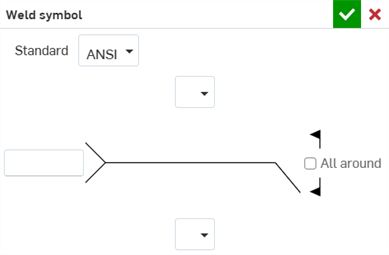
-
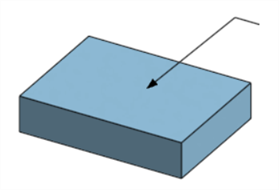
パーツの面の場所をクリックして、溶接記号を配置します。
-
溶接記号とその引出線を指定した場所までドラッグして延長します。
-
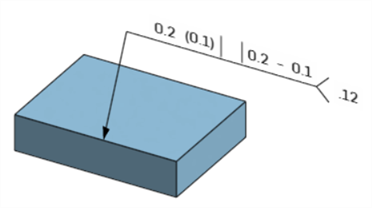
溶接記号ダイアログに溶接記号の仕様を入力します。
-
標準 - ANSI か ISO のどちらかを選択します。
-
識別線を反転 (ISO 規格のみ) - チェックすると、溶接識別線が反対方向に反転します。
-
溶接タイプ (上部/下部) - 次の溶接タイプから選択します: なし、正方形溝、V 溝、U 溝、J 溝、ベベル溝、広いルートがあるレ形開先溶接、V フレア溝、ベベルフレア溝、裏溶接、すみ肉溶接、プラグ溶接またはスロット溶接、シーム溶接、スポット溶接。
-
溝 (上部/下部) - 溝の度数を 0 から 360 の間で入力します。
-
ルート開口部 (上部/下部) - ルート開口部の距離を指定された測定単位で入力します。
-
仕上げ加工 (上部/下部、ANSI 規格のみ) - 仕上げ加工を次の中から選択します: なし、C はつり、G グラインディング、H ハンマリング、M 機械加工、R 圧延加工、U 指定なし。
-
輪郭 (上部/下部) - 輪郭を次から選択します: なし、平ら、凸面、凹型。
-
溶接サイズ (上部/下部) - 指定した距離の測定値として、溶接サイズを入力します。
-
溶接深さ (上部/下部) - 指定した距離の測定値として、溶接深さを入力します。
-
溶接長さ (上部/下部) - 指定した距離の測定値として、溶接長さを入力します。
-
溶接ピッチ (上部/下部) - 指定した距離の測定値として、溶接ピッチを入力します。
-
参照 - 溶接の参照を入力します。最大 100 文字まで入力できます。
-
- チェックマーク () をクリックして変更を確定するか、キャンセル () をクリックして変更せずに終了します。
注記
-
溶接記号を編集するには、それをダブルクリックします。溶接記号ダイアログが開きます。必要に応じて調整します。
-
1 つの面に複数の溶接記号を適用できます。
一致を設定
-
注釈ツールバーで一致を設定アイコン (
) をクリックします。 -
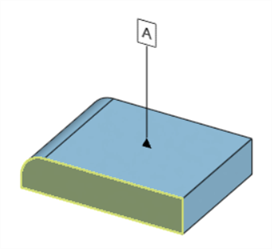
パーツ面を選択:
-
注釈を選択します。注釈は面エッジと一致するように設定されます:
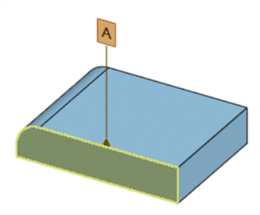
注記
-
面を選択したら、追加の注釈をクリックして、選択した面とすべて一致するようにします。
-
面取りやフィレットで作成した面は選択できますが、注釈には一致できません。
平行に設定
-
注釈ツールバーで平行に設定アイコン (
) をクリックします。 -
パーツ面を選択:
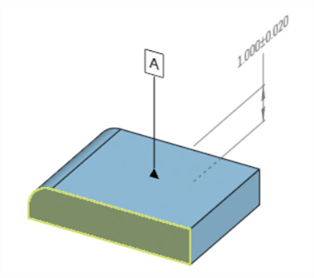
-
注釈を選択します。注釈は面と平行に設定されます:
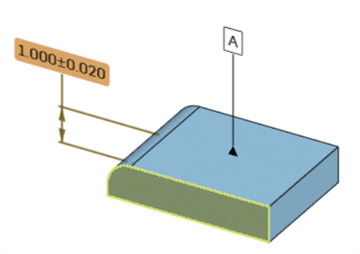
面を選択したら、追加の注釈をクリックして、選択した面とすべて平行にします。
テキスト配置を設定
-
注釈ツールバーでテキスト配置を設定アイコン (
) をクリックします。 -
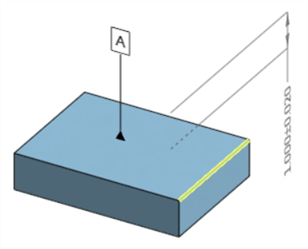
パーツのエッジまたは面を選択します。
-
注釈を選択します。注釈テキストは選択したエッジまたは面に揃います:
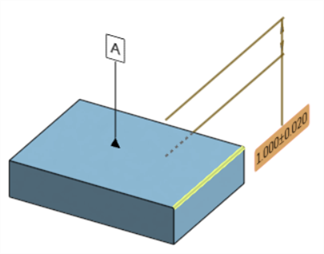
エッジまたは面を選択したら、追加の注釈をクリックして、選択したエッジ/面にテキストを揃えます。
オーバーフローメニュー
テーブルの右上隅にあるオーバーフローメニューアイコン ( ) をクリックすると、次のオプションが表示されます。
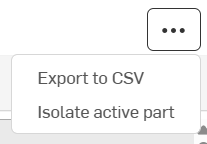
-
CSV にエクスポート - Microsoft Excel や Google スプレッドシートなどのスプレッドシートプログラムで使用するために、テーブルを CSV ファイルにエクスポートします。詳細は、モデルの検査テーブルのエクスポートを参照してください。
-
アクティブなパーツを分離/Part Studio 全体を表示 - 現在アクティブなモデルを分離します。選択すると、分離ダイアログが開き、隔離を微調整できます。
ダイアログがまだ開いている場合は、このオプションにオーバーフローメニューからアクセスすると、[Part Studio 全体を表示] オプションが表示されます。このオプションを選択すると、分離ダイアログが閉じ、Part Studio のすべてのパーツが表示されます。
コメントインジケーター
検査テーブルの注釈に関連するコメントがある場合は、データムテーブルのデータムまたは特性テーブルのタイプの右にコメントインジケータが表示されます。
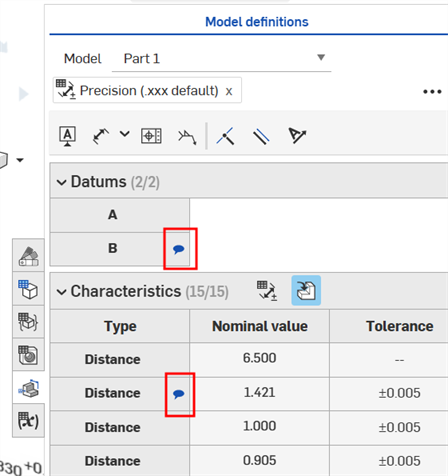
詳細は、MBD 注釈へのコメントの追加を参照してください。
アクティブなパーツを分離
アクティブなパーツを分離ボタンを使うと、マルチパーツの Part Studio で 1 つのパーツにフォーカスでき、他のパーツは透明になります。必要に応じて、オンとオフを切り替えられます。
アクティブなパーツを分離するには、次の手順を実行します。
-
検査パネルの [モデル] ドロップダウンで、分離するパーツを選択します。
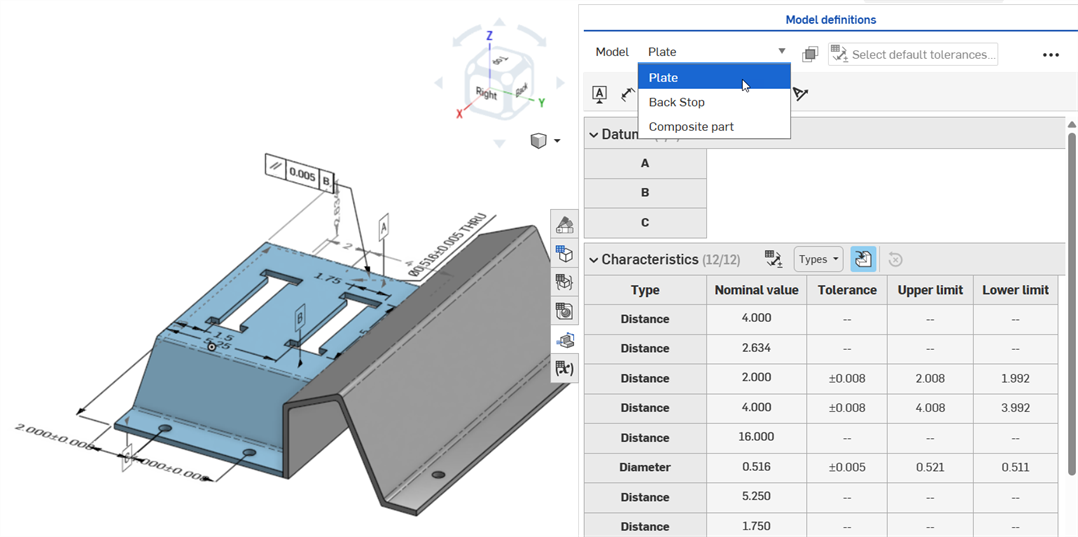
-
[アクティブなパーツを分離] ボタン (
) をクリックします。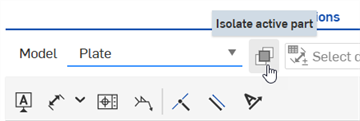
-
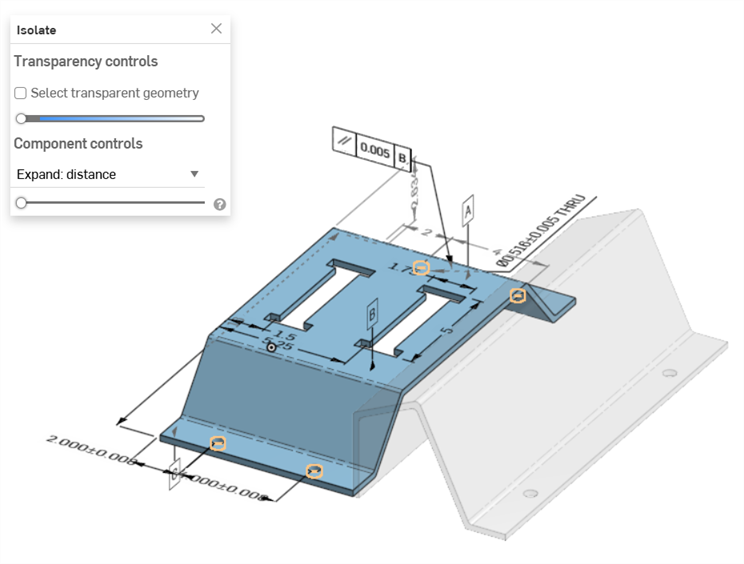
分離ダイアログが開き、アクティブなパーツだけが分離されます。Part Studio のその他のパーツは透明になります。詳細は、分離を参照してください。
-
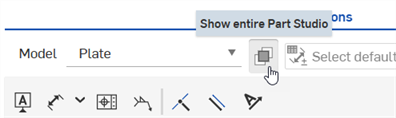
分離ダイアログで X をクリックしてダイアログを閉じると、Part Studio のすべてのパーツが再び表示されます。または、[Part Studio 全体を表示] ボタンをクリックします。
検査テーブルからのクロスハイライト
次に、検査テーブルのクロスハイライトについて説明します。
-
特性テーブルのデータムまたは値セル (たとえば、基準値、公差、上限/下限列) にカーソルを合わせると、グラフィック領域関連面アウトライン (オレンジ色) と、関連するデータム注釈、従属寸法と駆動寸法がクロスハイライトされます。
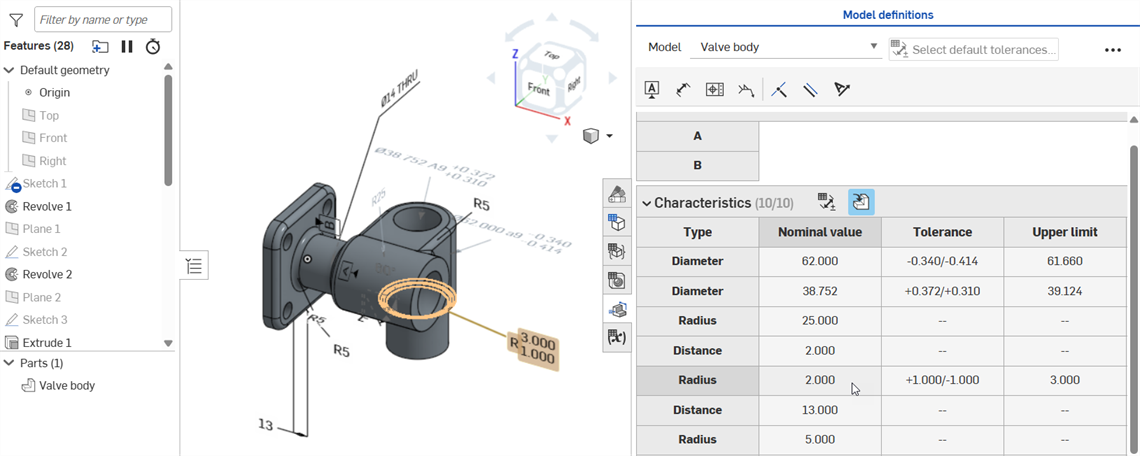
駆動寸法の公称値セルにカーソルを合わせます。

従属寸法の公称値セルにカーソルを合わせます。
-
データムセルまたはタイプセル (たとえば、距離、直径、半径) をクリックすると、グラフィック領域で関連する面 (黄色)、パーツリストのパーツ、関連する寸法または注釈 (駆動か従属かにかかわらず)、およびフィーチャーリスト内の関連フィーチャーがクロスハイライトされます。
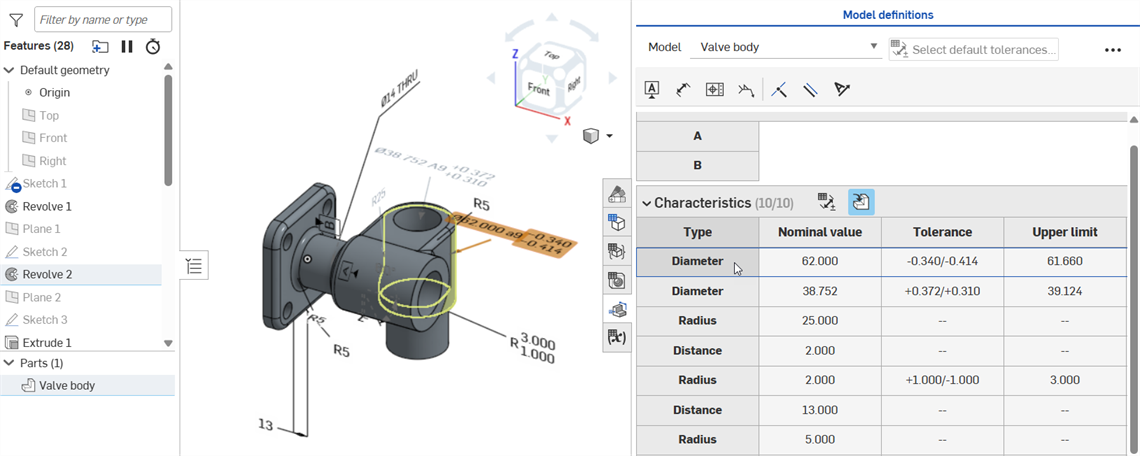
直径セルをクリックすると、グラフィック領域に関連する面、パーツリストのパーツ (バルブボディ)、従属寸法 (直径)、フィーチャーリストのフィーチャー (回転 2) がクロスハイライトされます。
-
データムとタイプのセルはトグルです。もう一度クリックすると、クロスハイライトが解除されます。
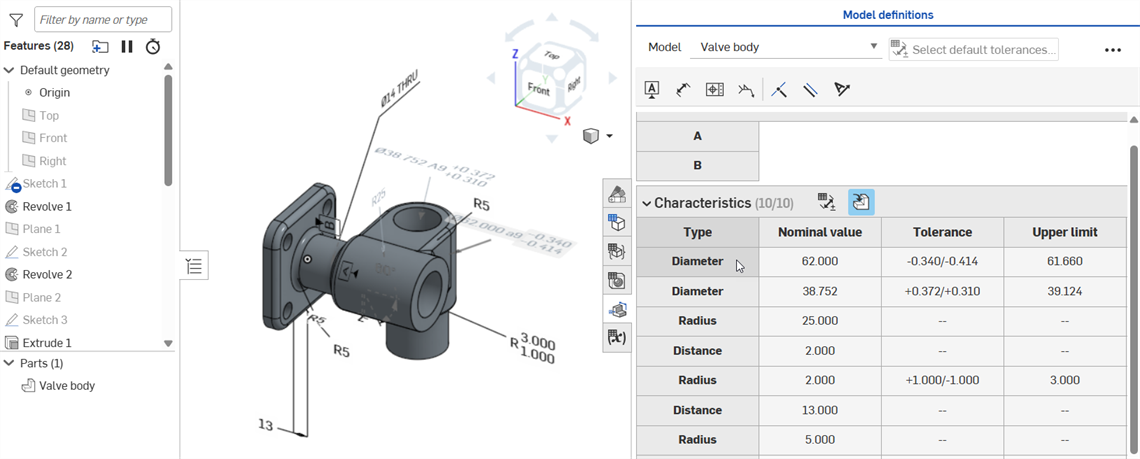
-
以下は面取りされたエッジを示しています。グラフィック領域で距離寸法をクリックすると、面取りタイプとして等距離が選択されている場合は 1 つの面がクロスハイライトされ (左の画像)、面取りタイプとして 2 つの距離が選択されている場合は 2 つの面がクロスハイライトされます (中央の画像)。面取りタイプとして距離と角度が選択されている場合は、角度寸法をクリックすると 2 つの面がクロスハイライトされます (右の画像)。
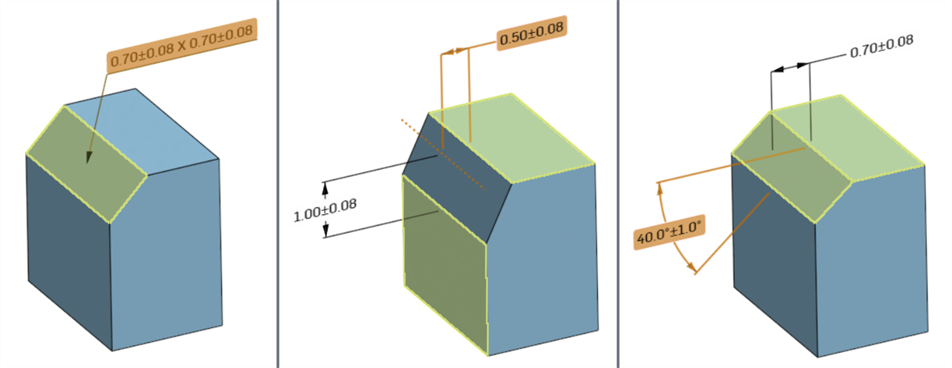
グラフィック領域で寸法を選択したときの強調表示: 等距離 (左)、2 つの距離 - 距離 1 を選択した場合 (中央)、距離と角度-角度を選択した場合 (右)
グラフィック領域で寸法 (下の例では角度) を選択すると、検査テーブルの寸法の周りに青い境界線が表示され、フィーチャーリストの関連フィーチャーとパーツリストのパーツがクロスハイライトされます。
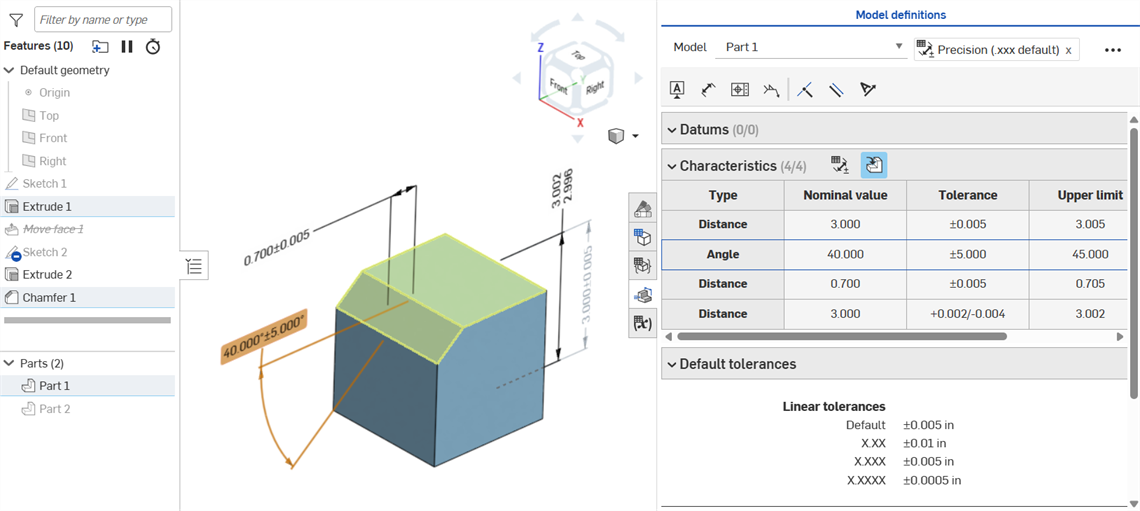
解除後にクロスハイライトを表示するには、カーソルをセルの外に移動してから、もう一度セルに戻す必要があります。
検査テーブルビューの共有
フィルターや分離したパーツを含む検査テーブルビューは、他のユーザーと共有できます。
-
検査テーブルを開き、共有したいビューに合わせてテーブルの選択を調整します
-
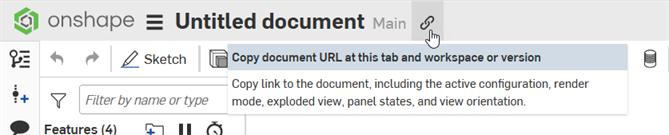
ドキュメントツールバーで [リンクをコピー] をクリックします。これにより、現在の検査テーブルビューへのリンクがクリップボードにコピーされます。アクティブなコンフィギュレーション、レンダリングモード、分解ビュー、パネルの状態、ビューの向きも含まれます。
-
共有したい場所にリンクを貼り付けます。たとえば、メールの本文に貼り付けることができます。
-
受信者がリンクをクリックすると、新しいブラウザウィンドウが開き、受信者のデバイス上で現在の検査テーブルビューが表示されます。
モデルの検査テーブルのエクスポート
各モデルの検査テーブルは、モデルのすべての寸法と注釈のリストを含む、順序付けられた CSV ファイルにエクスポートできます。
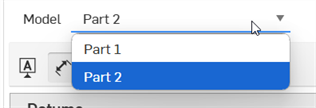
- [モデル] ドロップダウンからモデルを選択します。
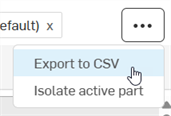
- 検査テーブルの右上隅にあるオーバーフローメニューボタン () をクリックします。
- CSV にエクスポートを選択します。
-
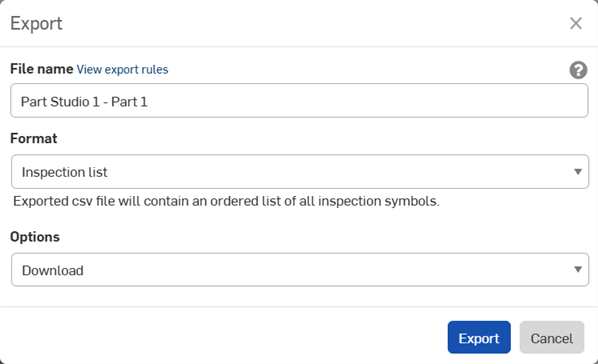
エクスポートダイアログが開きます。次のオプションから選択します。
-
ファイル名 - 既定では、ファイル名はステップ 1 で選択した Part Studio タブとモデルの名前です。ファイル名は必要に応じて上書きできます。
-
形式 - 出力形式。既定では、検査リストが選択されています。このオプションは選択したままにしてください。
- オプション - 次のオプションから 1 つを選択します。
ダウンロード - ファイルをコンピュータにダウンロードします。
新しいタブにファイルをダウンロードして保存 - ファイルをコンピュータにダウンロードし、現在のドキュメントに新しいタブを作成してファイルを保存します。
ファイルダウンロードリンク付きメール - エクスポートしたファイルをダウンロードリンクとしてメールで送信します (Free または Education を除くすべてのプラン)。以下のファイルダウンロードリンク付きメールでのエクスポートのセクションを参照してください。
新しいタブにファイルを保存 - 現在のドキュメントに新しいタブを作成してファイルを保存します。
ダウンロード場所はブラウザ固有です。別の場所への保存を求めるメッセージを表示したい場合は、ブラウザの設定で [ダウンロード前に各ファイルの保存場所を確認] オプションをオンにします。
-
- ファイルをコンピュータにダウンロードした場合は、Microsoft Excel (下の画像を参照) などのスプレッドシートアプリケーションで開き、タイプ、公称値、許容差、上限、下限の列に注釈を付けることができます。
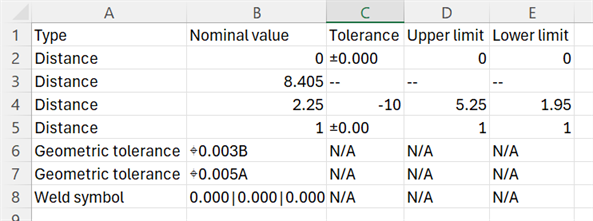
スプレッドシートアプリケーションの中には、括弧や正負の許容差などの記号が自動的に計算または再フォーマットされるものがあります。期待していた結果がスプレッドシートで変換される場合は、データを再フォーマットするか、スプレッドシートエディタの代わりにテキストエディタを使用してください。
ファイルのダウンロードリンク付きのメールによるエクスポート
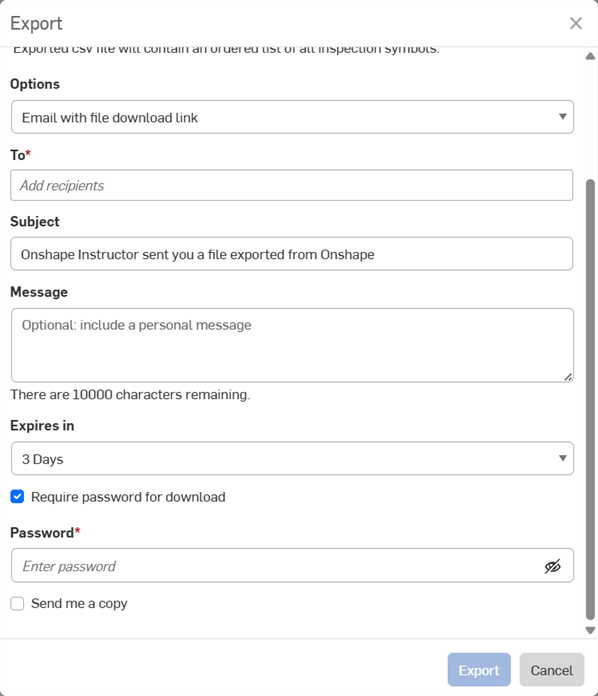
エクスポートしたファイルは毎回、ダウンロードリンクとしてメールで送信できます (Free または Education プランを除く、すべてのプランタイプ で利用可能)。エクスポートダイアログでは、次の操作ができます。
-
[オプション] ドロップダウンで[ファイル ダウンロード リンク付きメール] を選択します。
-
次のメールオプションを入力します。
-
宛先 - 受取人のメールアドレス (必須)。
-
件名 - メールのカスタマイズされた件名。
-
メッセージ - 任意のメッセージ。
-
有効期限 - ダウンロードリンクを利用できる期間を指定します。既定は 3 日間です。
-
ダウンロードにはパスワードが必須です - メールするリンクをパスワードで保護するには、このオプションをチェックします。
-
パスワード - [ダウンロードにはパスワードが必須です] をオンにした場合は、このフィールドにパスワードを入力します。このパスワードは、メールで送られたファイルを開くときに使用します。
-
コピーを送信 - 自分 (作成者) のメールアドレスにメールのコピーを送信します。
-
パスワードはメールで送らないでください。受取人が他の方法であなたにパスワードについて連絡するようにメッセージに明記することをおすすめします。
受信者は、エクスポートされた検査テーブルをダウンロードするためのリンクが記載された Onshape ブランドのメールを受信します。