ワークスペースとバージョンでコメントする


共同作業するユーザー同士は、コメントを使ってワークスペースとバージョンで内でコミュニケーションが取れます。ドキュメントの所有者と、ドキュメントを直接共有する (「編集」または「コメント」アクセス許可を持つ) ユーザーは、コメントの作成、お互いのコメントの確認、他のユーザーへのコメントの割り当て、返信の入力、コメントのメール通知の受信を選択できます。
通常、ドキュメントまたはモデリングスペースにコメントを付けることができます。また、特定のエンティティに直接タグを付けることもできます。直接タグ付けできるエンティティは次のとおりです。
- フィーチャーリストのフィーチャー
- スケッチとスケッチの寸法
- 許容差のスケッチ寸法
- 許容差のフィーチャー寸法と穴コールアウト
- MBD 検査テーブルの注釈 (寸法、データム、幾何公差)
- 合致コネクタ (暗黙的を含む)
- 合致
- サブアセンブリ内のエンティティ
[コメント] ダイアログには、設計スペースに注釈を付けたりマークアップして、それをコメントに含めることができるマークアップ機能もあります。詳細は、コメントにマークアップを含めるを参照してください。
 コメントにアクセスする
インターフェイスの左側にあるドキュメントパネルのコメントアイコン  をクリックして、コメントパネルを開きます。
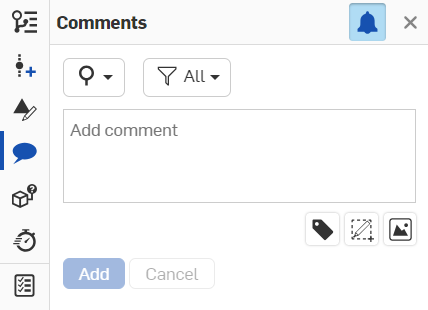
新しいコメントは、コメントアイコンに青い点で示されます。
自分に割り当てられた新しいコメントは、コメントアイコンに付いた数字で示されます (番号は、割り当てられたコメントの数と一致します)。
実行できる内容
コメントには、次のことができるメカニズムがあります。
| ボタン | 説明 |

|
「ドキュメント全体」または「このワークスペースのみ」のいずれかでコメントを絞り込みます。 |

|
すべてのコメント、開いているすべてのタスク、現在のユーザーに割り当てられた開いているタスク、および完了したタスクの各条件に従ってコメントを絞り込みます。 |
![[コメントにタグを付ける] アイコン](../Resources/Images/icons/tag-entity-button@2x.png)
|
エンティティにタグ付けします。まず最初にこのアイコンをクリックして、次に、グラフィック領域、フィーチャーリスト、パーツリスト (Part Studio 内) またはインスタンスリスト (アセンブリ内) のいずれかのエンティティをクリックします。 |
![[コメント] アイコンに画像を挿入する](../Resources/Images/icons/image-element@2x.png)
|
コメントに含まれる画像を添付ファイルとして挿入します。 |
![[コメント通知] アイコン](../Resources/Images/icons/comment-notifications-on@2x.png)
|
コメント通知のオンとオフを切り替えます。通知をオンにすると、自分が言及されているコメントの電子メール通知を受信します。 |
![[マークアップツール] アイコン](../Resources/Images/icons/markup-button@2x.png)
|
マークアップツールを開始します。 |
パネルの右上隅にある  をクリックして閉じます。
コメントの追加
特定のタブの表示中に、[ドキュメント] パネルで [コメント] を開き、[コメントを追加] をクリックしてコメントを入力します。@ 記号を使って別のユーザーをメンションします。メール通知を有効にしている共同作業者は、そのドキュメントへのリンクとともにコメントを通知するメールを受信します。リンクをクリックすると、共同作業者がドキュメントの最初のタブに移動します。
[追加] ボタンをクリックすると、コメントテキストとドキュメントへのリンクを含む電子メールがユーザーに送信されます。上記のユーザーがドキュメントに対するアクセス許可を持っていない場合は、通知され、共有するように求められます。
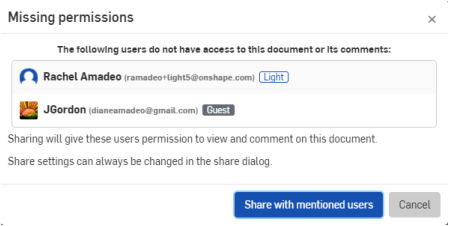
メンションされたユーザーがその時点でドキュメントを開いている場合は、コメントが自動的に開きます。
ドキュメントが共有されると、コメントとドキュメントへのリンクを含むメールがユーザーに送信されます。また、ドキュメントが共有されたことをユーザーに通知する追加のメールも送信されます。
コメントに URL を追加する
URLの位置は、コメントが保存されると、自動的に HTML リンクに変換されます。
このリンクが、このドキュメント内または別のドキュメント内の Onshape の場所をターゲットとしている場合は、新しいブラウザタブで開きます。リンクの前に Onshape ロゴが表示され、ドキュメント、バージョン、ワークスペース、タブを表示する読みやすいテキストに変換されます。
リンクが Onshape の外部にある場合は、新しいブラウザタブで開きます。リンクには、外部リンクアイコンが付き、ターゲットの場所が Onshape の外側にあることを示す警告メッセージが表示されます (以下を参照)。
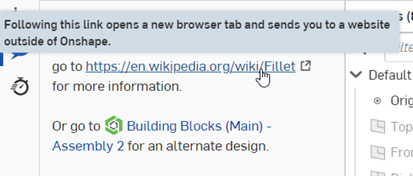
外部リンク (上) と内部の Onshape リンク (下)。
ユーザーは、外部リンクがセキュリティリスクをもたらす可能性があることに注意する必要があります。最初に検証したソースのリンクのみをクリックしてください。
フィーチャーとスケッチのタグ付け
(Part Studio とアセンブリ)
エンティティにコメントを追加するには、グラフィック領域またはフィーチャーリストでエンティティを右クリックし、コンテキストメニューから [コメントを追加] を選択します。
![スケッチ寸法を右クリック > [コメントを追加] を選択](../Resources/Images/comments/add-comment-sketch-01.png)
グラフィック領域でエンティティを右クリックし、[コメントを追加] を選択します。
![フィーチャーリストを右クリック > [コメントを追加] を選択](../Resources/Images/comments/add-comment-features-list-01.png)
フィーチャーリストでフィーチャーを右クリックし、[コメントを追加] を選択します。
または、ドキュメントパネルのコメントダイアログにあるタグエンティティアイコンをクリックします。
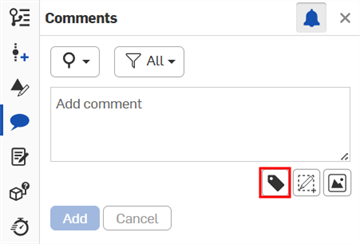
次に、パーツ、エッジ、面などのエンティティを選択します。
コメントへの返信でエンティティにタグを付けることもできます。
追加すると、リスト内のフィーチャーの横またはグラフィック領域のエンティティにコメントアイコン  が表示されます。アイコンはコメントパネルが開いているときにのみ表示されます。
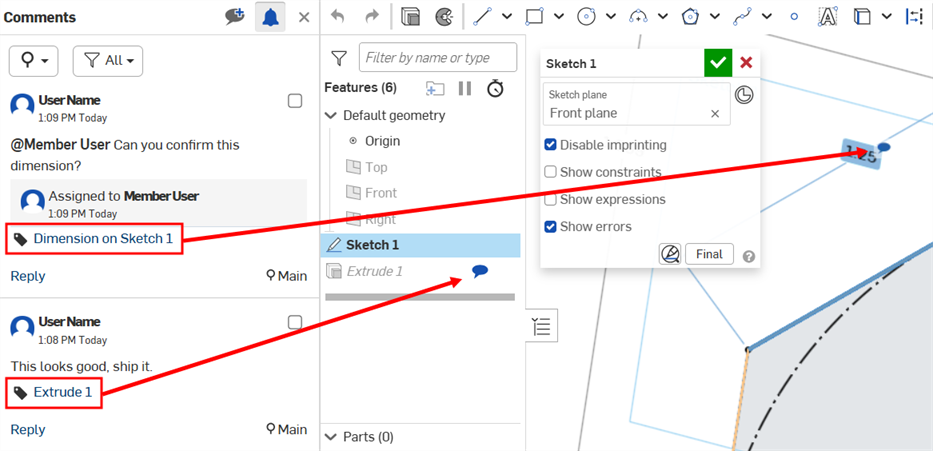
フィーチャーリストのフィーチャーには、グラフィック領域にコメントアイコンが表示されません。フィーチャーリストには、コメントアイコンが表示されます。
暗黙的な合致コネクタへのコメントの追加
暗黙的な合致コネクタにコメントを直接添付できます。
- カーソルを重ねて暗黙的な合致コネクタをアクティブにし、右クリックしてコンテキストメニューにアクセスします。
- [コメントを追加] を選択して、コメントフライアウトで新しいコメントを開きます。
[追加] をクリックすると、コメントパネルが開き、暗黙的な合致コネクタにコメントアイコンが表示されます:
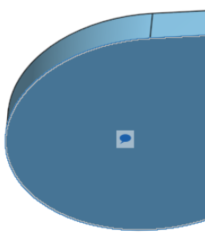
[コメント] パネルを閉じると、グラフィック領域のコメントアイコンが消えます。アイコンは、[ドキュメント] パネルで [コメント] が開いている場合にのみ表示されます。
コメントを削除するには、[コメント] パネルの右上隅にある をクリックし、アクションを確認します。
MBD 注釈にコメントを追加
公差のスケッチ寸法にコメントを追加するには、次の手順を行います。
許容差のスケッチ寸法にコメントのタグを付ける前に、それを下流のパーツに関連付ける必要があります。
-
関連する任意の公差の寸法でスケッチを作成します。MBD の公差設定を参照してください。
-
スケッチからパーツを作成します。
-
検査テーブル (
 ) を開いて、このパーツが選択されていることを確認します。スケッチの寸法がテーブルに表示されます。
 -
グラフィック領域でスケッチを右クリックし、[コメントを追加] (
 ) を選択します。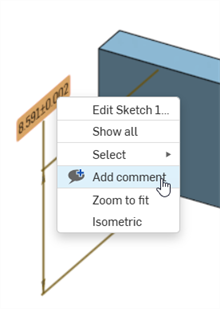
-
コメントを入力して [追加] ボタンをクリックします。
データム公差や幾何公差など、他の公差フィーチャー、穴コールアウト、MBD 検査テーブルの注釈にコメントするには、次の手順を行います。
-
フィーチャーダイアログ (押し出し、穴、フィレットなど) または検査テーブルから、パーツに注釈を追加します。詳細については、モデルベースの定義と検査テーブルを参照してください。
-
検査テーブル (
) を開いて、パーツを選択します。 -
スケッチの公差寸法を右クリックして、コメントを追加 (
) を選択します。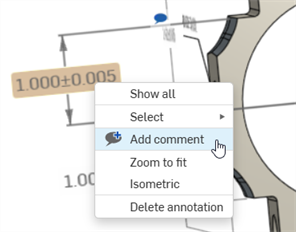
-
コメントを入力して [追加] ボタンをクリックします。
コメントは左側のコメントパネルに追加され、グラフィック領域の注釈にコメントアイコン
(下の画像の中央に表示) が付き、検査パネル (右側) にも同じコメントアイコンが表示されます。
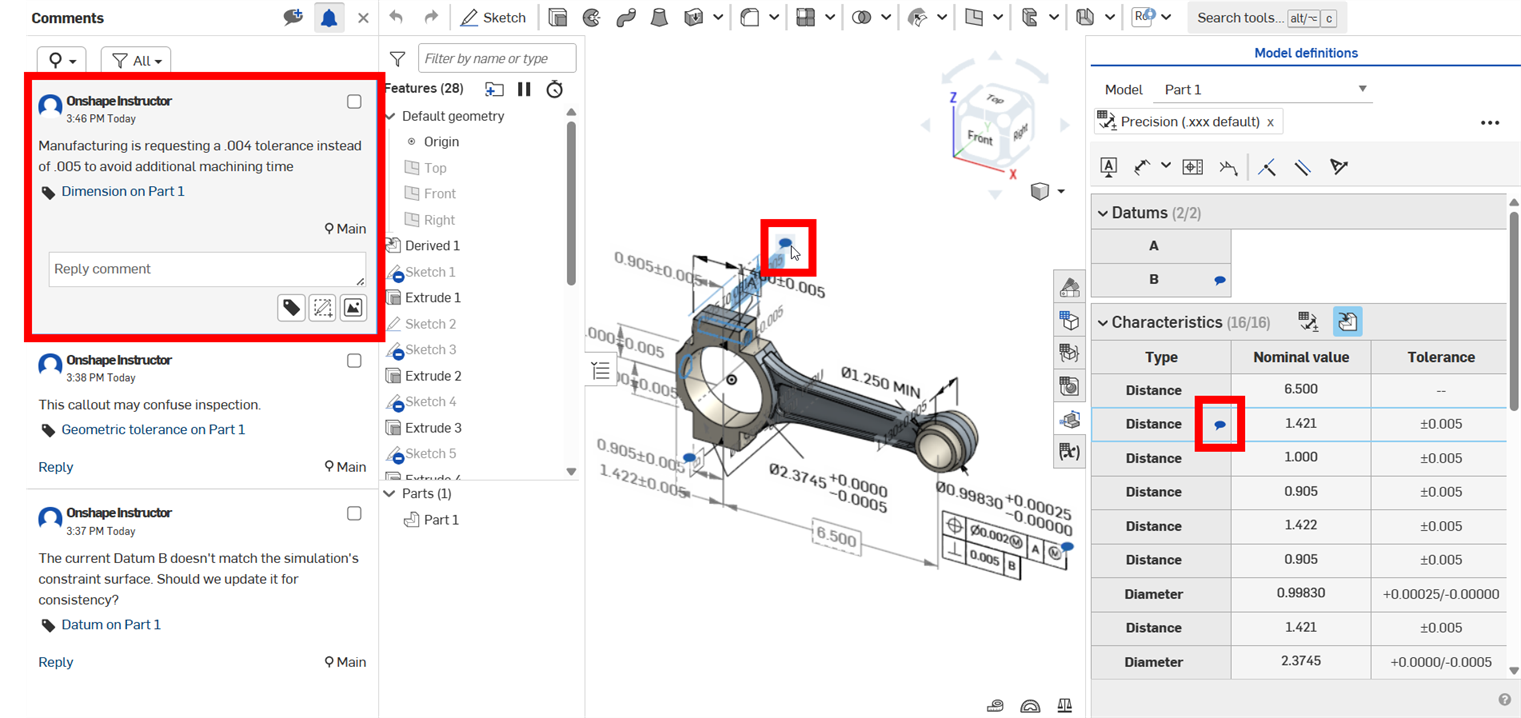
または、まずコメントパネルにコメントを追加してから、タグツール ( ) を使用してグラフィック領域に注釈をタグ付けすることもできます。
共同作業者アイコン
共同編集者アイコンが表示されていることに注目してください (ドキュメント内でアクティブになっているため)。このドキュメントを別のユーザーと共有した場合、そのユーザーには共同編集者アイコンが表示され、そのユーザーも表示されます。ユーザーがドキュメントを閉じると、アイコンは消えますが、コメントは残ります。
外部の Enterprise 接続と共有されているドキュメントでは、[コメント] パネルにバナーが表示されます。詳細については、「接続」を参照してください。
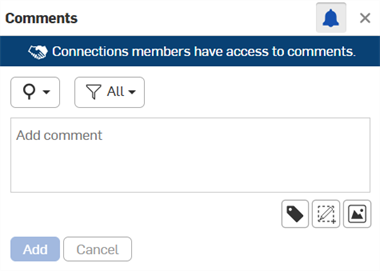
コメントの操作
ドキュメントの所有者には、ドキュメントに対するコメント権限が自動的に与えられます。所有者が別のユーザーと直接ドキュメントを共有する場合、所有者はそのユーザーに「コメント」権限を与えたり取り消すことができます。編集を許可するすべての権限は、コメントも自動的に許可されます。コメント権がないのは表示可能な権限のみです。
ユーザーがドキュメントに対するコメント権限を持っている場合、次の場合に通知メールを受信するように自動的にオプトインされます。
- 新しいコメントが作成されました
- 参加したコメントスレッドへの返信が投稿される
チーム共有を通じてドキュメントにアクセスできるユーザーは、メール通知に自動的にはオプトインされません。ただし、[コメント] パネルのチェックボックスをオンにすると、メール通知の受信を選択できます。
ユーザーへのタスクの割り当て
Onshape では、[コメント] パネルを使用して、他のユーザーにタスクを割り当てることができます。ユーザーがコメントで他のユーザーをメンションすると、以下に示すように、メンションされたユーザーは、割り当ての前のコメントボックスとチェックボックスの下に表示されます。
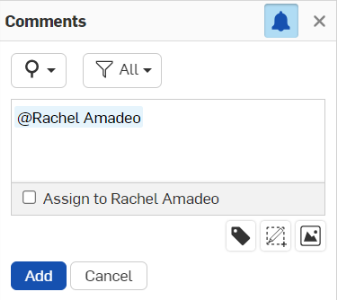
そのユーザーにタスクを割り当てるには、ダイアログの下部にある [割り当て先] の横にあるチェックボックスをクリックします。アクションボタンが [追加] から [割り当て] に変わります。
コメントに複数のユーザーメンションがある場合、最初のユーザーが割り当てられたセクションに表示され、右側のドロップダウン矢印を使用すると、別のメンションされたユーザーを選択できます。タスクを割り当てることができるのは、一度に 1 人のユーザーのみです。
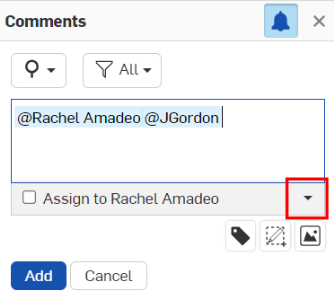
タスクが割り当てられると、タスクの上部に割り当てられたユーザーが示されます (下図参照)。割り当てられたユーザーは、タスクが割り当てられたことを示すメール通知とデスクトップ通知を受け取ります。
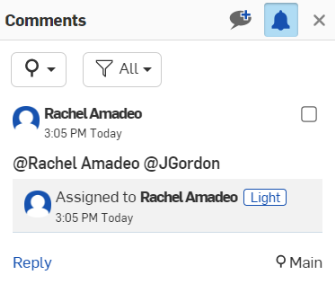
割り当てられたユーザーが割り当てられたタスクを完了すると、右上隅にあるチェックボックスをクリックすることでタスクを解決できます。
新しいコメントは、コメントアイコンに青い点で示されます。
自分に割り当てられた新しいコメントは、コメントアイコンに付いた数字で示されます (番号は、割り当てられたコメントの数と一致します)。
ユーザーに割り当てることができるのは新しいコメントだけです。
コメントを絞り込む
コメントパネルのコメントまたはタスクを絞り込むには、パネル  にあるフィルターアイコンをクリックします。
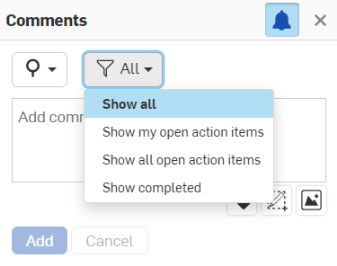
表示するオプションをクリックすると、[コメント] パネルリストはそれに応じて調整されます。
コメントにマークアップを含める
マークアップを使用してグラフィック領域に直接注釈を付けて注記を作成し、それをコメントに添付する画像として含める方法は以下のとおりです。
-
[コメント] パネルが開いたら、
 マークアップをクリックします。
 -
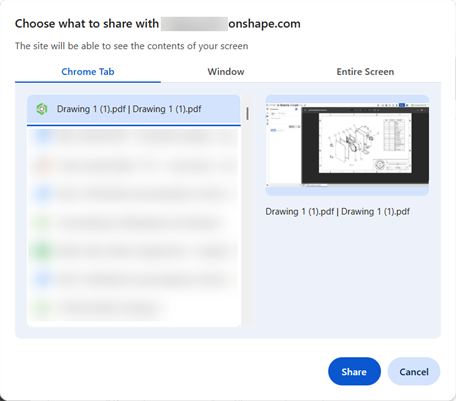
マークアップを PDF タブで開始すると、ブラウザベースのダイアログが開き、画面のどのパーツを Onshape と共有するか尋ねられます。[PDF] タブを選択します。
-
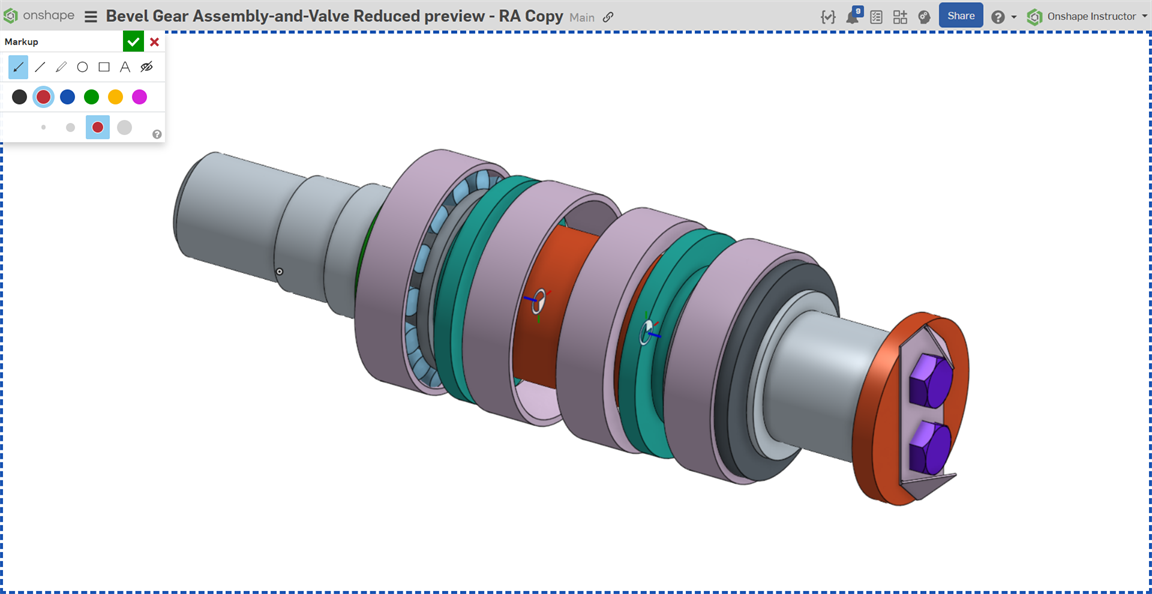
マークアップ領域の輪郭が青い破線で囲まれ、マークアップツールが表示されます。
-
グラフィックスツールと同様にこのツールを使用して、矢印、線、フリーフォーム、円、正方形、テキストを描画します。グラフィックスの色とサイズを選択します。
-
ツールを選択すると、カーソルが十字記号に変わります。グラフィック領域をクリックしてドラッグし、選択した形状を描画するか、テキストボックスを描画します。
-
マークアップ内の操作を元に戻すには、Ctrl+Z キーを使用します。削除する項目を 1 つ選択することもできます。項目をクリックしてから Delete キーを押すか、[削除] ボタン
 をクリックします。
 -
クリックアンドドラッグで任意の方向にマークアップシンボルを作成できますが、Shift キーを押しながらドラッグして 45 度の角度でシンボルを作成することもできます。
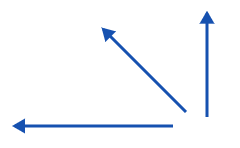
へ センター 最初のクリック点の周りの楕円/円または正方形/長方形。Ctrl キーを押しながらドラッグします。
(楕円や長方形の代わりに) 円や正方形を作成するには、Shift キーを押しながらドラッグします。
Ctrl+Shift キーを押しながらドラッグすると、最初のクリック点を中心とする円または正方形が作成されます。
-
[テキスト] を選択した場合は、まずテキストボックスを描画し、次にボックスをクリックしてカーソルを設定してから、入力します。テキストボックスがアクティブな間は、色とサイズを変更できます。
-
-
マークアップを保存せずにキャンセルするには、[マークアップ] ダイアログで [X] をクリックします。
-
マークアップを保存するには、[マークアップ] ダイアログのチェックマークをクリックします。
マークアップを保存すると、現在アクティブなコメントの添付ファイルとしてアップロードされます。コメントを追加 ([追加] をクリック) すると、コメントにサムネイルとしてマークアップが表示されます。
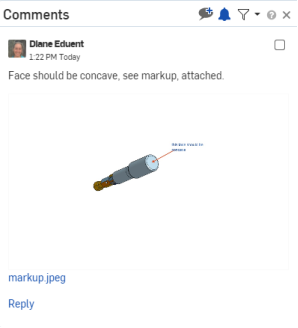
マークアップアイコンはコメントへの返信にも使用できます。
注記
-
コメント内のリンクをクリックして、コメントを作成したタブに直接移動します。
タブを開くと、必要に応じて、コメントが作成されたエンティティを反映してリンクが変更されます。
新しいリンクをクリックして、グラフィック領域でそのパーツを強調表示します。
- コメントは、特定のドキュメントとそのワークスペースの 1 つに関連付けられるため、コメントのセットは、どのワークスペースがアクティブかによって異なります。
- [コメント] アイコンをもう一度クリックして [コメント] パネルまたは [ドキュメント] パネルをを閉じるか、パネルの右上隅にある小さな x をクリックして閉じます。
- [コメントを追加] をクリックして、別のコメントを追加します。
- [x 件の返信] をクリックしてコメントへの返信を作成し、[返信] をクリックして保存します。
- コメントのボックスにマウスポインタを合わせ、編集アイコンと削除アイコン
 にアクセスします。
 - ワークスペースに対する編集権限を持っていないユーザーは (バージョンでは既定)、[コメント] パネルへのアクセス権を持ちません。
- コメントはワークスペースの履歴には記録されません。
- アセンブリを新しいサブアセンブリに移動すると、コメントも添付されたまま移動します。
- ユーザーのアクションアイテムページには、自分に割り当てられたすべてのコメントと、タスクの割り当て先、コメントの作成元のドキュメントバージョン、コメントの作成日が表示されます。