 許容差オプション


利用可能: スケッチ、Part Studio
許容差は、押し出しの深さ、回転角度、穴の直径など、指定されたスケッチ寸法またはフィーチャーパラメータの値の許容差を定義します。すべてのスケッチ寸法やフィーチャーパラメータで許容差を使用できるわけではありません。
許容差は FeatureScript で利用でき、カスタムフィーチャーにも使用できます。詳細についてはカスタムフィーチャーを、その他のドキュメントについては FeatureScript を参照してください。
 寸法コンテキストダイアログと許容差の設定
寸法コンテキストダイアログは、スケッチやフィーチャーの寸法を編集したり、許容差を追加したりするために使用します。スケッチ内の寸法またはグラフィック領域の MBD の寸法をダブルクリックすると、このダイアログが開きます。MBD の寸法の編集を参照してください。
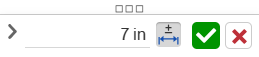
-
許容差アイコン (
 ) をクリックして、寸法に許容差を追加します。
 -
許容差を設定したら、ドロップダウン矢印 (
 ) をクリックして許容差パラメータを設定します。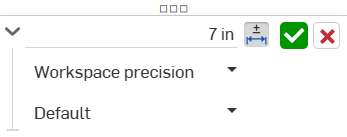
-
精度 - ドロップダウンを使用して、寸法単位の精度 ([ワークスペースの精度] またはドロップダウンリストから小数点以下 0~6 桁の精度値) を選択します。
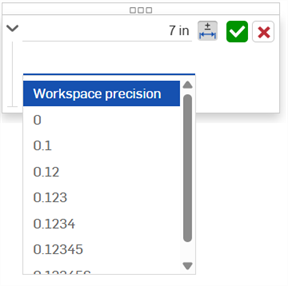
-
許容差タイプ - ドロップダウンリストから穴の許容差タイプを選択します。オプションは [既定]、[許容差なし]、[対称]、[偏差]、[制限]、[最小]、[最大]、[基準] です。
穴とスケッチの直径の許容差には、[はめあい]、[はめあい公差]、[はめあい (公差のみ)] のオプションもあります。詳細については、穴フィーチャーを参照してください。
既定を選択すると、許容値は既定値に基づきます。詳細については、Onshape の既定の許容差ライブラリと既定の許容差ライブラリを参照してください。
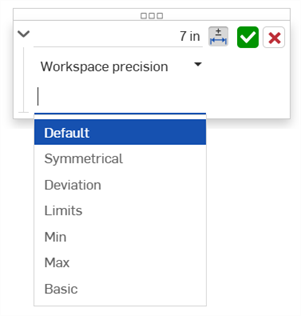
-
偏差 - [対称] の許容差タイプで使用できます。偏差値を入力します。
-
上限 - [偏差] と [制限] の許容差タイプで使用できます。許容差の上限値を入力します。
-
下限 - [偏差] と [制限] の許容差タイプで使用できます。許容差の下限値を入力します。
-
Standard - [はめあい]、[はめあい公差]、[はめあい (公差のみ)] の許容差のタイプで使用できます。ドロップダウンリストから [ANSI] または [ISO] を選択します。
- はめあいタイプ - [はめあい]、[はめあい公差]、[はめあい (公差のみ)] の許容差のタイプで使用できます。ドロップダウンリストから [ユーザー定義]、[クリアランス]、[トランジション]、または [干渉] を選択します。
- 穴クラス - [はめあい]、[はめあい公差]、[はめあい (公差のみ)] の許容差のタイプで使用できます。ドロップダウンリストから穴クラスのオプションを選択します。
- シャフトクラス - [はめあい]、[はめあい公差]、[はめあい (公差のみ)] の許容差のタイプで使用できます。ドロップダウンリストからシャフトクラスを選択します。
-
-
-
チェックマークアイコン (
 ) をクリックし、コンテキストダイアログに入力された値を確定します。
 -
何も変更せずにコンテキストダイアログを終了するには、x アイコン (
 ) をクリックします。
 -
ダイアログのハンドル (
 ) をクリックしてドラッグすると、ダイアログが画面上の新しい場所に移動します。マウスボタンをリリースして、新しい場所に配置します。
スケッチ寸法の許容差の設定
次のスケッチ寸法には許容差を使用できます *。
-
2 本の線間の距離
-
2 つの点間の距離 **
-
スケッチジオメトリと平面の間の距離 **
-
対角距離 **
-
直径
-
角度
-
直接距離 **
-
直線距離 **
-
半径
-
中心線
次のスケッチ寸法には許容差を使用できません。
-
単線距離。あるいは、2 本の線、点、またはスケッチジオメトリと平面との間に距離を空けてください。
-
弧長
* 許容寸法のうち、表示可能な寸法は、スケッチからパーツを作成し、検査テーブルを開いた後 (および、[モデル] ドロップダウンを使用してパーツを選択した場合) にのみ表示されます。
** これらのスケッチ寸法は許容寸法にすることもできますが、検査テーブルを開いても表示可能な寸法は生成されません。これは、MBD の寸法データは 1 つのパーツの面からの測定に依存しており、これらの寸法には測定対象のパーツの外部の点または面が使用されているためです。
詳細は、スケッチツールの寸法を参照してください。
-
スケッチエンティティを描き、その場の値の入力に任意の値を入力します。
-
寸法をダブルクリックすると (下の 1 番目の画像)、寸法コンテキストダイアログが開きます (下の 2 番目の画像)。
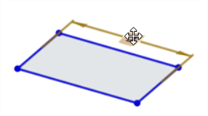
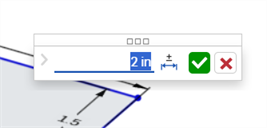
-
寸法に許容差を追加するには、許容差オプションアイコンをクリックし (
、下の 1 番目の画像)、ドロップダウン矢印をクリックします (、下の 2 番目の画像)。![[許容差] ボタンをクリック](../Resources/Images/mbd/sketch-tolerance-04.png)
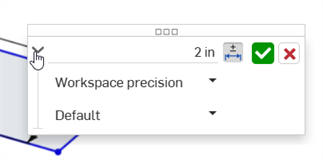
-
精度と許容差のタイプに次の値を入力します。
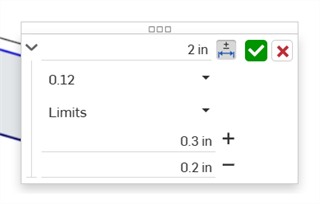
-
チェックマーク (
) をクリックしてスケッチの寸法を確定します。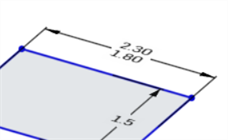
フィーチャーオプションの許容差の設定
次のフィーチャーオプションでは許容値を使用できます。
-
押し出し
-
ソリッド/サーフェス/薄い - 奥行き
-
ソリッド/サーフェス/薄い - オフセット距離
-
ソリッド/サーフェス/薄い - 二次終点 - オフセット距離
-
薄い - 厚さ 1
-
薄い - 厚さ 2
-
薄い - 中間平面 - 厚さ
-
-
回転
-
ソリッド/サーフェス/薄い - ひとつの方向/対称/二方向 - 回転角
-
薄い - 厚さ 1
-
薄い - 厚さ 2
-
薄い - 中間平面 - 厚さ
-
-
フィレット
-
半径
-
-
面取り
-
距離 (等距離)
-
距離 1、距離 2 (2 つの距離)
-
距離と角度 (距離、角度)
-
-
穴
-
直径 (シンプル/座ぐり/皿穴)
-
距離 (奥行き: シンプル/座ぐり/皿穴)
-
直径 (座ぐり/皿穴径)
-
距離 (座ぐり深さ)
-
角度 (皿穴角度)
-
距離 (タップ深さ)
-
距離 (タップドリル径)
-
-
許容差を確定するフィーチャーを作成します (この例では押し出し)。
-
パラメータの右側にある許容差オプションアイコン (
) をクリックします。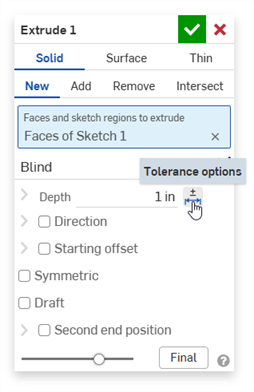
-
パラメータの左にあるドロップダウン矢印 (
) をクリックします。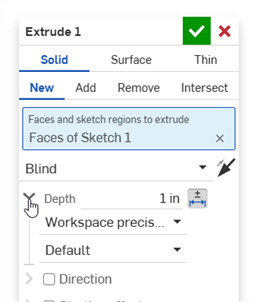
-
精度と許容差のタイプに次の値を入力します。
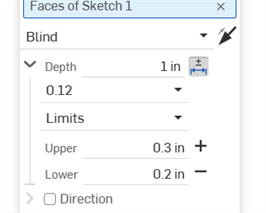
-
その他のフィーチャーの設定を入力し、チェックマーク (
) をクリックしてフィーチャーを確定します。 -
検査テーブル (
 ) が開いていることを確認し、許容差を含むフィーチャーの寸法値を確認します。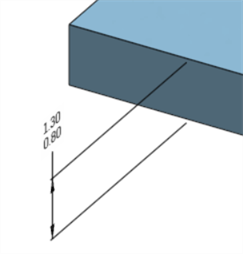
フィーチャーの許容差を削除しても、その寸法は有効なため、モデルから削除されません。
許容差オプションとコンフィギュレーション
許容差オプションはコンフィギュレーションと組み合わせて使用できます。
-
コンフィギュレーションのオプション値を許容範囲にするには、許容差オプションアイコン (
) をクリックします。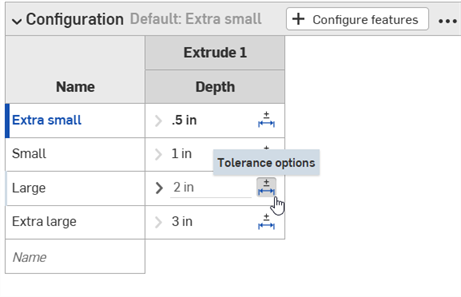
-
パラメータの左側にあるドロップダウンの矢印アイコン (
) をクリックして、許容差の精度とタイプを設定します。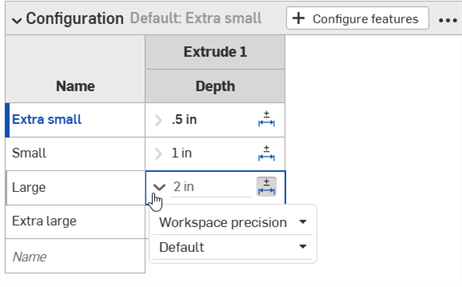
詳細は、コンフィギュレーションを参照してください。
許容差オプションと比較
許容差オプションは、自動的に比較メカニズムと連係して使用されます。2 つの履歴エントリを比較するときは、比較するフィーチャー (下の例では 押し出し 1) を選択します。エントリのさまざまな許容差オプションの比較は、黄色で囲まれています。
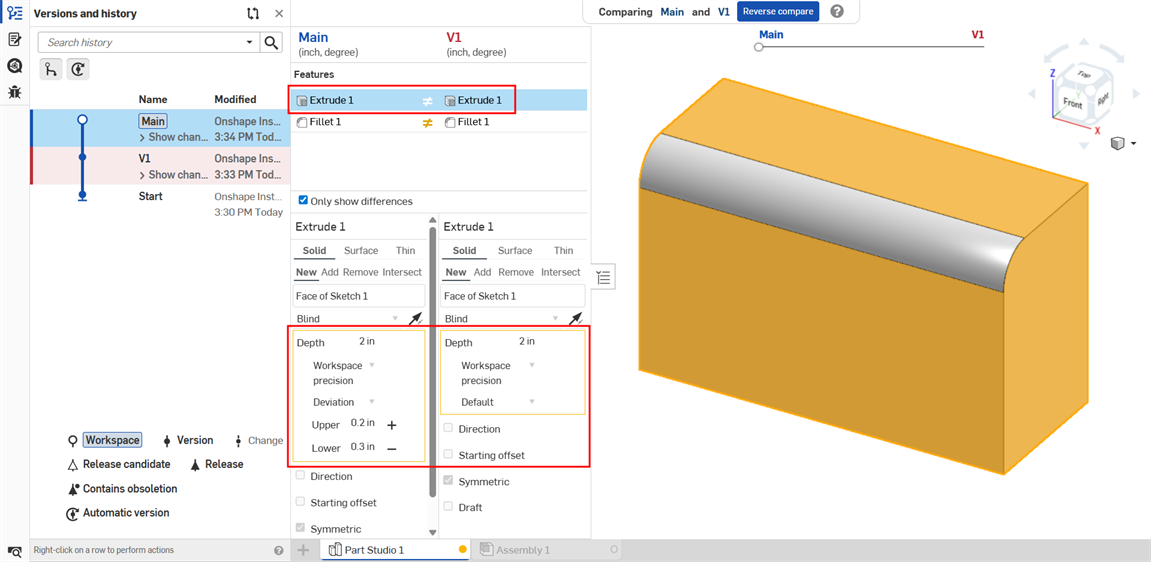
押し出し: 2 つの履歴エントリ間の深さの許容差オプションの比較
詳細は、比較を参照してください。
許容差オプション: iOS と Android
下の画像は iOS のものです。ワークフローは iOS と Android の両方で同じです。
スケッチ寸法の許容差:
-
画面上の寸法をダブルタップします。
-
Android の寸法コンテキストダイアログの右下隅にある [許容差オプション] ボタンをクリックして、寸法を許容差に設定します。
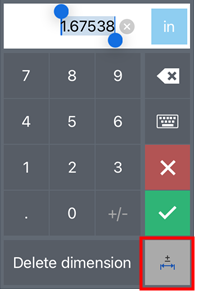
-
許容差オプションダイアログで、精度や許容差タイプを入力し、チェックマークをクリックしてオプションを確定します:
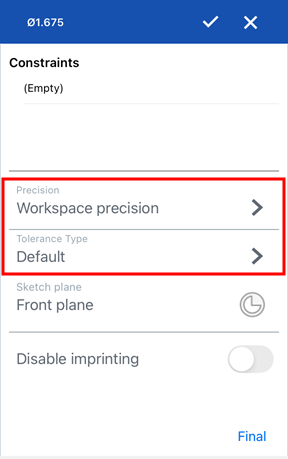
フィーチャーの寸法の許容差:
フィーチャーの寸法の設定/編集方法は、デスクトッププラットフォームと同じです。
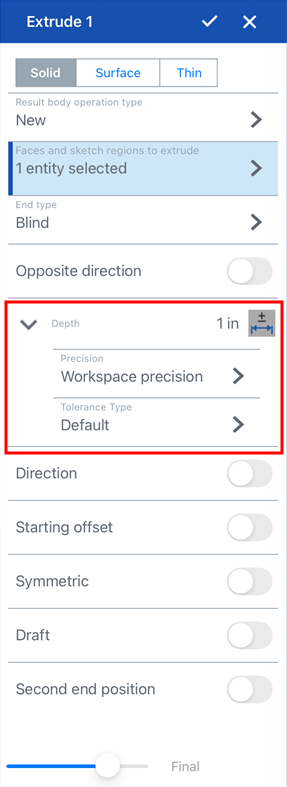
押し出しの許容差オプション: 深度値
検査テーブルはデスクトッププラットフォームのみで使用可能なため、許容差の表示もデスクトップのみで、iOS や Android では表示できません。