
利用可能: 図面
図面テンプレートは、タイトルブロック、境界、ゾーン、プロパティ、スタイルを含む図面形式で構成されています。定義した図面テンプレートは、新しい図面を作成するときに再利用できます。
Onshape には、カスタムテンプレートを最初から作成できるだけでなく、使用およびカスタマイズができる多数のパブリック図面テンプレートも用意されています。これらのテンプレートは、ほとんどのユーザーが必要とする典型的なテンプレートであり、そのままの状態で十分使えます。
別の CAD パッケージの図面を Onshape のテンプレートとして使用するには、Onshape で従来型 CAD 図面をテンプレートとして使用するを参照してください。
Onshape のネイティブの図面テンプレートを作成するときのベストプラクティスについては、ラーニングセンターの Onshape 図面テンプレートの作成に関するベストプラクティス (Onshape アカウントが必要です) を参照してください。
 パブリックのテンプレートをカスタマイズする
カスタム図面テンプレートが必要な場合、Company の図面形式を適用するには、次の手順に従います。
- 新しいドキュメントを作成します。これは、すべての図面テンプレートファイルを保存するために使用するドキュメントです。
- [新しいタブを挿入] アイコン (
 ) をクリックし、[図面を作成] を選択します。
 - 左側のフィルターリストから [Onshape] を選択します。
- 上部の水平メニューから [規格] を選択します。
![[図面を作成] ダイアログ](../Resources/Images/drawings/templates-01.png)
- 利用可能なテンプレートのリストからテンプレートのサイズを選択します
- [OK] をクリックします。
- 図面が完成したら、要件に合わせてカスタマイズします。
- [図面] タブを右クリックし、[エクスポート] を選択します。
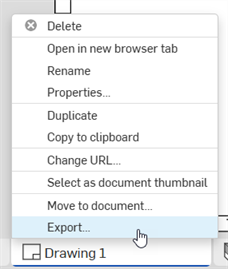
- [図面をエクスポート] ダイアログ:
- [フォーマット] で、[DWT] を選択します:
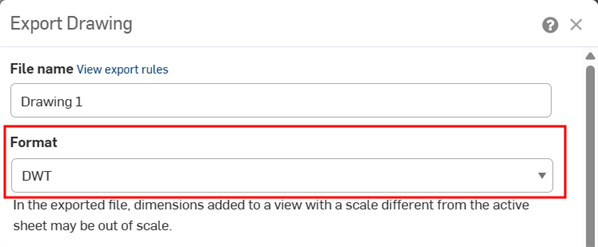
[オプション] で、[新しいタブにファイルを保存] を選択します。
![[図面をエクスポート] ダイアログ: オプション](../Resources/Images/drawings/templates-05.png)
[エクスポート] をクリックします。
- [フォーマット] で、[DWT] を選択します:
- (オプション) .dwt タブを右クリックし、[ダウンロード] を選択してローカルドライブに保存します。
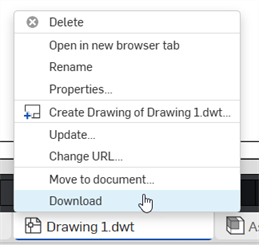
テンプレートを使用する手順は、次のとおりです。
- ドキュメントで、新しいタブを挿入アイコン (
 ) を使用して、[インポート] を選択します。
 - 図面テンプレートを選択します。
- 図面を作成するときは、[自分が作成したアイテム] フィルターを選択します。
- 作成したテンプレートを選択します。
- [OK] をクリックします。
カスタムテンプレートを作成する
Onshape でパーツの図面の作成を開始するとすぐに、既存のテンプレートを選択するか、カスタムテンプレートを作成するかを選択できます。
- Part Studio のパーツのコンテキストメニューから [図面を作成] を選択して、[図面の作成] ダイアログにアクセスします。
![パーツコンテキストメニューから強調表示された [図面の作成] のスクリーンショットの例](../Resources/Images/Createdrawing_highlighted.png)
![パーツコンテキストメニューから強調表示された [図面の作成] のスクリーンショットの例](../Resources/Images/drawings-tools/template-1new-01.png)
- ダイアログの上部で [カスタムテンプレート] (上図で赤矢印の左側に表示) を選択して、カスタムテンプレートダイアログにアクセスします。
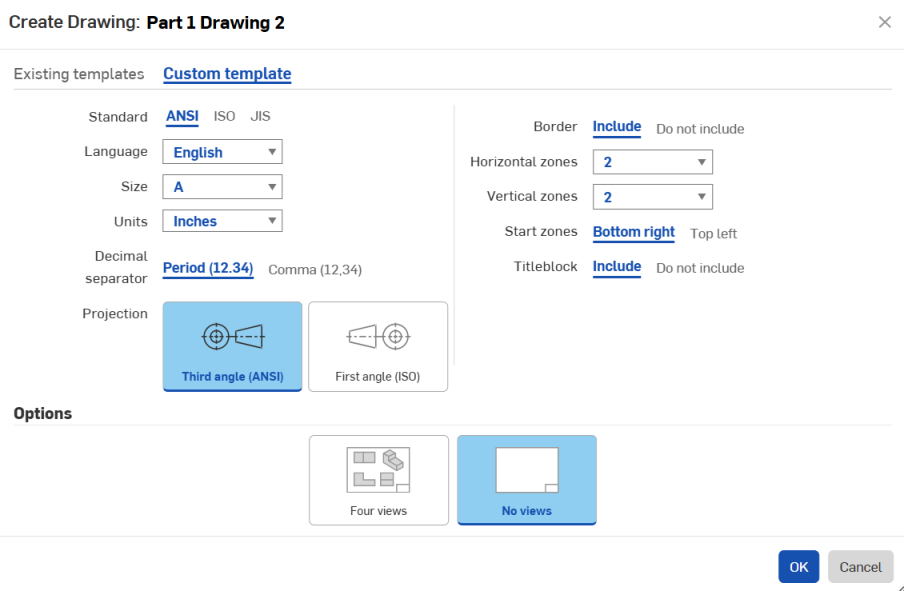
- ユーザー独自のテンプレートを設計します。
- 規格 - ANSI、ISO、または JIS
- 言語 - タイトルボックスのテキストを表示する言語。
- サイズ - 選択肢は、選択した標準に基づいて表示されます。
- 単位 - ミリメートル、センチメートル、メートル、インチ、フィートとインチ、フィート、またはヤードから選択します (既定は標準です)。
- 図面の単位は、Part Studio とアセンブリのワークスペースの単位とは別に管理されます。
- [フィートとインチ] は図面でのみ使用でき、ワークスペースの単位では使用できません。
- 小数点区切り - ピリオドまたはコンマ (既定は標準ですが、任意に選択できます)
- 投影 - 第三角法または第一角法 (既定は標準ですが、任意に選択できます)
- 境界 - 境界線を含めるか、または境界線なしで図面を作成します。
- 水平ゾーン - 境界の水平ゾーンの数を指定します。
- 垂直ゾーン - 境界の垂直ゾーンの数を指定します。
- 開始ゾーン - ゾーンのラベル付けを開始する図面のコーナーを指定します。
- タイトルブロック - タイトルブロックを含めるか、タイトルブロックを含めないかを指定 (図面モードで 1 回だけユーザー独自のタイトルブロックを作成可能)
- 提案されたビューを自動的に含めるか、図面を空のままにするか (ビューなし) を選択します
- OK (またはキャンセル) をクリックします。
テンプレートへの図面のエクスポート
図面の編集を思いどおりに完成させたら、その図面を使用して今後の図面用のテンプレートを作成できます。
図面を DWT ファイルとしてエクスポートする場合は、次の点に注意してください。
- 最初のシートと (存在する場合)、2 番目のシートだけが DWT ファイルにエクスポートされます。他のシートはエクスポートされません。
- すべてのビューが削除され、ビュー以外のジオメトリと文字だけが維持されます。
- 形式は DWT です。バージョンは 2013 で、プライマリテンプレートは最初の図面シートになり、存在する場合は 2 番目のシートが継続テンプレートになります。
手順
- [図面] タブを右クリックし、[エクスポート] を選択して [図面をエクスポート] ダイアログを開きます。
![図面タブコンテキストメニューから強調表示された [エクスポート] のスクリーンショットの例](../Resources/Images/Export_highlighted.png)
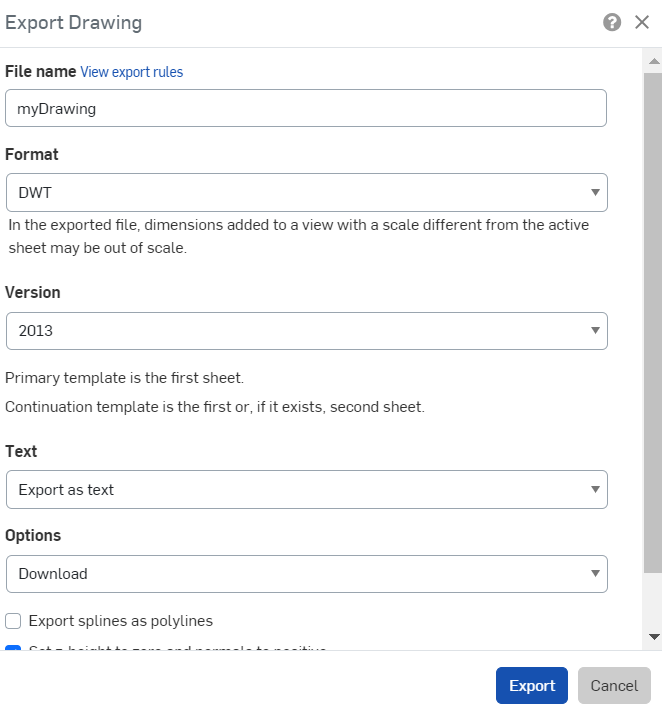
- 図面テンプレートを作成するには、DWT 形式を選択します (上図を参照)。
- [エクスポート] をクリックします。
テンプレートを使用する手順は、次のとおりです。
- ドキュメントで、新しいタブを挿入アイコン () を使用して、[インポート] を選択します。
- 図面テンプレートを選択します。
- 図面を作成するときは、[自分が作成したアイテム] フィルターを選択します。
- 作成したテンプレートを選択します。
- [OK] をクリックします。
Onshape で従来型 CAD 図面をテンプレートとして使用する
上記の説明に従って、Onshape 図面テンプレートを作成します。次に、Onshape で空の図面を作成します。
- テンプレートの手順で、[カスタムテンプレート] を選択します。
- [境界を含まない] を選択します。
- [タイトルブロックを含めない] を選択します。
- 必要に応じて、サイズ、標準、およびその他の特性を設定します。
- [OK] をクリックし、図面内の開いているダイアログを閉じます。
- エクスポートした従来型 CAD 図面 (DWG/DXF フォーマット)をOnshape ( メニュー> インポート経由) にインポートします。
- 作成した空の図面を開きます。
- DWG/DXF を挿入
 ツールを使用して、アップロードしたファイルを挿入します。
 -
フォントを微調整するには、テキストを選択し、選択した内部でサポートされているフォントに変更します。
- リビジョンテーブルまたはブロック機能を追加するには:
- 新しくアップロードした DWG または DXF を使用して図面を生成します。
- 必要に応じてテーブルを配置します (右上隅など)。
- 図面テンプレートに Company ロゴを含める
- [イメージを挿入] コマンドを使用してロゴをアップロードします。
- 新しくアップロードしたイメージを挿入し、図面に正しく配置し、サイズを変更します。
- 必要に応じて、図面の適切な領域に、図面フィールドを挿入します。
- 図面に注記を追加します。
- [フィールドの挿入] ボタンを選択します。
- リビジョンテーブルまたはブロック機能を追加するには:
-
ビューのコンテキストメニュー (右クリック) の [移動するタイトルブロック] コマンドを使用して、タイトルブロック、境界フレーム、および 境界ゾーンに要素を追加します。図面レイヤーには何もエクスポートされず、この 3 つのレイヤーだけがエクスポートされます。
要素は、対応するレイヤー (タイトルブロック、境界フレーム、または境界ゾーン) に追加されます。
- [図面] タブを右クリックし、[エクスポート] を選択します。
- DWT の [形式] を選択します。
- 新しいタブにファイルを格納するオプションを選択します。
- [エクスポート] をクリックします。
- 将来の図面のテンプレートを選択した場合、このテンプレートは、図面作成ダイアログの [自分で作成] および [自分に共有されたアイテム] フィルターに表示されます。
- 使用する前に、図面テンプレートをテストしてください。
図面レイヤーに関する注意事項
- エクスポート中に、対応するレイヤー (タイトルブロック、境界フレーム、または境界ゾーン) に要素が追加されます。
- 図面レイヤーは、図面の DWT エクスポートには含まれません。
- 形式が [ロック] に設定されている場合、[境界フレーム]、[境界ゾーン]、[タイトルブロック] の各レイヤーはロックされます。
- [境界フレーム]、[境界ゾーン]、[タイトルブロック] のレイヤーは、異なる色と線の太さを既定に設定できます。
- [境界フレーム]、[境界ゾーン]、[タイトルブロック] のレイヤーのコンテンツは、DWG/DXF にエクスポートすると、特定のレイヤー (BORDER_FRAME、BORDER_ZONES、TITLE_BLOCK など) に配置されます。
- DWG/DXF 形式の古いバージョンは、レイヤーを完全にサポートしていない場合があることに注意してください。
- 図面シートのサイズを変更しても、タイトルブロックは置き換えられません。ただし、境界フレームと境界ゾーンは、サイズが大きくなったり小さくなったり、ゾーンが増えたり少なくなったりすると、再描画されます。
- 図面レイヤーのすべてのコンテンツは、シートサイズの変更やシート形式の置換によって置き換えられることはありません。