

利用可能: 図面
ショートカット: 図面内の何もない部分を右クリックし、[図面のプロパティ] を選択します。
[図面のプロパティ] パネルにアクセスするためのアイコンは、図面領域の右側にあります。アイコンをクリックするとパネルが開き、もう一度クリックするとパネルが閉じます:
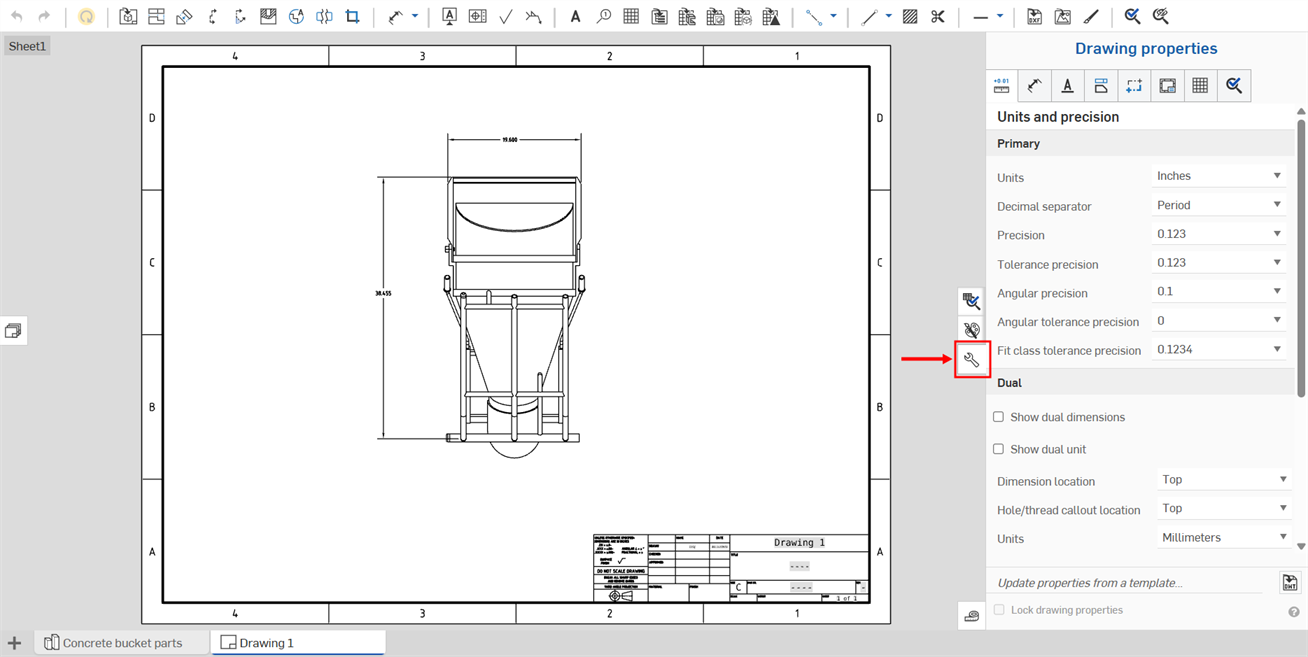
[プロパティ] パネルには、複数のタブがあります。各タブについては以下で個別に説明します。
![[図面プロパティ] パネルタブ](../Resources/Images/updated_drawing_properties_panel.png)
これらの設定を使用して、図面の既定値を定義します。個々の図面エンティティは個別に変更できますが、これらの設定は既定値として図面内のすべてのエンティティに適用されます。
目的に応じて図面のプロパティを設定したら、図面とその設定をテンプレートとして保存できます。テンプレートの作成については、カスタム図面テンプレートを参照してください。
図面のメタデータを編集するには、プロパティ (メタデータ) を参照してください。
書式のコピー/貼り付けを使用して、1 つの寸法または注釈アイテムの書式をコピーし、別の寸法または注釈アイテムに適用します。
 図面プロパティの更新とロック
Onshape では、[図面プロパティ] パネルの下部にあるフィーチャー (赤の輪郭) を使用して、作成済みの図面テンプレートを読み込むことで、図面のプロパティを変更できます。また、[図面のプロパティをロック] チェックボックスを使用して、誤った編集を防ぐこともできます。
![図面プロパティパネルの [図面プロパティの更新/ロック] フィーチャーの例](../Resources/Images/feature-tools/drawings-propertiespanel-lockdrawing-ex.png)
既存の Onshape 図面テンプレートからプロパティを更新するには、[図面プロパティ] パネルを開きます。
[テンプレートからプロパティを更新する...] の右側にある [DWTを選択]  アイコンをクリックして、[DWT を選択] ダイアログボックスを開きます。
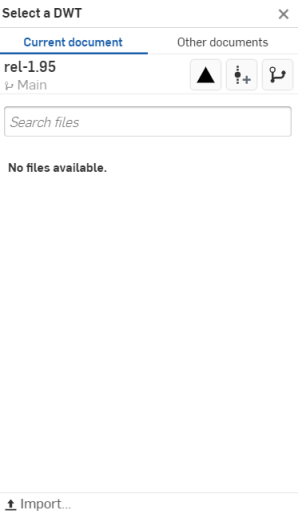
現在のドキュメントから DWT を選択するには
- ダイアログの上部にある
 をクリックします。
 - ファイル検索バー を入力してファイルを見つけるか、その下のリストから選択します。
- デスクトップから DWT をインポートするには、ダイアログボックスの下部にある
 [インポート] をクリックし、インポートするファイルを選択して、開くをクリックします。
次で説明するように、ダイアログの上部にある [その他のドキュメント] の下にある 3 つのアイコンを使用します。
 リリース済みアイテムを表示 - リリース済みアイテムを表示アイコンをクリックして、すべてのリリース済みアイテムを一覧表示します。
 バージョンを作成 - バージョンの作成アイコンをクリックして、バージョンの作成ダイアログボックスを開きます。
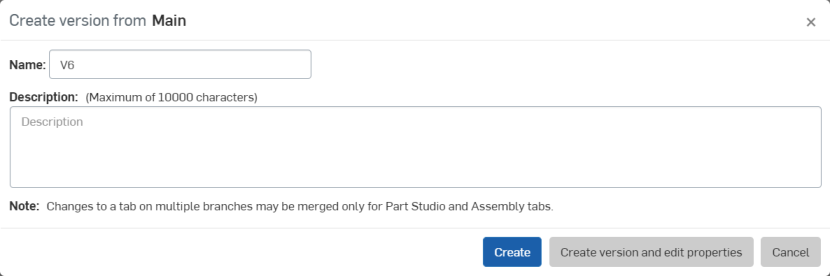
バージョンの名前や説明を調整し、作成 をクリックしてバージョンを作成するか、 バージョンを作成してプロパティを編集をクリックしてプロパティダイアログを開きます。
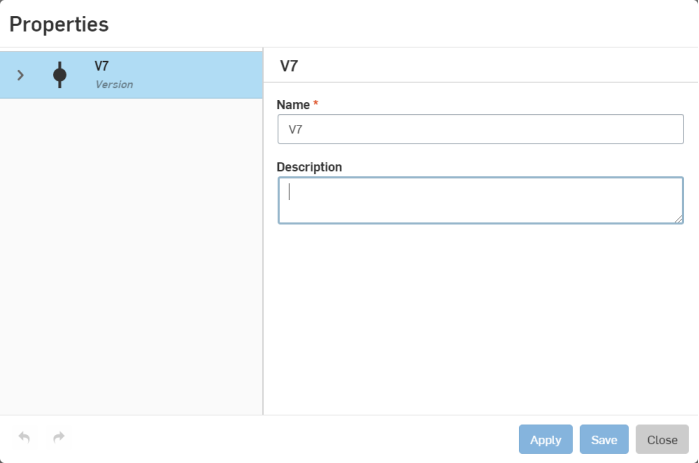
バージョンのプロパティを調整し、 適用をクリックして変更を適用するか、 保存をクリックして変更を適用し、プロパティダイアログを閉じます。
閉じるをクリックして、変更を適用せずにプロパティダイアログを閉じます。
 バージョングラフ - バージョングラフアイコンをクリックして、バージョングラフから別のバージョンのドキュメントを選択します。
他のドキュメントから DWT を選択するには
- ダイアログの上部にある
 をクリックします。
 - Onshape 内の別のドキュメントから DWT を選択するには、検索バーを使用するか、その下にあるオプションの 1 つをクリックします。
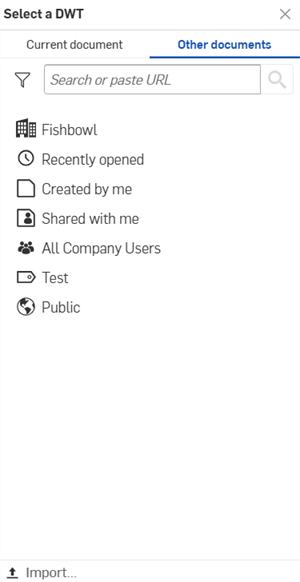
 所有しているアイテム - 自分が所有しているドキュメントから DWT を選択します。
 /
/  /
/  Enterprise/Classroom/Company - Enterprise/Classroom/Company のドキュメントから DWT を選択します。
 最近開いたアイテム - 最近開いたドキュメントから DWT を選択します。
 自分で作成 - ドキュメントから自分で作成した DWT を選択します。
![[自分に共有されたアイテム] アイコン](../Resources/Images/icons/sharedwithme-SM.png) 自分に共有されたアイテム - 自分に共有されているドキュメントから DWT を選択します。
自分に共有されたアイテム - 自分に共有されているドキュメントから DWT を選択します。
- デスクトップから DWT をインポートするには、ダイアログボックスの下部にある インポート...をクリックし、インポートするファイルを選択して、開くをクリックします。
図面テンプレートをインポートすると、プロパティは自動的に更新されます。