 図面のプロパティ - ビュー

利用可能: 図面
現在の図面の投影角度、図面の可視エッジ、接線エッジ、隠れエッジ、切断線、矢印、ビューラベルなどの色と太さを編集します。
 ビュータブへのアクセス
ビューのプロパティにアクセスするには、[図面のプロパティ] ツールバーの上部にあるビューアイコン ( ) をクリックします。
![[図面プロパティ] パネル、[表示] タブ](../Resources/Images/drawings-tools/drawings-properties-panel-09.png)
一般的なプロパティ
各図面ビューの類似プロパティについては以下に説明しています。また、それぞれのビューに固有のプロパティについては、このセクションに続く小見出しの下で説明します。
- 線 - 線のスタイル、太さ、色を選択します。
- 矢印 - 矢印のサイズとスタイルを選択します。
- ラベル - フォント、フォントサイズ、書式、色を選択します。
- 色 - 注釈エンティティの色を編集するには、対応するカラーブロックをクリックしてカラーダイアログにアクセスします。
![[寸法色] ダイアログ](../Resources/Images/drawings-tools/colors-editing.png)
- カラーを選択するか、16 進コードまたは RGB コードを入力するには、[パレット] を選択します。ミキサーパネルを使用して一般的なカラー領域にドラッグし、特定の 16 進数か RGB コードを入力します。
パレットパネルとミキサーパネルのいずれかで [カスタムの色] の下のプラス記号をクリックすると、現在指定されているカラー値を後で使用するためにカスタムの色として保存できます。
すべてのビュー
ここでは、すべてのビュータイプ (断面ビュー、詳細ビュー、破断ビュー、フラットパターンビュー) の既定値を指定します。
- 投影角度 - 使用する投影を指定します
- 目に見えるエッジ - 可視エッジを表す線の太さと色を指定します
- ビューラベル - すべてのビューラベルのフォント、サイズ、フォント処理、色を指定します。
ビューの既定値を挿入
新しいビューを図面に挿入するときの既定のビュースタイルを定義します。
-
ビューの単純化 - フィーチャーを非表示にするしきい値を設定して、図面に表示されるジオメトリを単純化します。次のオプションから選択します。
- なし - 簡略化設定は適用されません。
-
自動 - 既定値。パーツのジオメトリに基づいて最適なビューの簡略化設定を検索し、それらの設定を使用してパーツまたはアセンブリを表示します。
-
絶対 - 図面の長さ単位に数値を入力すると、その値より小さいフィーチャーはビュー内で簡略化して表示されます。パーツ全体がしきい値より小さい場合、それらのパーツはビューに表示されません。これは、図面の目的に必要のない過剰な詳細 (たとえば、非常に小さなフィーチャーやコンポーネントが多数存在する場合) を除去する場合に便利です。
-
スタジオに対する比率 - Part Studio またはアセンブリのサイズの比率を入力します。このサイズを下回ると、ビュー内でフィーチャーが簡略化されます。パーツ全体がしきい値より小さい場合、それらのパーツはビューに表示されません。これは、図面の目的に必要のない過剰な詳細 (たとえば、非常に小さなフィーチャーやコンポーネントが多数存在する場合) を除去する場合に便利です。
-
パーツに対する比率 - パーツのサイズに対する比率を入力します。この値より小さい場合、ビュー内でフィーチャーが簡略化されます。この設定は、ビュー内のパーツを保持しながら、それらのパーツ内の詳細を簡略化することを目的としています。これは、コールアウトの配置などの詳細なアクションを行うために必要なすべてのパーツが存在することを確認する場合に便利です。
-
自動センターマーク (パーツ) - オンとオフの切り替えを選択します (パーツのみに適用されます。)
-
自動中心線 (パーツ) - オンとオフの切り替えを選択します (パーツのみに適用されます。)
-
隠線 - 線の表示と非表示を選択します。
-
スレッド (パーツ) - 非表示/表示スレッドを選択します (パーツのみに適用されます)。
-
曲げ線 (パーツ) - オンとオフの切り替えを選択します (パーツのみに適用されます)。
-
曲げ注記 (パーツ) - オンとオフの切り替えを選択します (このオプションは、曲げ線オプションがオンになっている場合のみ使用できます。パーツのみに適用されます)。
-
接線エッジ - 非表示、ソリッド、またはファントムの接線エッジを選択します。
-
縮尺ラベル - オンとオフの切り替えを選択します。
他のビュー (断面ビュー、詳細ビューなど) で作成したビューは、自動的に親ビューと同じ [既定のビューを挿入] を採用します。
陰線
陰線を表す線の太さと色、および破線の間隔を指定します。
接線エッジ
接線エッジを表す線の太さと色、および破線の間隔を指定します。
分解線
分解ビューの分解線の厚みと色、および破線の間隔を指定します。
断面ビュー
ここで次の既定を指定します。
- ハッチングパターン - ハッチングマークの既定のタイプとパターンを指定します。
- ハッチング - ハッチングマークの既定の線のサイズと色を指定します。
- 切断線 - 切断線の既定の線のサイズと色を指定します
- 矢印 - 既定のサイズと矢印のタイプ (塗りつぶし、塗りつぶしなし、オープン) を指定します。
- 切断線ラベル - すべての切断線ラベルのフォント、サイズ、フォント処理、色を指定します
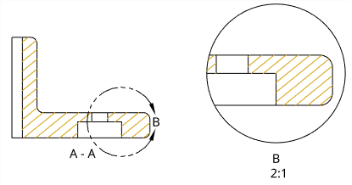
上の図では、断面ビューのハッチングが金色に変更され (詳細ビューにも反映されます)、切断線の矢印のサイズが大きくなりました。
詳細ビュー
ここで詳細を指定します。
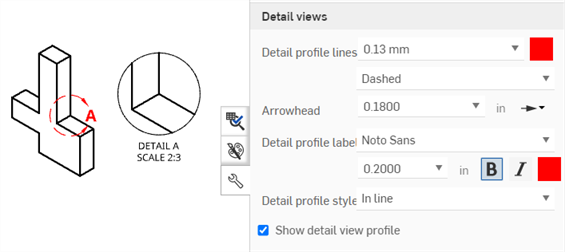
- 詳細な輪郭線 - 詳細な輪郭線の既定のサイズ、色、スタイル (ファントム、破線、ソリッド) を指定します。
- 矢印 - 既定のサイズと矢印のタイプ (塗りつぶし、塗りつぶしなし、オープン) を指定します。
- 詳細な輪郭ラベル - すべての詳細な輪郭ラベルのフォント、フォントサイズ、スタイル、色を指定します。
- 詳細な輪郭スタイル = インライン、接続、引出線を選択します。
- 詳細ビューの輪郭 - 詳細ビューを囲むアウトラインを削除するには、このチェックボックスをオフにします。
- 詳細ビューの輪郭を表示 - 詳細ビューの輪郭を表示します。
- 境界をジオメトリにクリップ - 既定では、詳細ビューの境界が表示されます。このオプションを有効にすると、詳細ビューのジオメトリのみが表示され、境界は表示されません。
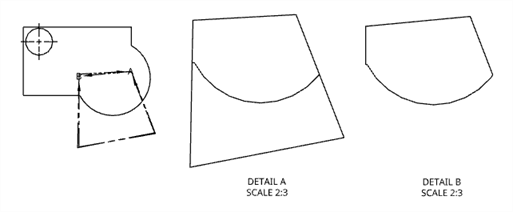
元の正面ビュー (左)、[境界をジオメトリにクリップ] を無効にした詳細 A (中央) と、[境界をジオメトリにクリップ] を有効にした詳細 B (右)。
補助ビュー
ここで詳細を指定します。
- ビューの参照インジケータを表示 - ビューの参照インジケータを表示または非表示にします。
- ビューの参照形式 - 形式画像をクリックして、ビューの参照インジケータの形式を線のスタイルと矢印のスタイルに切り替えます。
- 観察線 - 既定のビューの参照インジケータの線の太さと色を指定します。
- 矢印 - 既定のサイズと矢印のタイプ (塗りつぶし、塗りつぶしなし、オープン) を指定します。
- 観察線ラベル - すべての観察線ラベルのフォント、サイズ、フォント処理、色を指定します。
- ラベルのプレフィックスを表示 - ビューラベルの先頭に表示するプレフィックスを入力します。
- ラベルのスタイルを表示 - A-A と A のいずれかを選択します。
- ラベルのサフィックスを表示 - ビューラベルの末尾に表示するサフィックスを入力します。
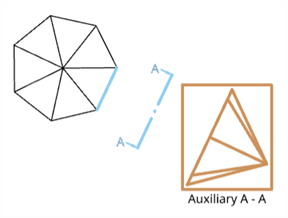
補助ビューは茶色の境界四角形内に表示され、ビュー平面と参照インジケータは青で、ラベルは黒で表示されます。
補助ビューの矢印スタイルを基準点として使用して、寸法や線間の角度寸法を作成することもできます。補助ビューを作成したら、[プロパティパネル] > [ビュー] > [補助ビュー] を開き、ビューの参照形式として矢印スタイルを選択した後、寸法ツールを使用して角度寸法を作成できます。
破断ビュー
破断線の既定の線の太さと色を指定します。
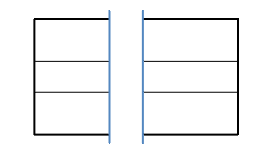
上の図では、破断線の太さは 0.50mm、色は青です
ねじ山
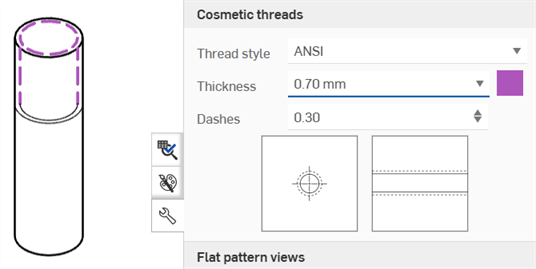
内ねじと外ねじのねじスタイル、太さ、色を指定します。ANSI ねじのダッシュの長さスケールも指定できます。
フラットパターンビュー
シートメタルのフラットパターンの図面で、以下を指定します。
-
すべての曲げ線 - すべての曲げ線の太さを調整します。
-
上向きの曲げ線 - 上向きの曲げ線のスタイル (ソリッド、破線、中心 (既定)) と色を調整します。
-
下向きの曲げ線 - 下向きの曲げ線のスタイル (ソリッド、破線、中心 (既定)) と色を調整します。
-
曲げ接線エッジ - 曲げ接線エッジの太さと色を調整します。
-
座ぐり / 皿穴の上向き線 - 座ぐり / 皿穴の上向き線のスタイル (ソリッド (既定)、破線、中心) と色を調整します。
-
座ぐり / 皿穴の下向き線 - 座ぐり / 皿穴の下向き線のスタイル (ソリッド (既定)、破線、中心) と色を調整します。
-
フォームティア - フォームティア線のスタイル (ソリッド (既定)、破線、中央) と色を調整します。
-
フォームの上向き線 - フォームの上向き線のスタイル (実線、破線、中央 (既定)) と色を調整します。
-
フォームの下向き線 -フォームの下向き線のスタイル (実線、破線、中央 (既定)) と色を調整します。
-
フォームの中心マーク - フォームの中心マークのスタイル (実線 (既定)、破線、中央) と色を調整します。
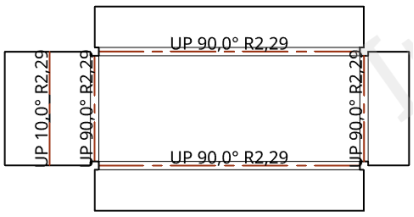
上の図では、すべての曲げ線の値が 0.50mm で、上向きの曲げ線は赤色に指定されています。